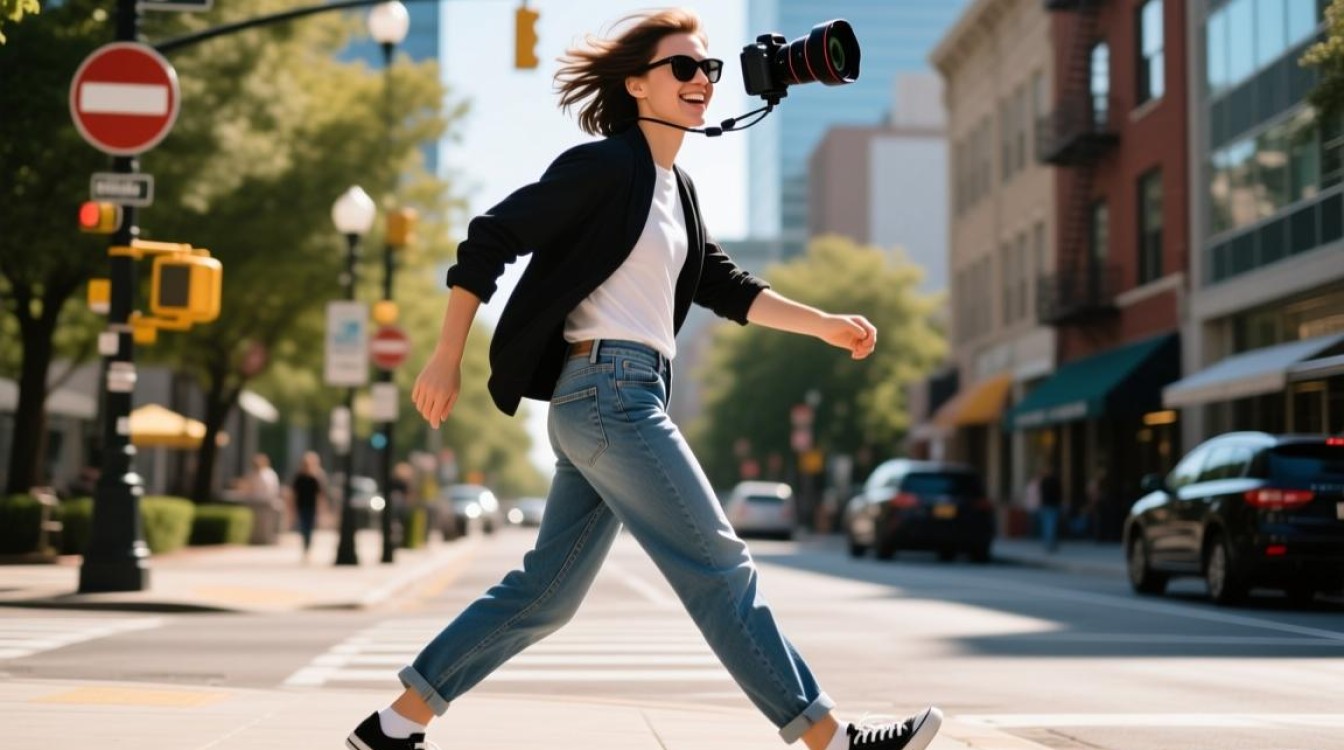
在当今社交媒体时代,走路扭曲视频因其趣味性和创意性而广受欢迎,如果你手头有一段走路扭曲的视频,想要将其剪辑成一段有趣的作品,以下是一篇详细的指南,帮助你完成这一任务。
选择合适的剪辑软件
软件推荐
| 软件名称 | 优点 | 缺点 |
|---|---|---|
| Adobe Premiere Pro | 功能强大,适合专业剪辑 | 学习曲线较陡峭 |
| iMovie | 界面友好,操作简单 | 功能相对有限 |
| DaVinci Resolve | 专业调色功能,适合高级剪辑 | 学习曲线较陡峭 |
导入视频素材
导入视频
- 打开剪辑软件,创建一个新的项目。
- 导入你的走路扭曲视频素材到项目中。
视频剪辑基础操作
剪辑基础
- 裁剪视频:选择视频片段,使用剪辑软件的裁剪工具调整视频长度。
- 剪辑片段:将视频分割成多个片段,删除不必要的部分。
- 调整顺序:根据需要调整视频片段的顺序。
添加效果和转场
效果与转场
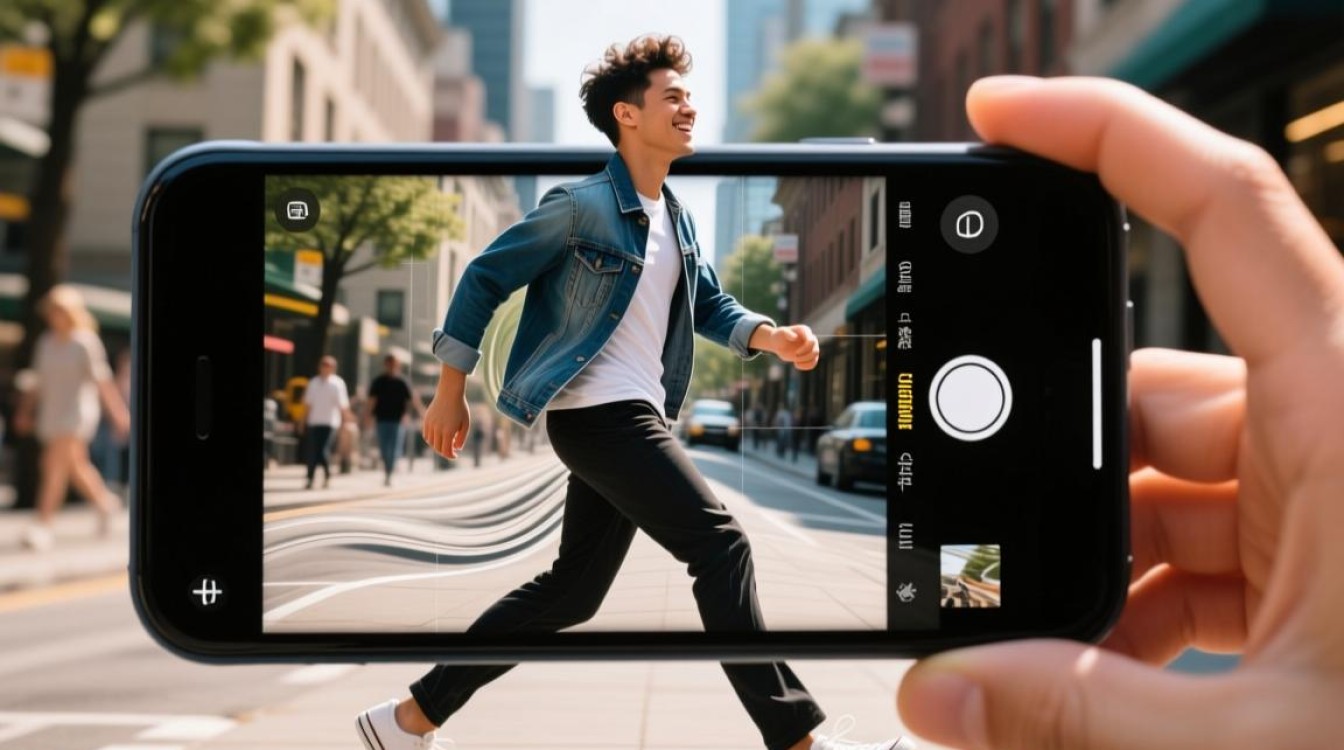
- 扭曲效果:应用扭曲效果,使视频更具趣味性。
- 转场效果:在视频片段之间添加转场效果,如淡入淡出、滑动等。
调整视频音频
音频处理
- 剪辑音频:删除或调整音频中的不必要部分。
- 添加背景音乐:选择合适的背景音乐,增强视频氛围。
导出视频
导出设置
- 设置导出格式,如MP4、AVI等。
- 选择视频分辨率和码率。
- 点击导出按钮,等待视频渲染完成。
小贴士
剪辑技巧
- 保持简洁:避免视频过于冗长,保持节奏紧凑。
- 创意剪辑:尝试不同的剪辑技巧,如慢动作、快动作等。
FAQs
问题1:如何去除视频中的杂音?
解答:在剪辑软件中,通常有音频编辑功能,可以调整音频的增益、均衡等参数,或者使用降噪工具去除杂音。

问题2:如何使视频的剪辑节奏更紧凑?
解答:在剪辑时,注意视频片段的长度和顺序,避免过多的过渡和停顿,同时可以使用快动作效果来加快视频节奏。