
点我达视频剪辑指南
准备工作
在开始剪辑点我达视频之前,我们需要做好以下准备工作:
素材准备:确保你收集到了所有需要使用的视频素材,包括原始视频、图片、音频等。
剪辑软件:选择一款适合的剪辑软件,如Adobe Premiere Pro、Final Cut Pro、剪映等。
硬件设备:确保你的电脑或设备性能足以支持视频剪辑的需求。
视频剪辑步骤
导入素材
打开剪辑软件,将所有素材导入到项目中。
素材整理
根据视频主题和内容,对素材进行分类整理。
剪辑视频
- 裁剪:去除视频中的无用部分,确保视频内容紧凑。
- 拼接:将不同的视频片段按照逻辑顺序拼接在一起。
- 剪辑音频:调整音频的音量、去除杂音、添加背景音乐等。
添加转场效果
根据视频风格和节奏,选择合适的转场效果,如淡入淡出、滑动、缩放等。
调整视频时长
根据视频需求,调整视频的时长,确保内容完整且节奏合理。
添加字幕和特效
- 添加字幕,确保视频内容清晰易懂。
- 添加特效,如动画、粒子效果等,增强视频的视觉效果。
预览和调整
- 完成初步剪辑后,进行预览,检查视频的流畅度、音视频同步等。
- 根据预览结果,对视频进行调整,直至满意。
视频输出
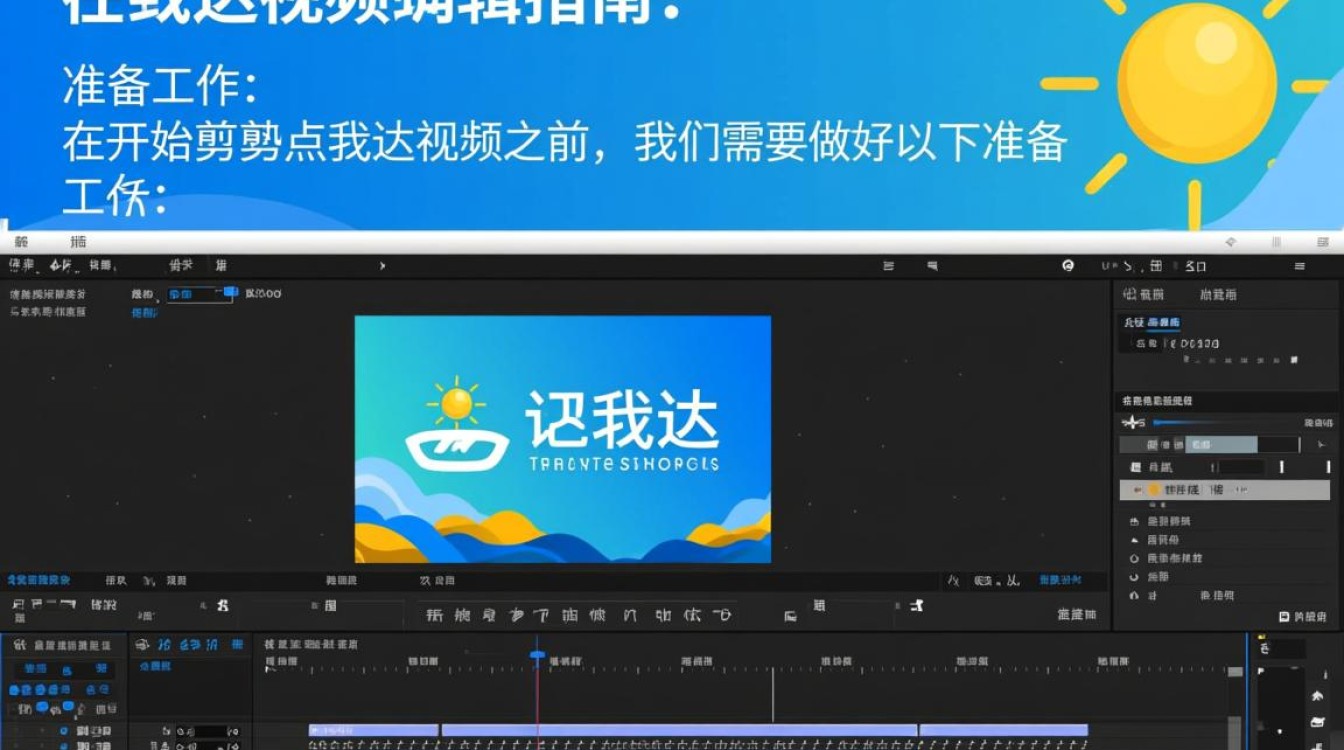
选择输出格式:根据视频用途选择合适的输出格式,如MP4、AVI等。
设置输出参数:调整视频的分辨率、码率、帧率等参数。
导出视频:点击导出或渲染按钮,开始导出视频。
FAQs
问题1:如何去除视频中的杂音? 解答:在剪辑软件中,通常有音频编辑功能,可以调整音频的音量平衡,去除或降低杂音,一些专业软件还提供音频降噪工具,可以更有效地去除背景噪音。
问题2:如何为视频添加字幕? 解答:在剪辑软件中,通常有字幕添加功能,你可以选择手动输入字幕,或者使用自动字幕识别功能,手动添加字幕时,需要确保字幕与视频内容同步,并调整字体、颜色和大小等参数。






