
了解黑边产生的原因
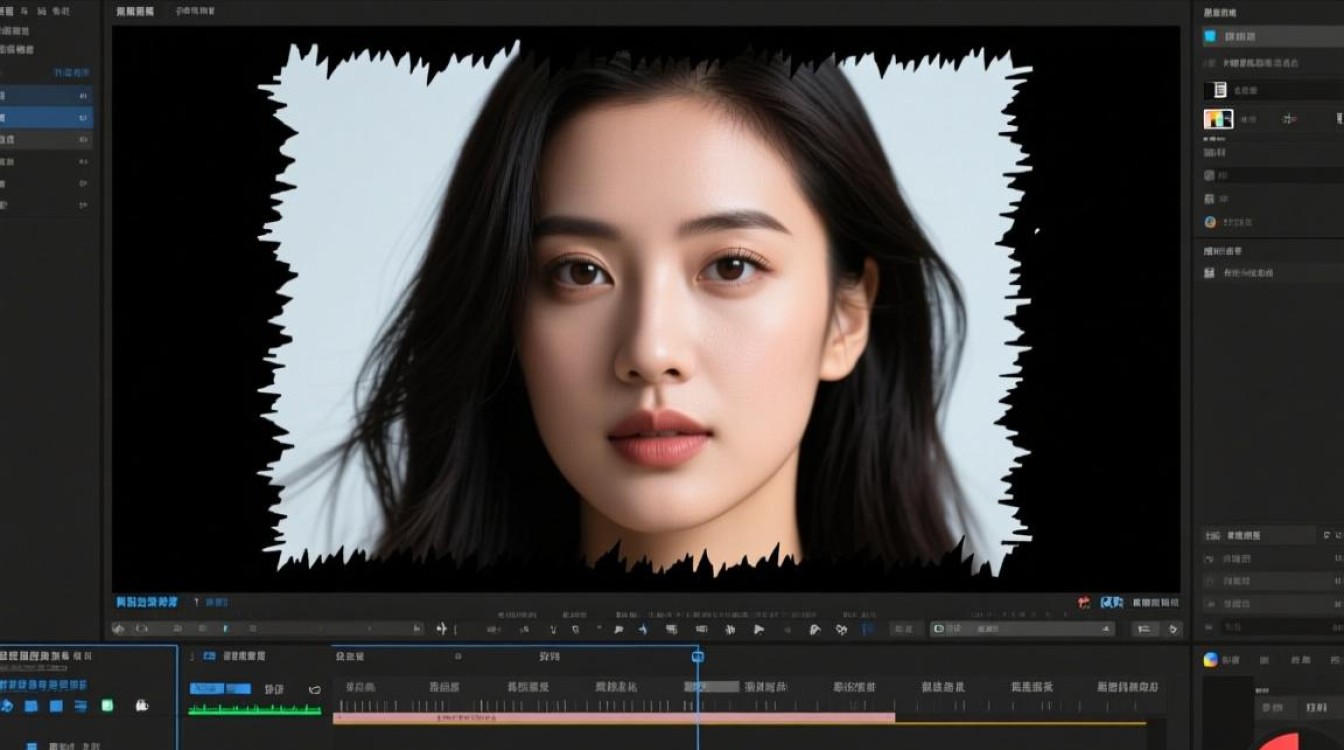
在视频剪辑过程中,黑边现象的产生通常有以下几种原因:
- 视频分辨率与画幅比例不匹配:当视频的分辨率与画幅比例不匹配时,视频画面周围会出现黑边。
- 视频剪辑软件设置问题:在某些视频剪辑软件中,如果未正确设置画幅比例,也可能导致黑边出现。
- 视频素材本身问题:部分视频素材在拍摄时可能存在黑边,剪辑时未能去除。
虚化黑边的技巧
使用视频剪辑软件的裁剪功能
大多数视频剪辑软件都具备裁剪功能,可以帮助我们去除黑边,以下以Adobe Premiere Pro为例,介绍如何使用裁剪功能虚化黑边:
(1)打开视频剪辑软件,导入需要处理的视频素材。 (2)选中视频轨道,点击“效果”面板中的“裁剪”效果。 (3)在“效果控件”中,调整“水平”和“垂直”参数,使黑边消失。 (4)点击“应用”按钮,黑边将被虚化。
使用遮罩功能

遮罩功能可以帮助我们在视频中添加遮罩,从而实现黑边的虚化效果,以下以Adobe Premiere Pro为例,介绍如何使用遮罩功能虚化黑边:
(1)打开视频剪辑软件,导入需要处理的视频素材。 (2)选中视频轨道,点击“效果”面板中的“遮罩”效果。 (3)在“效果控件”中,选择“圆形遮罩”或“矩形遮罩”,调整遮罩大小和位置,使其覆盖黑边区域。 (4)点击“应用”按钮,黑边将被虚化。
使用颜色键功能
颜色键功能可以帮助我们去除视频中的特定颜色,从而实现黑边的虚化效果,以下以Adobe Premiere Pro为例,介绍如何使用颜色键功能虚化黑边:
(1)打开视频剪辑软件,导入需要处理的视频素材。 (2)选中视频轨道,点击“效果”面板中的“颜色键”效果。 (3)在“效果控件”中,调整“颜色”参数,使其匹配黑边的颜色。 (4)点击“应用”按钮,黑边将被虚化。
注意事项
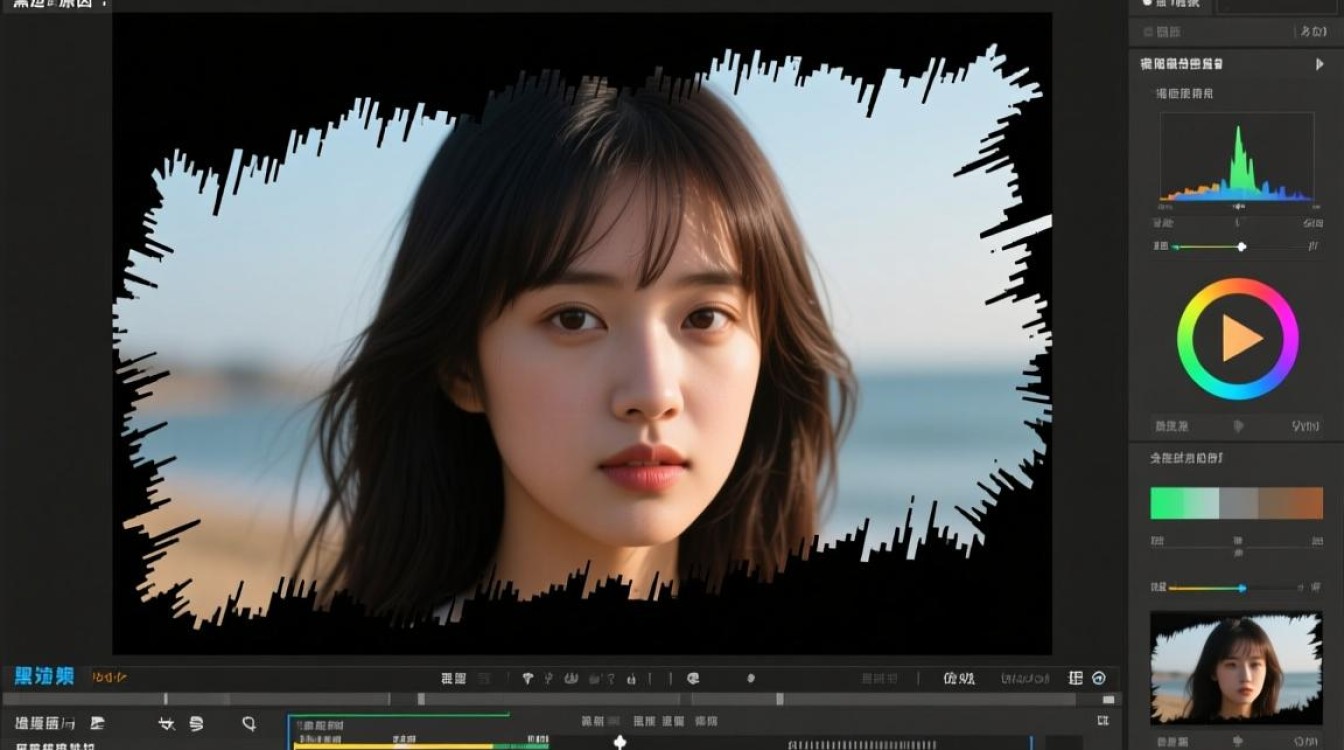
- 在调整参数时,注意观察视频画面,确保黑边被虚化后,画面整体效果仍保持美观。
- 如果视频素材存在多个黑边,需要分别进行处理。
- 在处理过程中,避免过度虚化黑边,以免影响视频画面的整体效果。
以下为相关问答FAQs:
Q1:为什么我的视频剪辑后仍有黑边? A1:可能是因为视频分辨率与画幅比例不匹配,或者视频素材本身存在黑边,您可以尝试调整视频分辨率、画幅比例,或者使用裁剪、遮罩等功能去除黑边。
Q2:虚化黑边会影响视频画质吗? A2:通常情况下,虚化黑边不会对视频画质产生太大影响,但在调整参数时,请注意观察画面效果,避免过度虚化导致画质下降。






