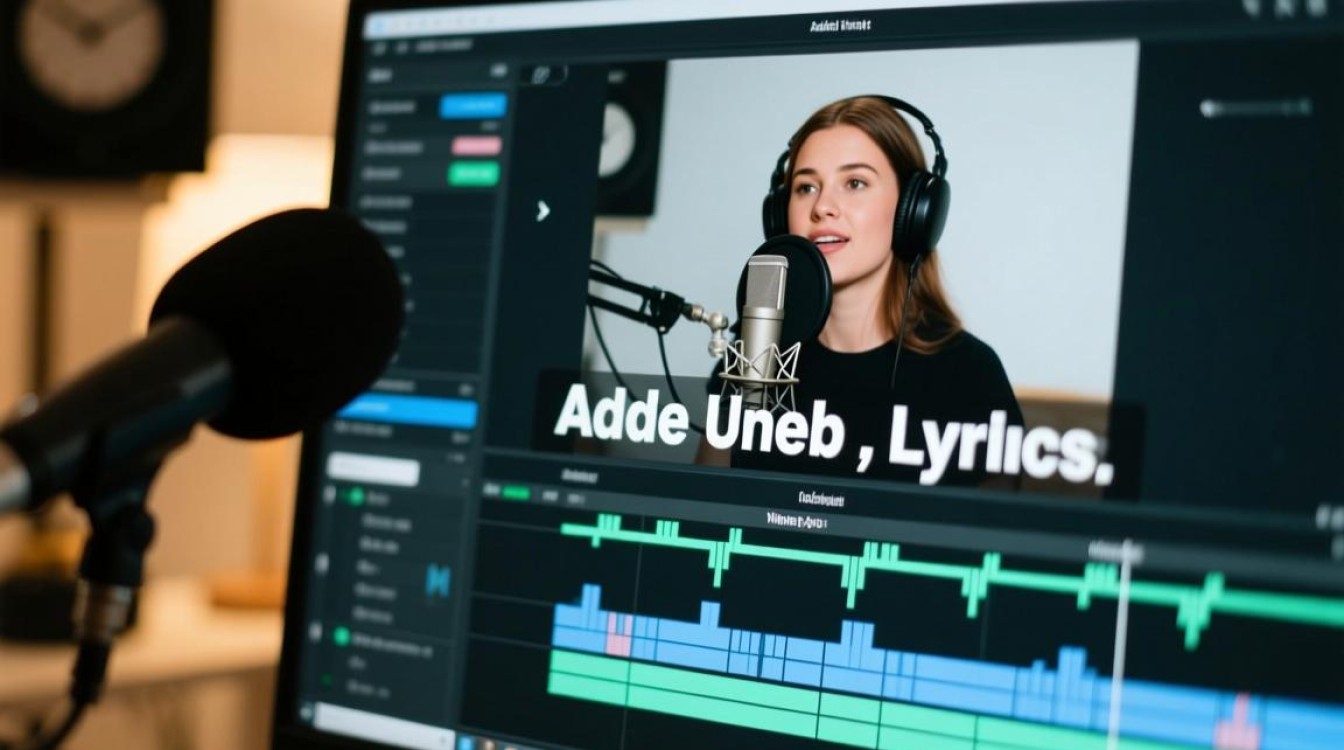
在制作视频时,添加歌词是一个常见的操作,可以让观众更好地跟随视频内容,以下是一篇关于如何剪辑视频并添加歌词的详细指南。
选择合适的软件
你需要选择一款适合剪辑视频并添加歌词的软件,以下是一些常用的视频剪辑软件:
| 软件名称 | 优点 | 缺点 |
|---|---|---|
| Adobe Premiere Pro | 功能强大,专业度高 | 学习曲线较陡峭 |
| Final Cut Pro | 界面简洁,操作直观 | 仅限Mac用户 |
| iMovie | 免费使用,操作简单 | 功能相对有限 |
| Camtasia | 适合屏幕录制,易于添加歌词 | 专业功能较少 |
准备歌词文件
- 获取歌词:你可以从官方网站、歌词网站或者通过音乐软件获取歌词。
- 格式转换:确保歌词文件是文本格式(如.txt或.doc),以便于在视频剪辑软件中导入。
导入视频和歌词
- 打开视频剪辑软件,创建一个新的项目。
- 导入视频:将你的视频文件拖拽到时间轴上。
- 导入歌词:将准备好的歌词文件拖拽到时间轴上,通常位于视频下方。
对齐歌词
- 调整歌词位置:确保歌词与视频画面同步,你可以通过调整歌词在时间轴上的位置来实现这一点。
- 使用时间码:大多数视频剪辑软件都提供时间码功能,帮助你精确对齐歌词。
添加歌词样式
- 选择字体:选择易于阅读的字体,如Arial、Times New Roman等。
- 调整字体大小:确保歌词在屏幕上清晰可见。
- 设置颜色:选择与视频背景对比鲜明的颜色,以便观众能够轻松阅读。
添加动画效果
- 添加动画:为了使歌词更加吸引人,你可以添加动画效果,如淡入淡出、移动等。
- 调整动画速度:确保动画效果与视频节奏相匹配。
导出视频
- 检查视频:在导出之前,仔细检查视频内容,确保歌词正确无误。
- 导出视频:选择合适的视频格式和分辨率,然后导出视频。
常见问题解答(FAQs)
Q1:如何将歌词与视频画面同步? A1:通过调整歌词在时间轴上的位置,并使用时间码功能,你可以确保歌词与视频画面同步。
Q2:如何调整歌词的字体和颜色? A2:在视频剪辑软件中,通常有一个“文字”或“字幕”工具栏,你可以在这里选择字体、大小、颜色和动画效果。
通过以上步骤,你可以轻松地将歌词添加到视频中,使你的作品更加丰富和有趣,记得在制作过程中保持耐心,不断尝试和调整,直到达到满意的效果。