
了解基本工具

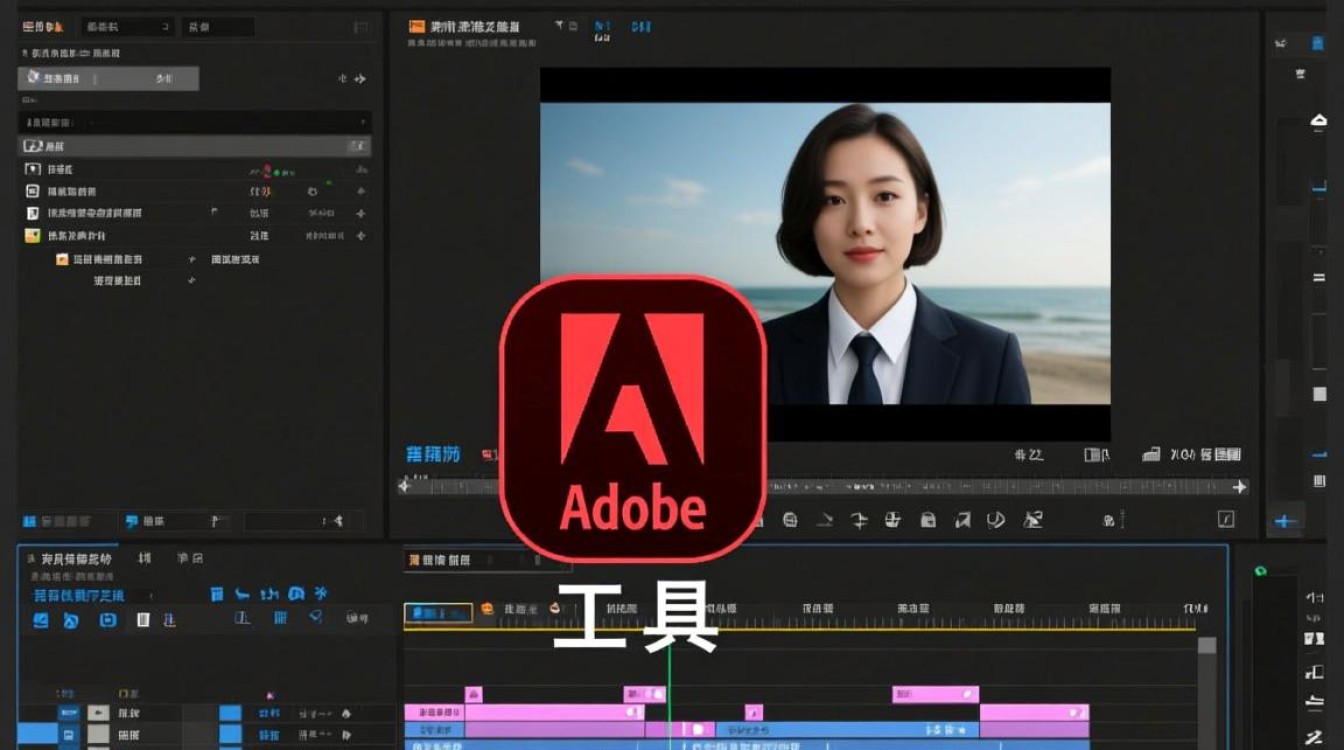
在进行带台词视频剪辑之前,首先需要了解一些基本的视频剪辑工具,目前市面上常见的视频剪辑软件有Adobe Premiere Pro、Final Cut Pro、DaVinci Resolve等,这些软件功能强大,能够满足大多数剪辑需求。
准备素材
- 视频素材:收集或拍摄与台词内容相关的视频片段。
- 图片素材:根据需要,准备一些图片素材作为背景或过渡效果。
- 音频素材:包括背景音乐、旁白、音效等。
剪辑步骤
导入素材
打开视频剪辑软件,将准备好的视频、图片和音频素材导入到项目中。
视频剪辑
(1)选择合适的视频片段:根据台词内容,挑选合适的视频片段。 (2)调整视频长度:根据需要,调整视频片段的长度,确保与台词同步。 (3)剪辑画面:对画面进行剪辑,去除多余部分,保留关键画面。
字幕添加
(1)打开字幕功能:在软件中找到字幕工具,创建一个新的字幕轨道。 (2)输入台词:将台词输入到字幕轨道中,并调整字体、字号、颜色等样式。 (3)调整字幕位置:根据画面内容,调整字幕在屏幕上的位置。
音频处理
(1)调整音频:对背景音乐、旁白和音效进行音量调整,确保各部分音量平衡。 (2)添加音效:根据需要,添加适当的音效,增强视频效果。
视频转场
(1)选择转场效果:在软件中找到转场效果,如淡入淡出、滑动等。 (2)添加转场:将选定的转场效果应用到视频片段之间。
导出视频

(1)设置输出格式:在软件中设置输出格式,如MP4、AVI等。 (2)导出视频:点击导出按钮,等待视频处理完成。
常见问题解答(FAQs)
Q1:如何确保台词与视频同步?
A1:在剪辑过程中,注意观察台词与视频画面的时间对应关系,适时调整视频片段的长度,使台词与画面同步。
Q2:如何调整字幕的字体和颜色?
A2:在字幕工具中,选中字幕,然后调整字体、字号、颜色等样式,确保字幕与背景形成对比,便于观众观看。






