
电脑音乐剪辑视频教程
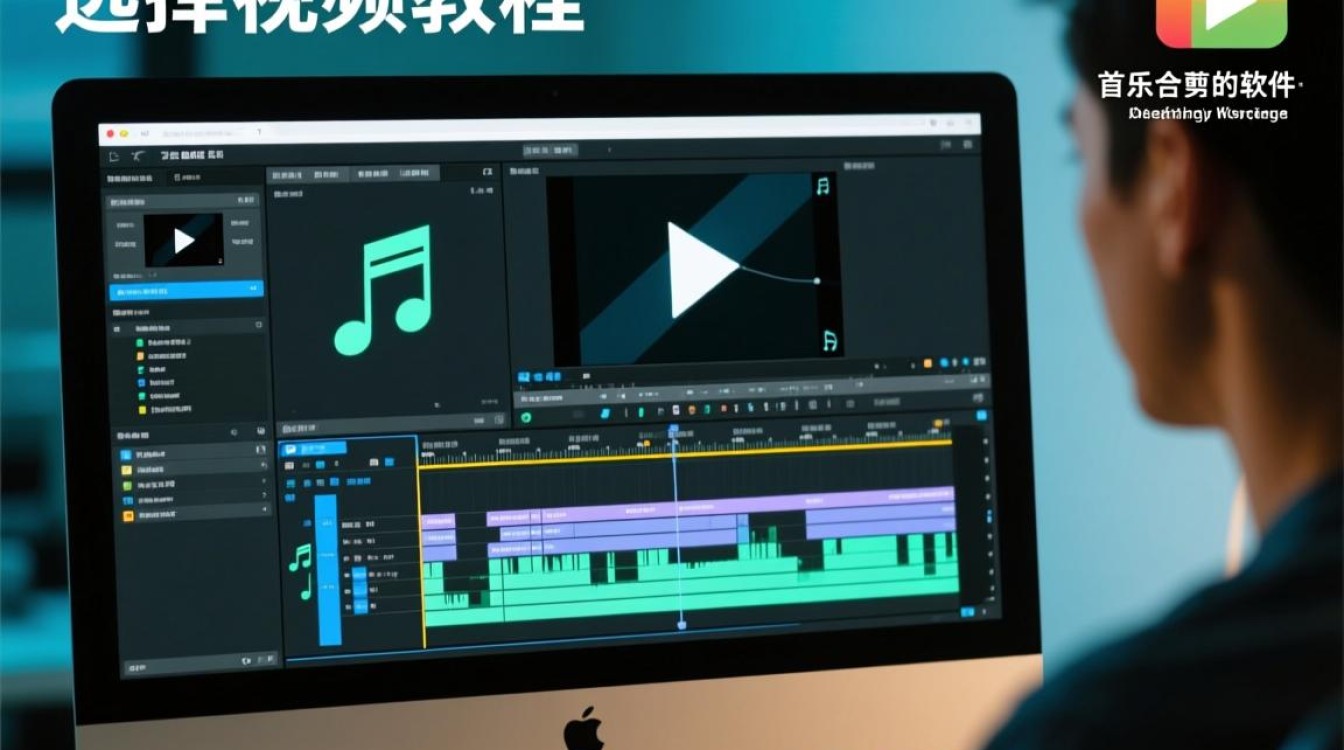
选择合适的软件
在开始剪辑视频之前,首先需要选择一款适合的电脑音乐剪辑软件,目前市面上有很多优秀的剪辑软件,如Adobe Premiere Pro、Final Cut Pro、DaVinci Resolve等,以下将介绍如何使用Adobe Premiere Pro进行音乐剪辑。
导入音乐和视频
- 打开Adobe Premiere Pro,创建一个新的项目。
- 在“媒体浏览器”中,找到你的音乐文件,右键点击“导入”,将音乐文件添加到项目中。
- 同样,将视频文件导入到项目中。
调整音频轨道
- 在“时间轴”中,将音乐文件拖动到音频轨道上。
- 视频和音频轨道可以分别调整,以便更好地进行剪辑。
剪辑音乐
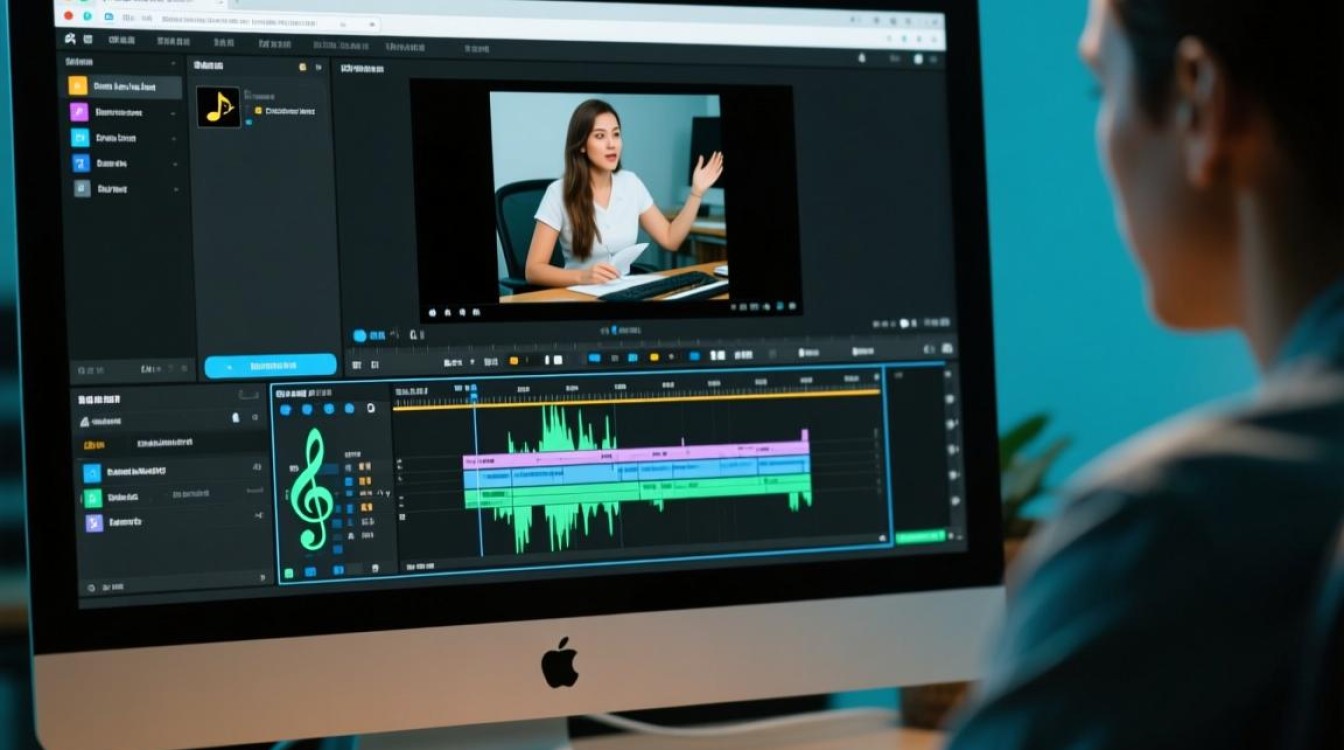
- 选择音乐文件,点击“剃刀”工具,按住鼠标左键拖动,进行分割。
- 根据视频节奏,调整音乐的长度,使音乐与视频画面相匹配。
调整音乐音量
- 在音频轨道上,点击“音量”控制按钮,调整音乐音量。
- 可以根据视频场景的需要,调整音乐音量,使音乐更加和谐。
添加音乐效果
- 在“效果”面板中,找到“音频效果”分类。
- 选择合适的音乐效果,如淡入淡出、回声、混响等,并将其拖动到音频轨道上。
- 调整效果参数,使音乐更加丰富。
预览和导出
- 点击“播放”按钮,预览剪辑后的视频和音乐。
- 如果满意,点击“文件”-“导出”-“媒体”,选择导出格式和参数,导出视频。
以下是一个简单的表格,展示了一些常用的音乐剪辑技巧:
| 技巧 | 描述 |
|---|---|
| 分割音频 | 使用剃刀工具分割音频,方便调整音乐长度 |
| 调整音量 | 根据视频场景调整音乐音量,使音乐更加和谐 |
| 添加效果 | 使用音频效果增强音乐表现力 |
| 预览 | 在剪辑过程中,多次预览,确保效果满意 |
FAQs

Q1:如何使音乐与视频画面同步? A1:在剪辑音乐时,可以根据视频画面调整音乐的长度,使音乐与画面同步。
Q2:如何去除音乐中的杂音? A2:在“效果”面板中,找到“音频修复”分类,选择“降噪”效果,调整降噪参数,可以有效去除音乐中的杂音。






