在数字化时代,视频剪辑已经成为许多人展示创意和分享内容的重要手段,无论是制作个人作品还是专业视频,掌握视频剪辑技巧至关重要,以下是一篇关于如何使用“i do”软件进行视频剪辑的详细指南。
剪辑前的准备工作
选择合适的视频编辑软件
在众多视频编辑软件中,“i do”因其简洁的操作界面和丰富的功能而受到许多用户的喜爱。
收集素材
在开始剪辑之前,确保你已经收集了所有需要的视频片段、音频文件、图片等素材。
i do视频剪辑基本步骤
打开i do软件
启动“i do”视频编辑软件,进入主界面。
导入素材
点击“导入”按钮,选择你的视频、音频和图片等素材,将它们导入到项目中。
视频轨道管理
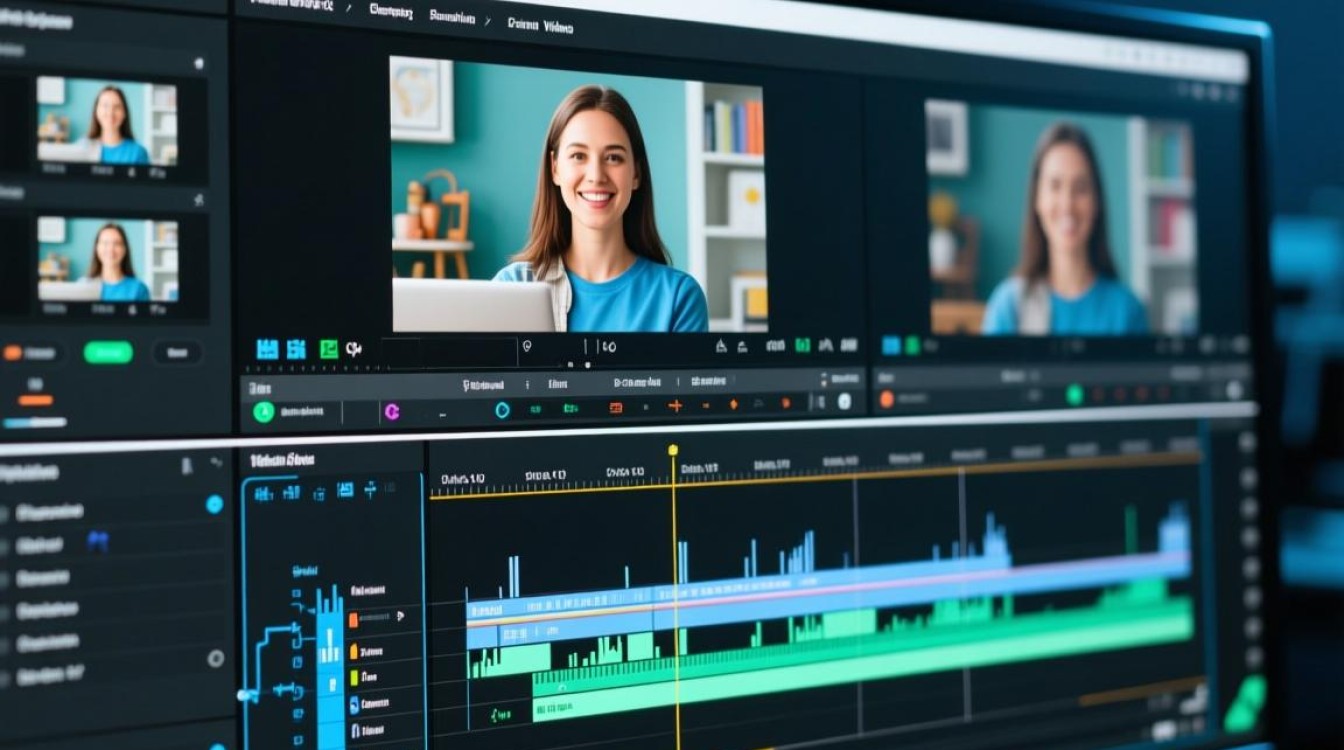
在“时间轴”窗口中,你可以看到不同的视频轨道,默认情况下,有一个视频轨道和一个音频轨道。

添加视频片段
将你想要剪辑的视频片段拖拽到视频轨道上。
视频剪辑
- 裁剪视频:选中视频片段,点击“裁剪”按钮,调整时间轴上的标记来裁剪视频。
- 分割视频:如果需要将视频分割成多个片段,可以使用“分割”功能。
- 调整视频长度:通过拖动视频片段的末端来调整视频的长度。
视频效果应用
- 添加转场效果:在“效果”面板中选择合适的转场效果,并将其拖拽到视频轨道上。
- 调整视频速度:通过调整视频片段的播放速度,可以改变视频的节奏。
音频处理
- 添加背景音乐:从音频轨道中选择或导入背景音乐。
- 调整音频音量:使用音频轨道上的音量控制按钮调整音量。
- 添加音频效果:在“效果”面板中为音频添加回声、混响等效果。
视频输出
完成编辑后,点击“导出”按钮,选择输出格式和保存位置。
高级技巧
视频同步
确保视频和音频的同步,避免出现音频与视频不同步的情况。
视频缩放
根据需要调整视频的缩放比例,以适应不同的输出需求。
视频拼接
将多个视频片段拼接成一个连续的视频,可以使用“拼接”功能。

常见问题解答(FAQs)
Q1:如何调整视频片段的透明度?A1: 在“效果”面板中找到“透明度”选项,拖动滑块调整透明度,或者输入具体的数值。
Q2:如何将视频导出为不同的格式?A2: 在“导出”设置中,选择“格式”选项,然后从下拉菜单中选择你需要的视频格式,如MP4、AVI等。
通过以上步骤,你可以使用“i do”软件轻松地进行视频剪辑,多加练习,你会越来越熟练,祝你剪辑愉快!