
什么是拉帧?
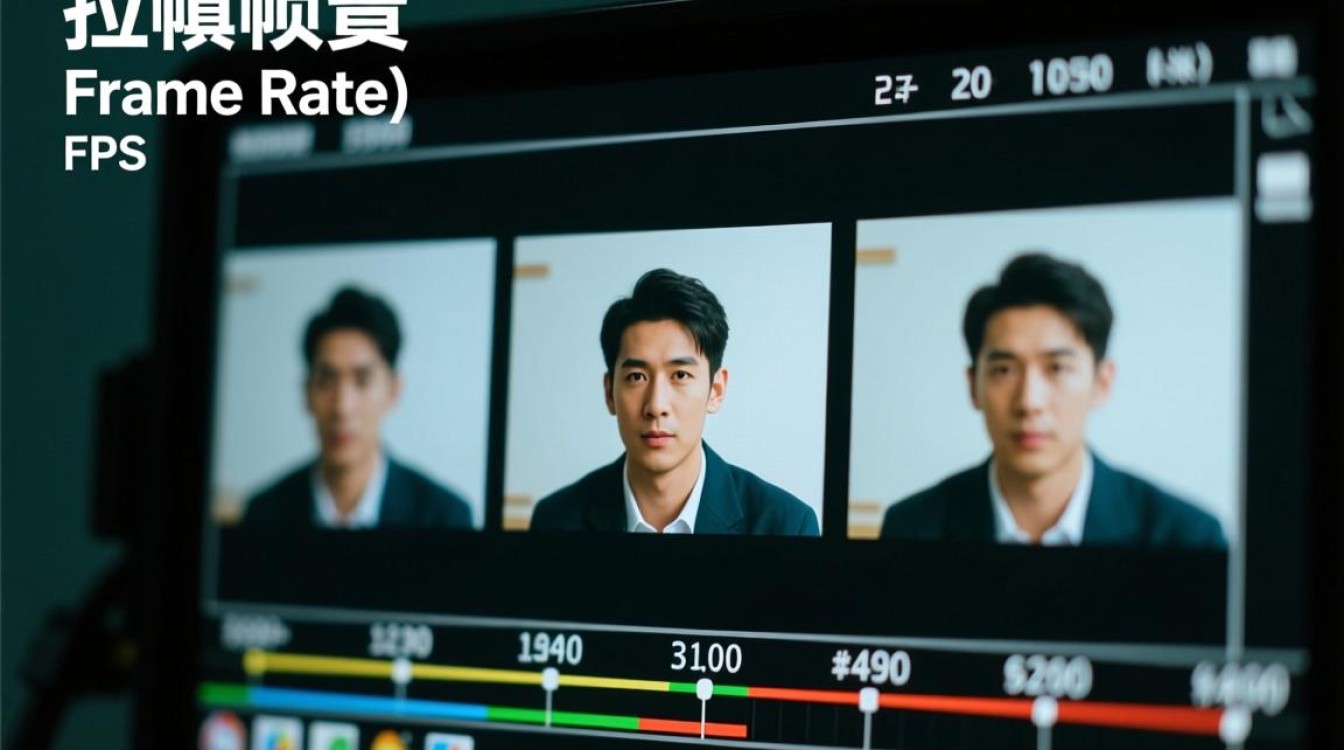
拉帧(Frame Rate)是指视频每秒显示的帧数,通常以fps(帧每秒)表示,在剪辑视频时,拉帧可以帮助我们调整视频的播放速度,实现慢动作、快动作等效果,拉帧通常适用于以下几种情况:
- 慢动作:将视频播放速度减慢,捕捉到更多细节。
- 快动作:将视频播放速度加快,缩短时间跨度。
- 视频节奏调整:通过调整播放速度,改变视频的节奏感。
如何拉帧?
使用视频剪辑软件
大多数视频剪辑软件都支持拉帧功能,以下以Adobe Premiere Pro为例进行说明:
(1)打开视频剪辑软件,导入需要调整的视频素材。
(2)选中需要调整播放速度的视频片段。
(3)在软件界面中找到“速度”或“时间重置”选项。
(4)在速度调整区域,输入所需的帧数(30fps变为15fps,实现慢动作效果)。
(5)点击“应用”或“确定”按钮,完成拉帧操作。
使用视频转换工具
如果视频剪辑软件不支持拉帧功能,或者您需要将视频转换为特定帧数,可以使用视频转换工具:
(1)下载并安装视频转换工具,如HandBrake、FFmpeg等。
(2)打开视频转换工具,导入需要调整的视频素材。
(3)在输出设置中,选择目标格式和帧率。
(4)设置完成后,点击“开始转换”按钮,等待转换完成。
拉帧注意事项
拉帧时,注意保持视频画面稳定,避免出现抖动或模糊。
慢动作效果时,注意不要过度调整帧率,以免画面过于不自然。
快动作效果时,注意不要过度调整帧率,以免画面过于不连贯。
在调整播放速度时,同时调整音频播放速度,保持视频和音频同步。
常见问题解答(FAQs)
Q1:拉帧会降低视频质量吗?
A1:一般情况下,拉帧不会降低视频质量,如果过度调整帧率,可能会导致画面模糊或抖动,建议在调整帧率时,保持画面稳定。
Q2:如何将视频转换为特定帧率?
A2:可以使用视频转换工具,如HandBrake、FFmpeg等,在输出设置中,选择目标格式和帧率,然后开始转换即可。






