
实况剪辑视频播放指南

准备工作
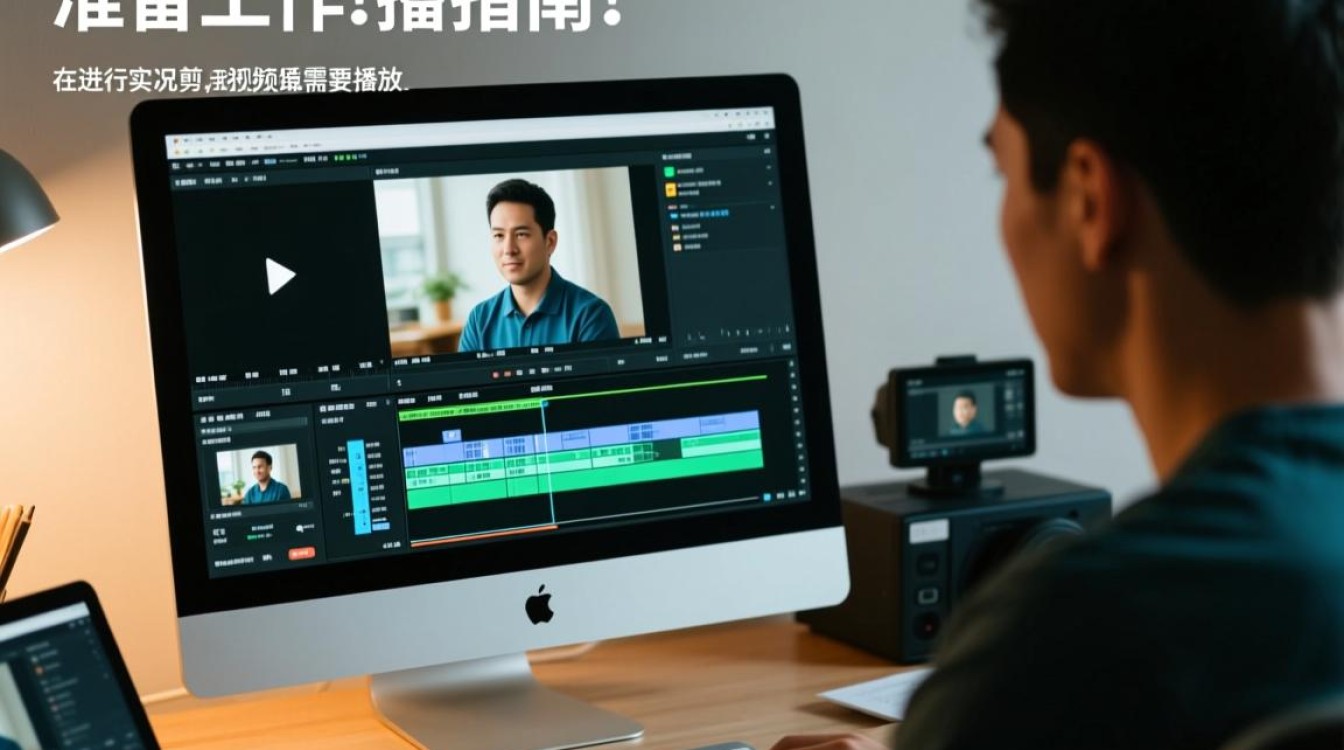
在进行实况剪辑视频播放之前,我们需要做好以下准备工作:
- 确保电脑操作系统和播放器支持播放实况剪辑视频格式。
- 准备实况剪辑视频文件,确保文件完整且无损坏。
- 检查网络连接,确保播放过程中视频流畅。
选择播放器
Windows系统推荐播放器:
- Windows Media Player:系统自带播放器,支持多种视频格式。
- VLC Media Player:开源免费播放器,支持几乎所有视频格式,功能强大。
macOS系统推荐播放器:
- QuickTime Player:系统自带播放器,支持多种视频格式。
- VLC Media Player:同上,功能强大。
Linux系统推荐播放器:
- VLC Media Player:同上,功能强大。
- SMPlayer:支持多种视频格式,界面美观。
播放实况剪辑视频
- 打开播放器,选择“打开文件”或“打开文件夹”功能。
- 在弹出的对话框中,找到并选中实况剪辑视频文件,点击“打开”。
- 视频开始播放,你可以调整播放速度、音量等设置。
常见问题及解答
FAQs
问题:实况剪辑视频播放时出现卡顿怎么办? 解答:首先检查网络连接是否稳定,如果网络问题导致卡顿,请尝试重新连接网络,检查电脑性能是否足够,如果电脑性能不足,请尝试降低视频播放分辨率。

问题:实况剪辑视频播放时出现音频和视频不同步怎么办? 解答:首先检查音频和视频文件的完整性,如果文件损坏,请重新下载或修复,检查播放器设置,确保音频和视频同步选项正确。
通过以上步骤,你可以在不同操作系统和播放器上成功播放实况剪辑视频,在播放过程中,注意调整播放设置,以确保最佳观看体验,希望本文能对你有所帮助。






