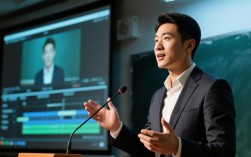
在当今数字化时代,演讲片视频的剪辑已成为传递信息和展现个人魅力的重要手段,以下是一篇关于如何剪辑演讲片视频的详细指南,旨在帮助您制作出专业、吸引人的视频内容。
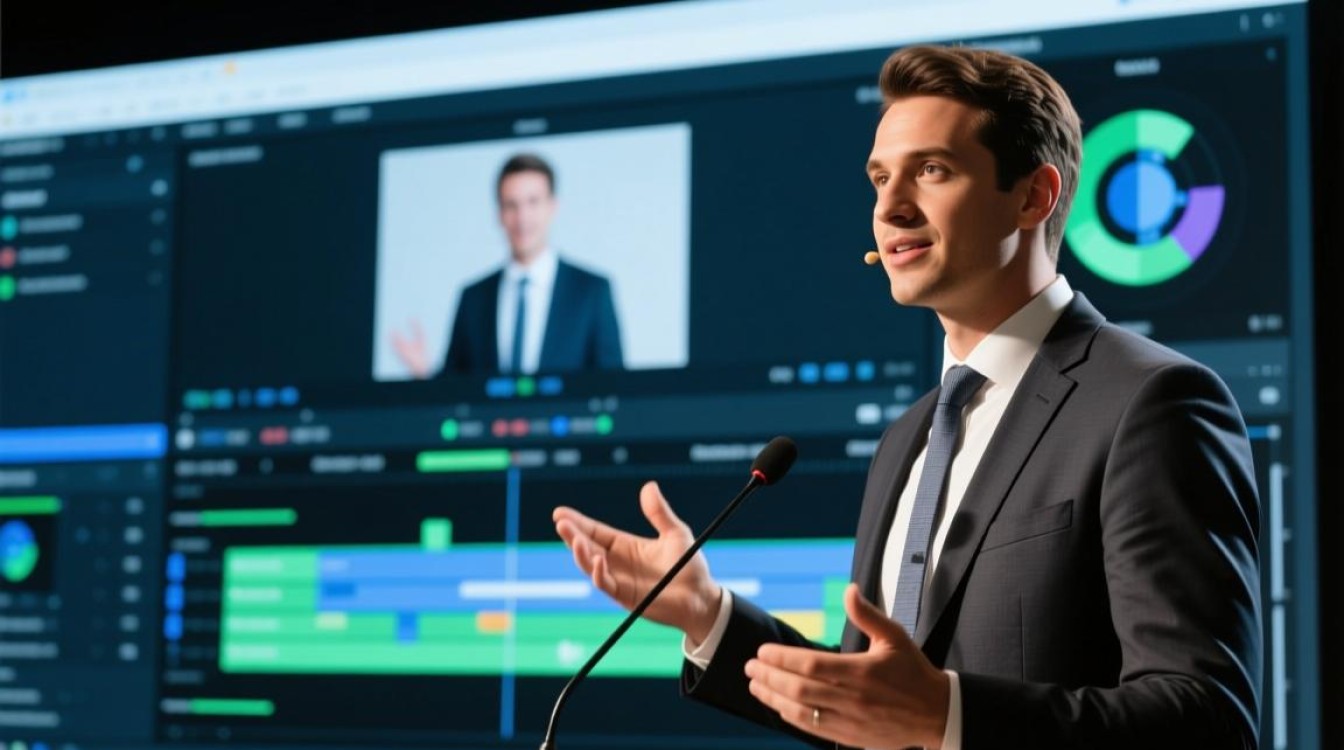
准备工作
视频素材准备
在开始剪辑之前,确保您已经收集了所有的视频素材,包括演讲者的讲话、互动环节、背景画面等,确保所有素材的分辨率和格式一致,以便于后续编辑。
剪辑软件选择
选择一款适合您需求的视频剪辑软件,如Adobe Premiere Pro、Final Cut Pro、DaVinci Resolve等,这些软件都提供了丰富的剪辑工具和效果。
剪辑步骤
导入素材
将收集的视频素材导入到剪辑软件中,在软件的素材库中整理和命名,以便于查找和管理。
视频剪辑
- 剪裁:去除视频中的无用片段,如开场白、结束时的掌声等。
- 拼接:将不同的视频片段按照逻辑顺序拼接起来,形成一个连贯的故事线。
- 剪辑节奏:根据演讲的节奏调整视频剪辑的时长,使视频更加紧凑。
增加过渡效果
使用过渡效果可以使视频更加流畅,使用淡入淡出、滑动、溶解等效果。
调整视频速度
根据需要调整视频的播放速度,如加快节奏以增加紧迫感,或放慢节奏以突出重点。
音频处理
- 降噪:去除视频中的背景噪音。
- 调整音量:确保演讲者的声音清晰可辨。
- 添加背景音乐:选择与演讲主题相匹配的音乐,但不要喧宾夺主。
添加字幕和图形
- 字幕:为演讲内容添加字幕,方便观众理解。
- 图形:在视频中插入图形元素,如图表、图片等,以增强视觉效果。
后期制作
预览视频
在剪辑完成后,进行多次预览,确保视频的流畅性和内容的准确性。
导出视频
根据需要导出不同分辨率和格式的视频文件,确保视频兼容性强,便于在不同平台上播放。
表格:剪辑软件功能对比
| 软件名称 | 价格 | 优点 | 缺点 |
|---|---|---|---|
| Adobe Premiere Pro | 99/月 | 功能强大,兼容性强,易于上手 | 学习曲线较陡,对硬件要求较高 |
| Final Cut Pro | 99/次 | 操作简单,界面友好,特效丰富 | 仅限Mac用户,价格较高 |
| DaVinci Resolve | 免费 | 免费使用,功能全面,支持4K、8K视频编辑 | 学习曲线较陡,对新手可能不太友好 |
FAQs
Q1:剪辑演讲片视频时,如何保持视频的流畅性?A1: 保持视频剪辑的节奏与演讲者的讲话节奏相匹配,避免过度剪辑导致观众感到不适,使用过渡效果使视频过渡自然。

Q2:剪辑演讲片视频时,如何确保字幕的清晰度?A2: 选择易于阅读的字幕样式和颜色,确保字幕与背景对比度高,在剪辑时,注意字幕的位置和时长,避免遮挡关键信息。