
了解夏普剪辑软件
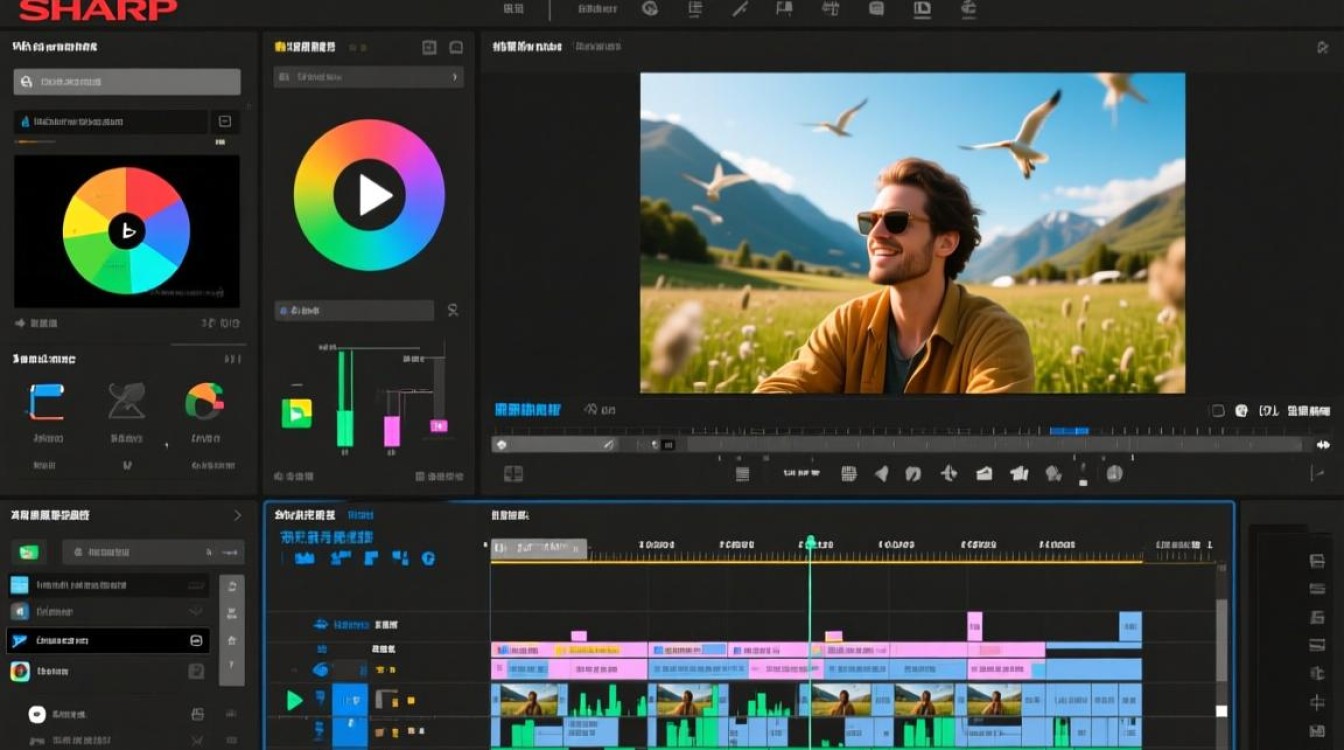
夏普剪辑是一款功能强大的视频编辑软件,它提供了丰富的剪辑工具和特效,可以帮助用户轻松制作出高质量的视频,在完成视频剪辑后,导出视频是最后一步,也是非常重要的一步,下面将详细介绍如何在夏普剪辑中导出视频。
导出视频前的准备
- 确保视频素材已经导入到夏普剪辑中。
- 完成视频剪辑,包括添加转场、特效、文字等。
- 检查视频的播放效果,确保没有问题。
导出视频的具体步骤
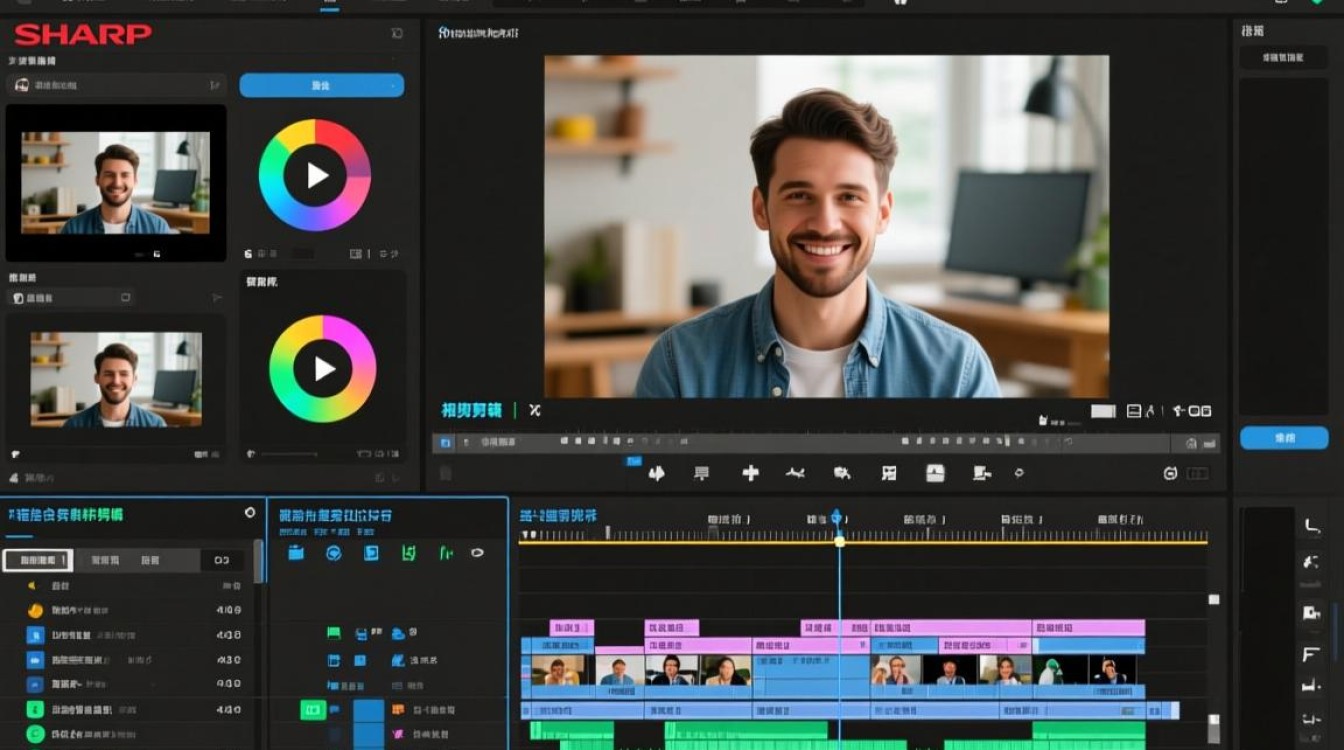
- 打开夏普剪辑软件,点击“文件”菜单,选择“导出视频”。
- 在弹出的“导出视频”窗口中,选择视频的导出格式,夏普剪辑支持多种视频格式,如MP4、AVI、MOV等,根据需要选择合适的格式。
- 设置视频的分辨率,分辨率越高,视频质量越好,但文件大小也会相应增大,根据视频用途和播放设备选择合适的分辨率。
- 调整视频的编码器,编码器决定了视频的压缩方式和质量,夏普剪辑提供了多种编码器选项,如H.264、H.265等,根据需要选择合适的编码器。
- 设置视频的帧率,帧率决定了视频的流畅度,通常设置为24fps、30fps或60fps,根据视频内容选择合适的帧率。
- 选择输出路径,点击“浏览”按钮,选择一个合适的文件夹来保存导出的视频文件。
- 点击“导出”按钮,开始导出视频,导出过程中,可以查看导出进度。
导出视频后的注意事项
- 导出视频完成后,可以打开输出路径查看导出的视频文件。
- 如果导出的视频文件过大,可以考虑降低分辨率或调整编码器来减小文件大小。
- 如果导出的视频播放时出现卡顿或播放错误,可能是编码器或分辨率设置不当导致的,可以尝试调整设置。
常见问题解答(FAQs)
Q1:为什么导出的视频播放时出现黑屏? A1:出现黑屏可能是视频编码器设置不正确或视频分辨率过高导致的,可以尝试调整编码器或降低分辨率。
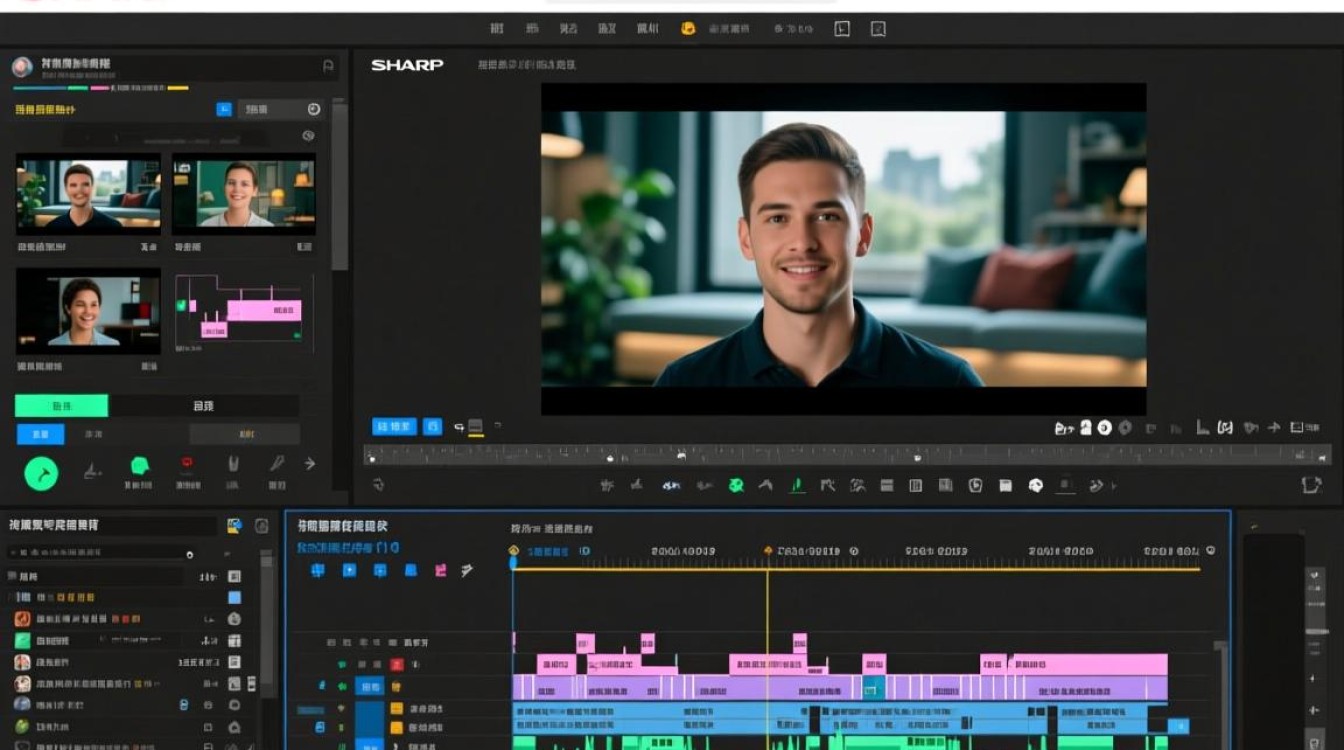
Q2:导出的视频文件很大,如何减小文件大小? A2:可以通过降低视频分辨率、调整编码器或选择较低的视频质量来减小文件大小,在“导出视频”窗口中,可以找到相应的设置选项进行调整。
在夏普剪辑中导出视频是一个相对简单的过程,只需按照上述步骤进行操作即可,在导出视频时,注意选择合适的格式、分辨率和编码器,以确保视频质量,了解一些常见问题及解决方法,可以帮助您更顺利地完成视频导出工作。






