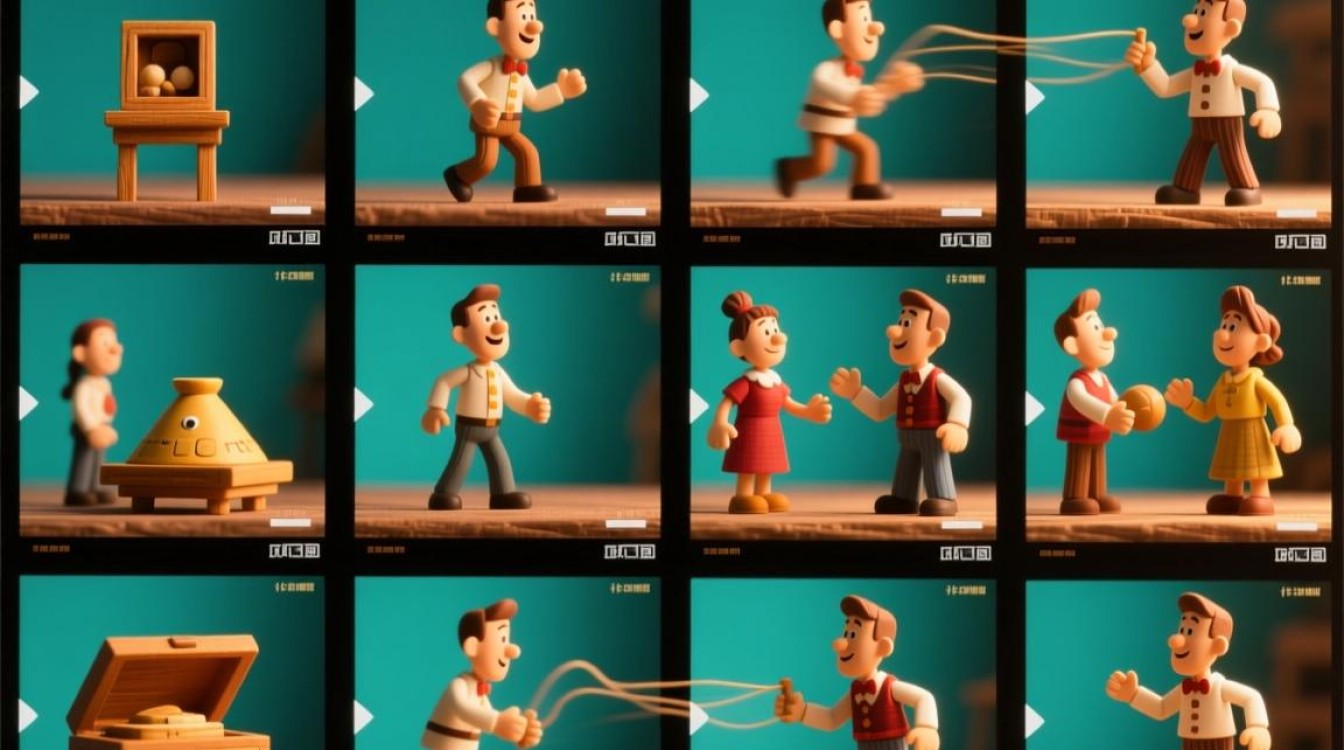
定格动画,又称停格动画,是一种通过逐帧拍摄静态物体或人物,然后在播放时快速连续播放这些静态画面,从而产生动态效果的视频制作方式,在剪辑定格动画视频时,需要特别注意动作的流畅性和画面的连贯性,以下是一篇关于如何剪辑定格动画视频的详细指南。
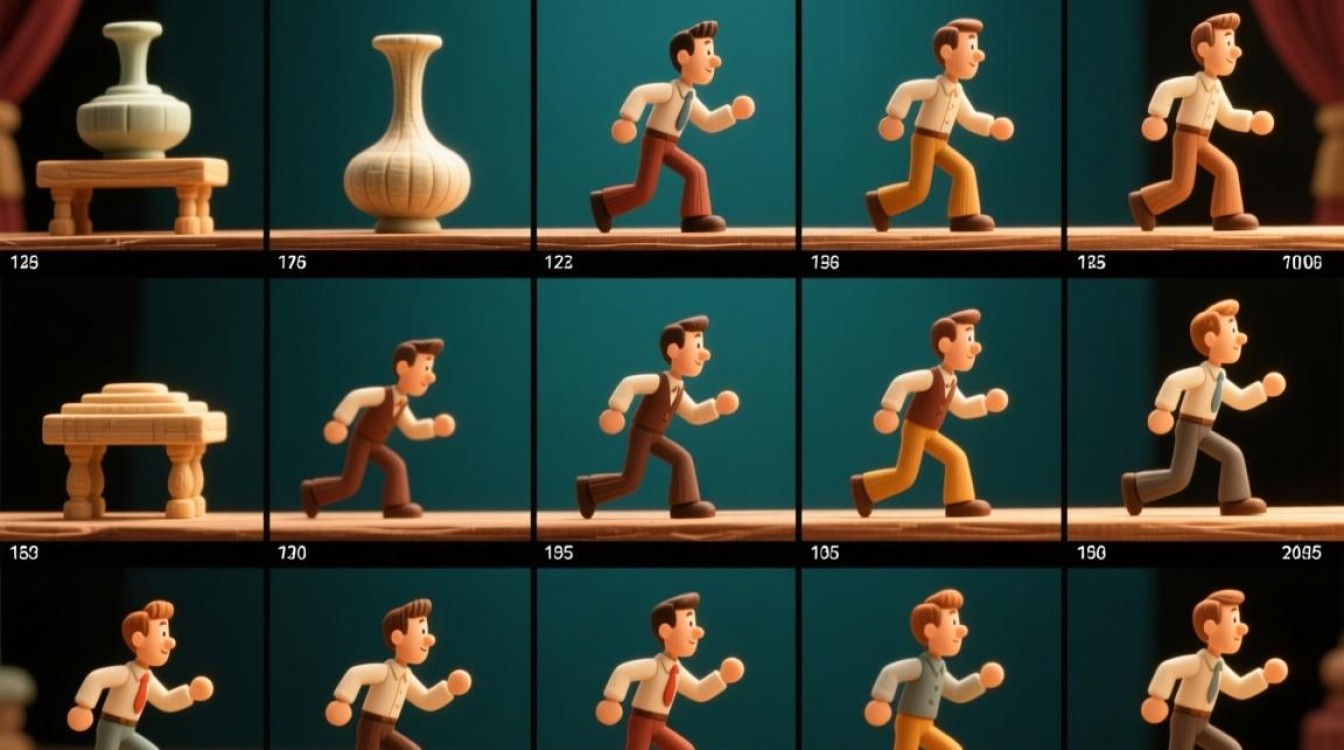
定格动画视频剪辑步骤
视频素材准备
在进行剪辑之前,首先要确保你的定格动画视频素材是完整且高质量的,这包括:
- 素材整理:将所有拍摄好的静态画面按照拍摄顺序整理好。
- 检查质量:确保所有画面清晰,没有明显的抖动或模糊。
初步剪辑
- 选择软件:选择一款适合定格动画剪辑的软件,如Adobe Premiere Pro、Final Cut Pro或DaVinci Resolve等。
- 导入素材:将整理好的素材导入到剪辑软件中。
- 初步排序:根据拍摄顺序将素材初步排序。
调整动作节奏
- 观察动作:仔细观察每个定格动作,确保动作的自然流畅。
- 调整速度:根据需要调整每个动作的播放速度,使动作更加自然。
- 加速:对于快速动作,可以适当加速播放。
- 减速:对于缓慢动作,可以适当减速播放。
画面过渡
- 添加过渡效果:在动作之间添加过渡效果,如淡入淡出、滑动等,使画面更加连贯。
- 过渡效果选择:选择与定格动画风格相匹配的过渡效果。
音频处理
- 添加背景音乐:选择合适的背景音乐,增强视频的氛围。
- 同步音效:根据画面添加相应的音效,如脚步声、物体碰撞声等。
- 调整音量:确保背景音乐和音效的音量适中,避免盖过对话或重要声音。
添加文字和特效
- 添加文字:在视频中加入必要的文字说明,如标题、字幕等。
- 特效添加:根据需要添加特效,如光效、粒子效果等,增强视觉效果。
预览和调整
- 预览视频:完成剪辑后,进行预览检查,确保视频流畅且无错误。
- 调整细节:根据预览结果调整细节,如调整画面比例、颜色等。
常见问题解答(FAQs)
Q1:定格动画视频剪辑时,如何处理画面抖动问题?
A1: 画面抖动可以通过以下方法处理:
- 使用稳定器:在拍摄时使用稳定器可以减少画面抖动。
- 软件校正:在剪辑软件中使用稳定功能对画面进行校正。
Q2:定格动画视频剪辑时,如何选择合适的背景音乐?
A2: 选择背景音乐时,应考虑以下因素:
- 风格匹配:背景音乐的风格应与定格动画的风格相匹配。
- 情感表达:音乐应能够表达视频的情感和氛围。
- 版权问题:确保音乐版权合法,避免侵权问题。
通过以上步骤,你可以制作出高质量、流畅的定格动画视频,剪辑是一个反复调整的过程,耐心和细心是成功的关键。