在当今信息爆炸的时代,视频字幕的添加已经成为提升视频可访问性和观看体验的重要手段,尤其是对于发言字幕视频的剪辑,正确的方法不仅能提高视频的专业度,还能让观看者更好地理解内容,以下是如何剪辑发言字幕视频的详细步骤和技巧。
字幕准备
选择合适的字幕软件
在进行字幕剪辑之前,首先需要选择一款合适的字幕软件,常见的字幕软件有Adobe Premiere Pro、Final Cut Pro、DaVinci Resolve等。
制作字幕文件提前准备好字幕文件,字幕文件通常为SRT、SUB等格式,在制作字幕时,注意以下几点:
- 准确性:确保字幕内容与视频内容完全一致。
- 简洁性:避免使用过于复杂的句子和词汇。
- 时间同步:字幕出现和消失的时间要与视频中的对话同步。
视频剪辑
导入视频和字幕
将视频和字幕文件导入到所选的视频编辑软件中。
视频剪辑
- 剪辑视频:根据需要剪辑视频片段,确保剪辑后的视频流畅且内容完整。
- 调整视频速度:如果需要,可以调整视频播放速度,以便更好地配合字幕。
字幕添加
添加字幕轨道
在视频编辑软件中,创建一个新的字幕轨道。
将字幕导入到字幕轨道
将准备好的字幕文件导入到字幕轨道中。
调整字幕位置和样式
- 位置:根据视频画面和字幕内容,调整字幕的位置,确保字幕不会遮挡视频内容。
- 样式:调整字体、字号、颜色等样式,使字幕与视频风格相匹配。
字幕同步
同步字幕时间
- 手动同步:通过观察视频和字幕内容,手动调整字幕的开始和结束时间,确保字幕与视频对话同步。
- 自动同步:部分软件提供自动同步功能,可以根据视频中的语音识别自动调整字幕时间。
视频输出
预览视频
在添加字幕后,预览视频,检查字幕是否正确且与视频同步。
导出视频
导出带有字幕的视频文件,确保输出格式符合需求。
常见问题解答(FAQs)
Q1:如何确保字幕的准确性?A1: 确保在制作字幕时,仔细阅读视频内容,并对照原文进行校对,如果可能,可以请他人帮忙校对,以提高准确性。
Q2:字幕剪辑时,如何避免字幕遮挡视频内容?A2: 在调整字幕位置时,考虑视频画面的构图和字幕的字体大小,字幕应放置在视频画面的边缘或下方,避免遮挡关键内容。
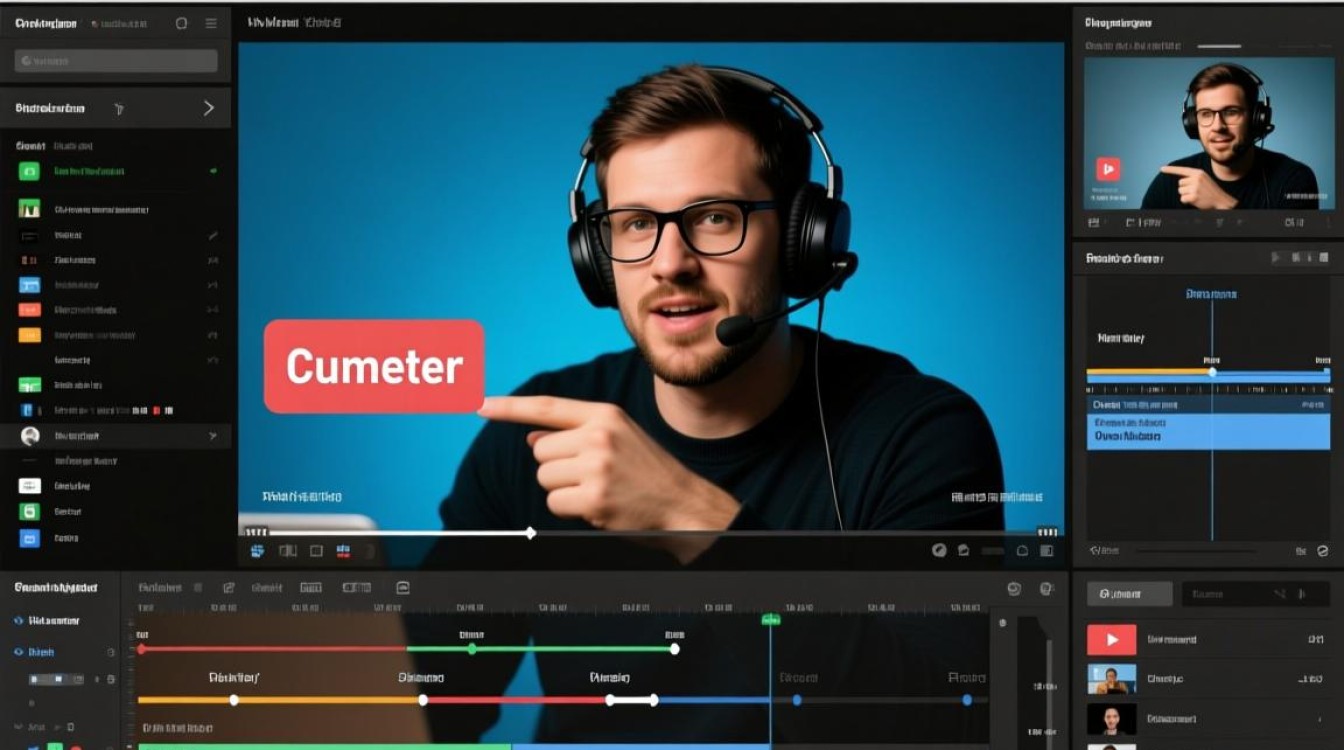
通过以上步骤,您可以有效地剪辑发言字幕视频,提升视频的质量和观看体验,细节决定成败,耐心和细心是成功的关键。