
选择合适的爆炸图形素材

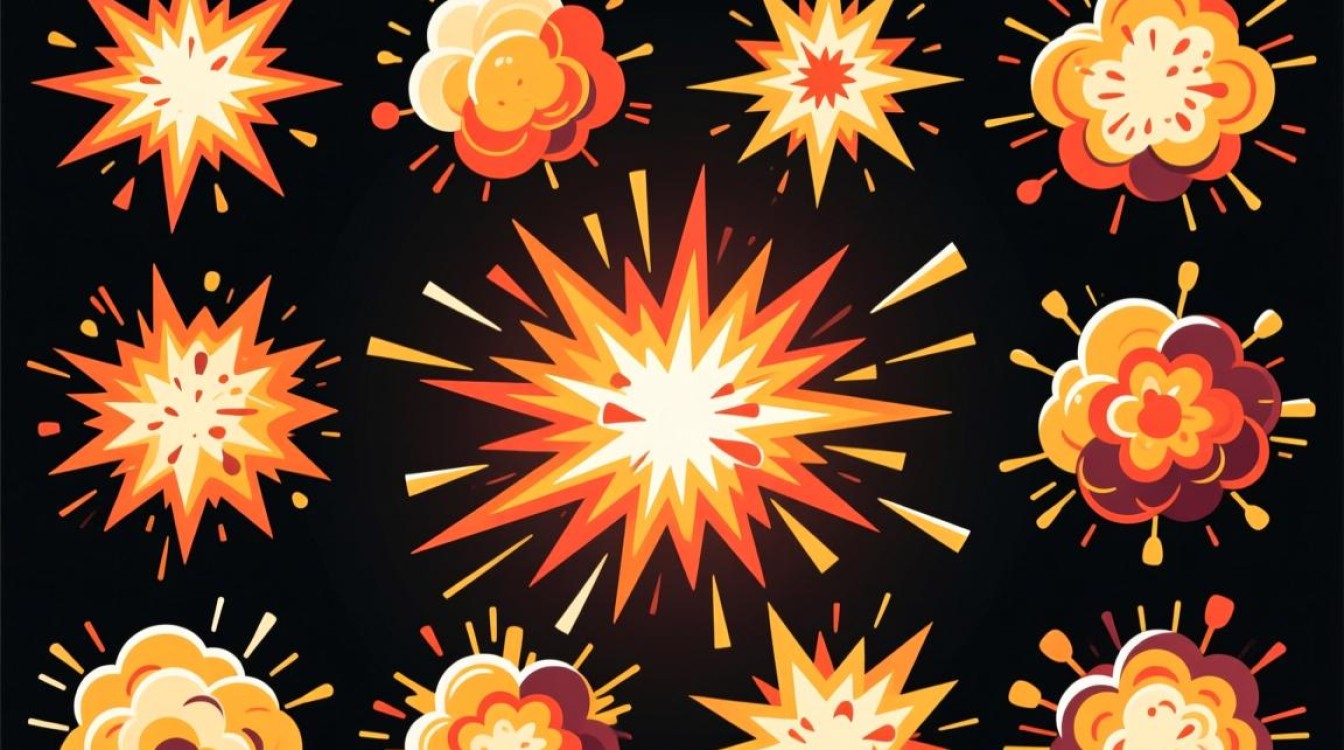
在进行视频剪辑之前,首先需要选择合适的爆炸图形素材,以下是一些选择爆炸图形素材的建议:
- 素材来源:可以从专业的视频素材网站、免费素材库或者自己制作爆炸效果图片。
- 风格匹配:确保爆炸图形的风格与你的视频主题和整体调性相匹配。
- 分辨率:选择高分辨率的爆炸图形,以确保在视频中的显示效果清晰。
导入素材到视频剪辑软件
- 软件选择:选择一款适合的剪辑软件,如Adobe Premiere Pro、Final Cut Pro、DaVinci Resolve等。
- 导入素材:将选择的爆炸图形素材导入到剪辑软件的项目中。
剪辑爆炸图形
- 调整时长:根据视频节奏和需求,调整爆炸图形的时长,确保其在视频中呈现的时间恰到好处。
- 剪辑技巧:可以使用剪辑软件中的剪辑工具,如裁剪、分割、合并等,对爆炸图形进行精细调整。
添加动画效果

- 动画类型:根据视频风格,选择合适的动画效果,如淡入淡出、缩放、旋转等。
- 动画时长:设置动画时长,确保动画效果自然流畅。
调整爆炸图形的透明度
- 透明度调整:在剪辑软件中,找到爆炸图形的透明度调整选项。
- 调整方法:通过调整透明度,可以使爆炸图形在视频中更加自然地融入。
同步爆炸图形与视频内容
- 同步方法:在剪辑软件中,将爆炸图形与视频内容进行同步,确保爆炸效果在合适的时机出现。
- 预览效果:在剪辑过程中,不断预览效果,确保爆炸图形与视频内容的同步准确。
导出视频
- 导出设置:在剪辑软件中,设置导出视频的格式、分辨率、帧率等参数。
- 导出视频:完成设置后,导出视频文件。
以下是一个简单的表格,展示了爆炸图形剪辑视频的步骤:
| 步骤 | 详细说明 |
|---|---|
| 1 | 选择合适的爆炸图形素材 |
| 2 | 导入素材到视频剪辑软件 |
| 3 | 剪辑爆炸图形 |
| 4 | 添加动画效果 |
| 5 | 调整爆炸图形的透明度 |
| 6 | 同步爆炸图形与视频内容 |
| 7 | 导出视频 |
FAQs:
Q1:如何使爆炸图形在视频中更加自然? A1:可以通过调整爆炸图形的透明度、动画效果以及与视频内容的同步,使爆炸图形在视频中更加自然。
Q2:剪辑爆炸图形时,如何确保动画效果流畅? A2:在剪辑过程中,注意调整动画的时长和速度,同时预览动画效果,确保动画流畅自然。






