在视频编辑过程中,有时候需要移除视频中的头部部分,以便更好地展示内容或满足特定的视觉需求,以下是一篇关于如何将视频中的头部剪辑掉的文章,内容丰富,排版工整。
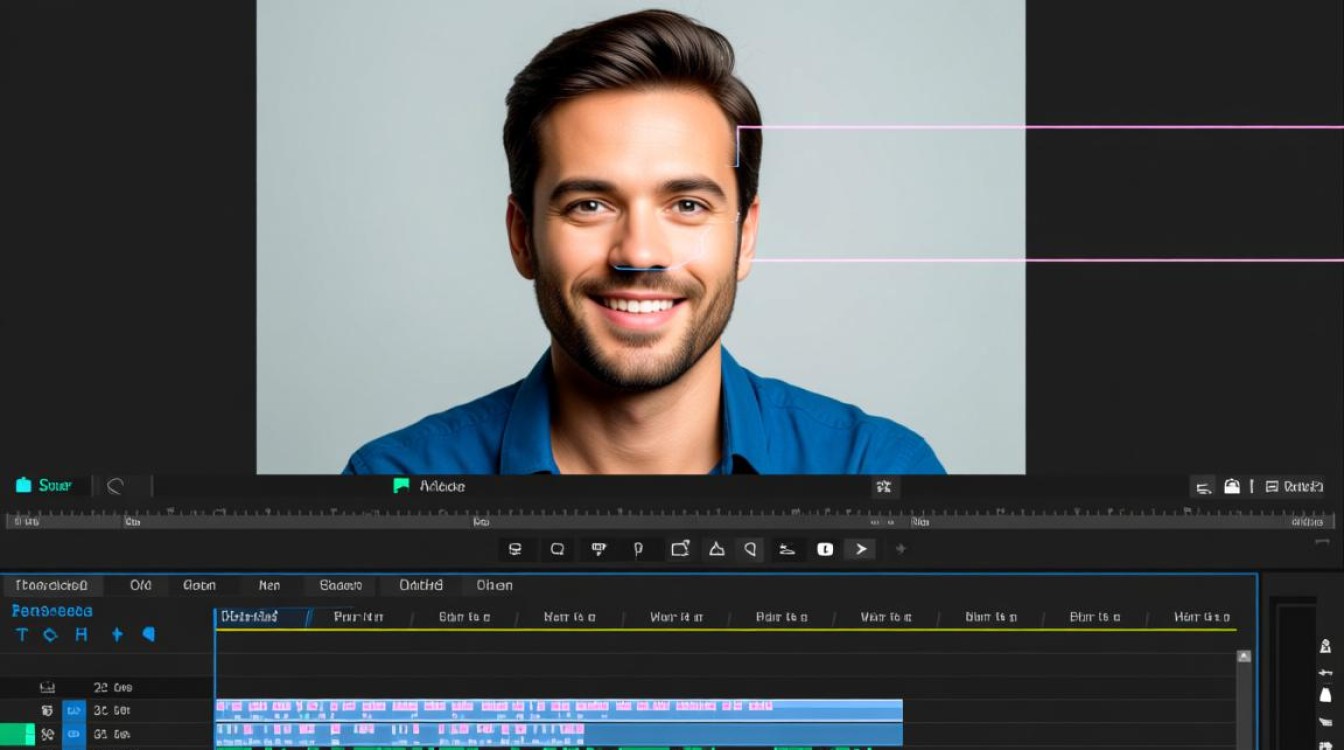
剪辑视频头部的基本步骤
准备工作
在进行视频剪辑之前,确保你已经安装了视频编辑软件,以下是一些常用的视频编辑软件:
- Adobe Premiere Pro
- Final Cut Pro
- DaVinci Resolve
- iMovie(仅限Mac用户)
导入视频
打开你的视频编辑软件,将需要剪辑的视频文件导入到项目中。
视频预览
在软件中预览视频,确定需要剪辑掉头部的时间点。
使用视频编辑软件剪辑头部
选择剪辑工具
在大多数视频编辑软件中,都有一个剪辑工具,它允许你精确地选择视频的起始和结束点。
设置剪辑点
将剪辑工具移动到视频头部需要移除的位置,然后点击“设置剪辑点”或类似按钮。
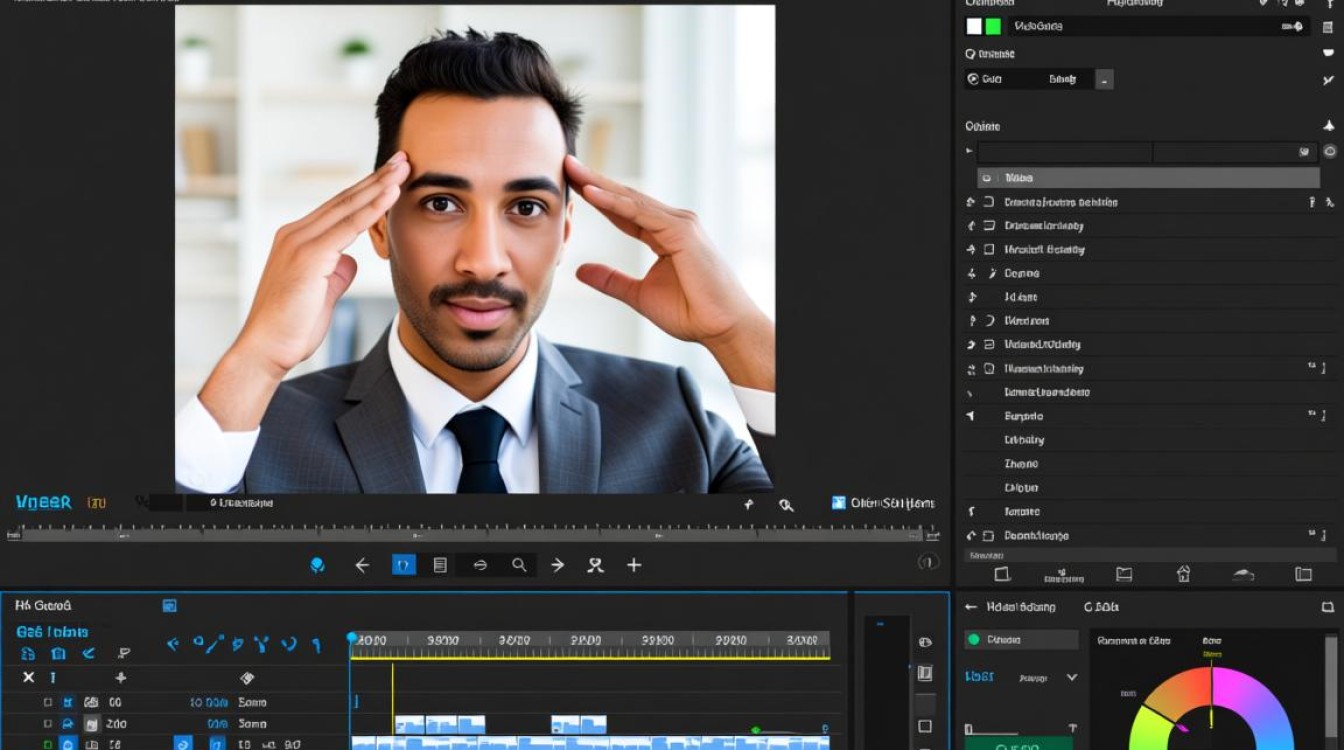
删除头部
点击“删除”或“剪切”按钮,视频头部的部分将被移除。
预览结果
再次预览视频,确保头部已经被正确移除。
高级剪辑技巧
使用关键帧
如果你需要更精细的控制,可以使用关键帧来调整剪辑点的位置。
调整速度
在剪辑头部的同时,你也可以调整视频的速度,使其更加流畅。
添加过渡效果
为了使剪辑后的视频更加自然,可以添加过渡效果,如淡入淡出。
常见问题解答
FAQs
Q1:如何确定视频头部的时间点?A1: 观看视频,找到头部开始出现的时间点,这个时间点就是你需要设置剪辑点的位置。
Q2:剪辑后的视频质量会下降吗?A2: 通常情况下,剪辑视频不会显著影响视频质量,如果剪辑过程中使用了大量的压缩或调整,可能会对视频质量产生一定影响。
通过以上步骤,你可以轻松地将视频中的头部剪辑掉,不同的视频编辑软件可能会有细微的操作差异,但基本原理是相同的,在剪辑过程中,保持耐心和细心,以确保最终的视频效果符合你的预期。