
在数字化时代,视频已成为人们日常生活中不可或缺的一部分,有时我们只需要视频中的某个特定画面,这时候就需要将视频剪辑成图片,以下是如何将视频剪辑成图片的详细步骤,以及一些实用技巧。
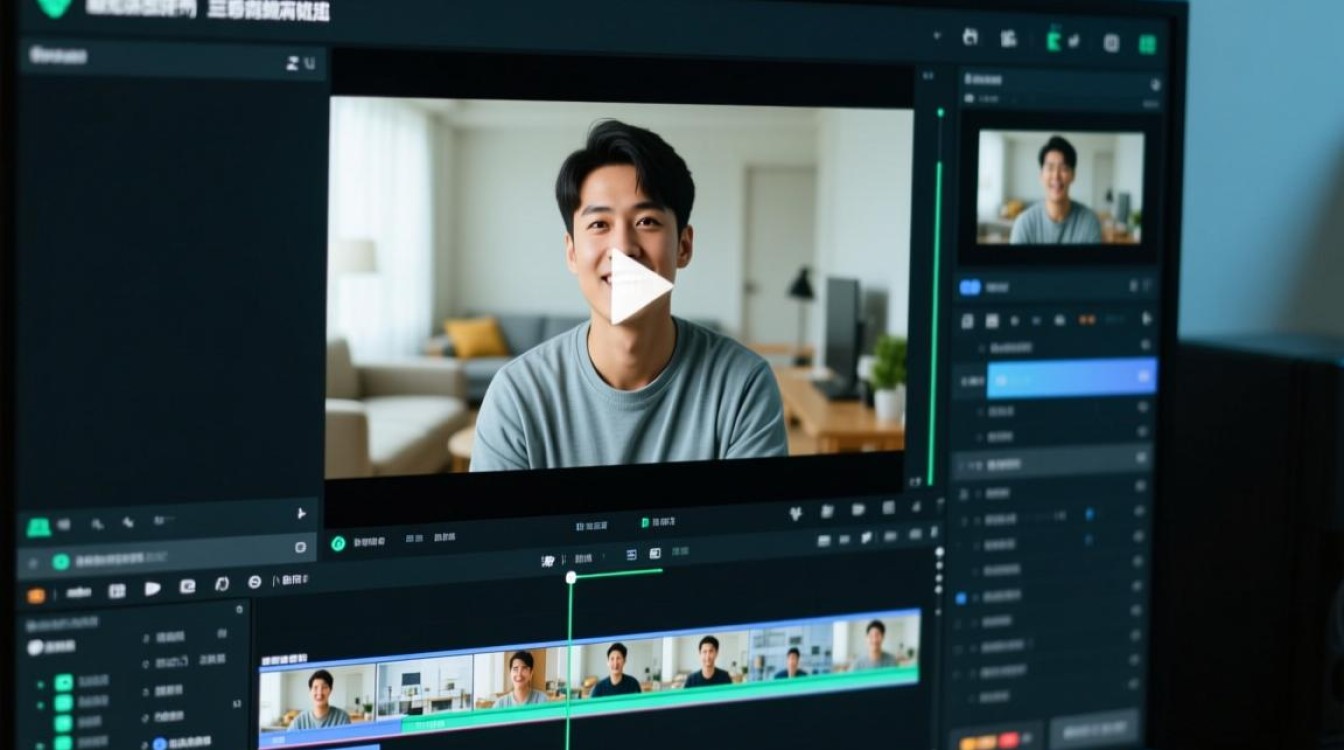
准备工作
在开始之前,确保你已经准备好了以下工具和资源:
- 视频文件:确保视频文件格式是可识别的,如MP4、AVI等。
- 剪辑软件:可以选择专业的视频剪辑软件,如Adobe Premiere Pro、Final Cut Pro,或者更简单的免费软件,如VLC、HandBrake等。
剪辑步骤
导入视频文件
在剪辑软件中,首先导入你的视频文件。
视频播放与定位
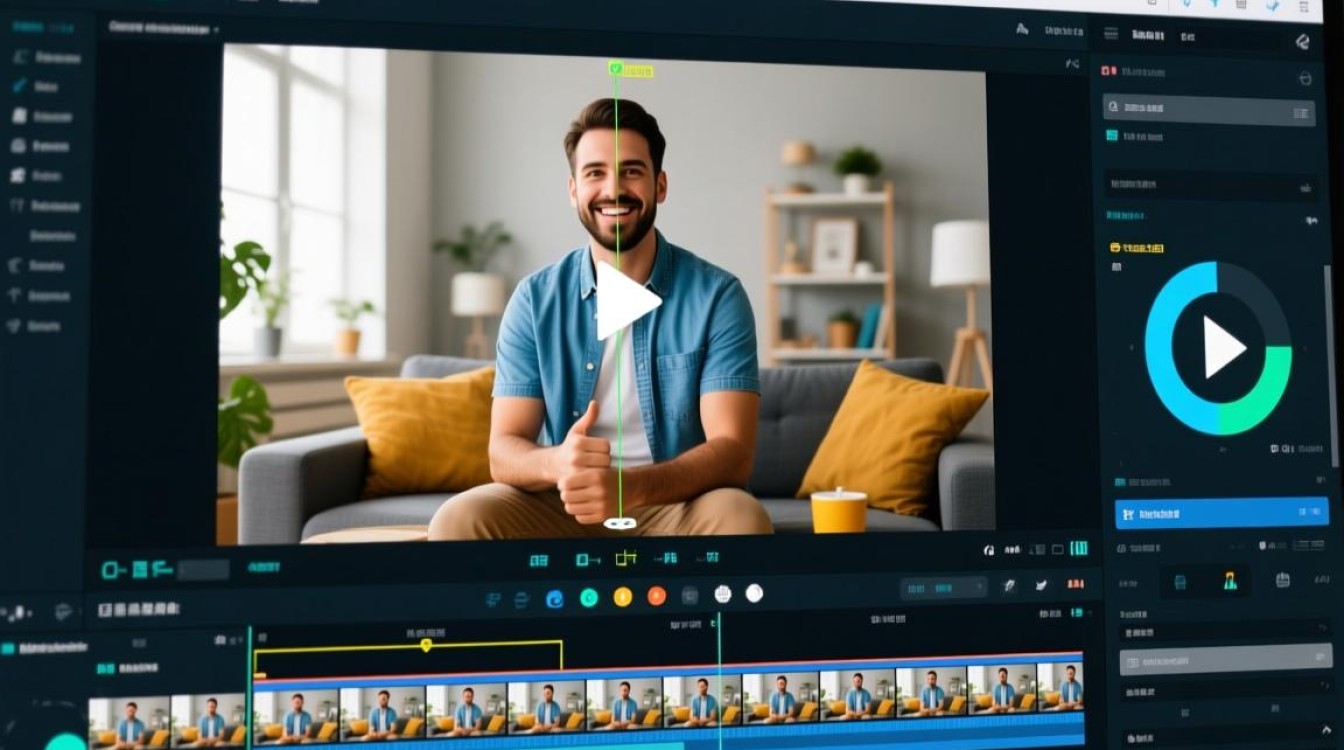
播放视频,找到你想要剪辑成图片的帧,在播放过程中,可以使用软件提供的进度条定位。
设置剪辑时间点
在定位到目标帧后,按下暂停键,在软件中设置剪辑的开始和结束时间点,确保这两个时间点覆盖了你想要的画面。
提取画面
选择“导出”或“保存为图片”功能,根据软件的不同,可能需要选择输出格式,如PNG、JPEG等。
保存与导出
确认设置无误后,点击导出或保存按钮,等待处理完成,处理完成后,图片将被保存在指定的文件夹中。
实用技巧
- 预览效果:在导出之前,先预览一下图片效果,确保符合预期。
- 调整分辨率:根据需要调整图片的分辨率,确保图片质量。
- 批量处理:如果你需要从多个视频中提取图片,可以使用软件的批量处理功能。
示例表格
| 步骤 | 描述 |
|---|---|
| 1 | 打开视频剪辑软件,导入视频文件。 |
| 2 | 播放视频,定位到目标帧。 |
| 3 | 设置剪辑的开始和结束时间点。 |
| 4 | 选择“导出”或“保存为图片”功能。 |
| 5 | 确认设置无误后,点击导出或保存按钮。 |
FAQs
Q1:如何从视频中提取连续的画面序列?
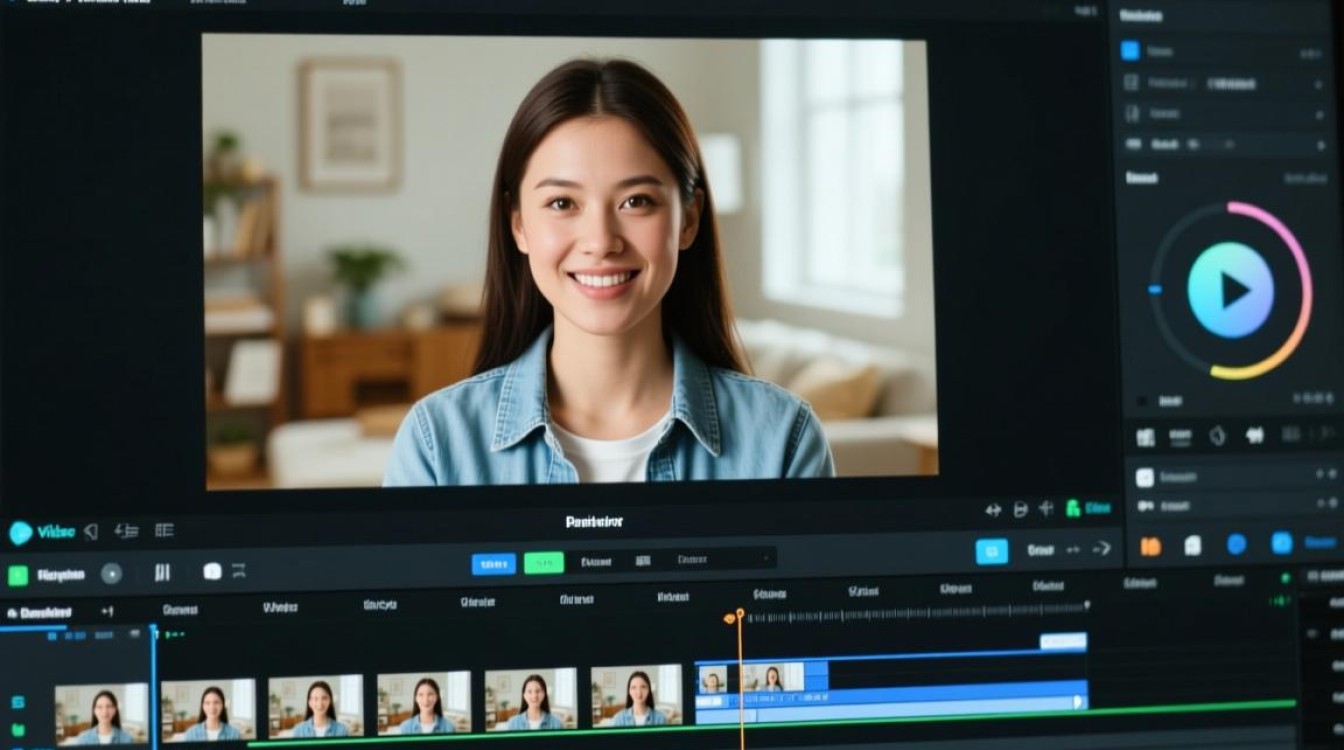
A1: 如果需要从视频中提取连续的画面序列,可以使用一些专门的软件,如ffmpeg,以下是一个简单的命令行示例:
ffmpeg -i input_video.mp4 -vf "select='eq(pict_type,PICT_TYPE_I)' output_%03d.png"
这个命令会从input_video.mp4中提取I帧(通常是视频中的关键帧),并将它们保存为PNG格式的图片序列。
Q2:如何调整导出的图片大小?
A2: 在导出图片时,大多数剪辑软件都允许你调整图片的大小,在导出设置中,找到“尺寸”或“分辨率”选项,输入你想要的宽度和高度值,如果你想要导出宽度为800像素的图片,可以设置为800x任意高度。






