
在视频制作过程中,剪辑视频是一项耗时且繁琐的工作,随着视频素材的增多,如何高效预览大量视频成为了一个关键问题,以下是一些有效的方法和技巧,帮助您在剪辑大量视频时进行预览。

使用视频播放器预览
1 视频播放器选择
选择一款功能强大的视频播放器是预览视频的第一步,常见的视频播放器如VLC、PotPlayer等,都支持多种视频格式,且具备批量播放的功能。
2 批量播放设置
在播放器中,可以通过设置“打开文件夹”功能,一次性打开所有视频文件,通过播放列表或快捷键切换播放,实现快速预览。
视频编辑软件预览
1 常用视频编辑软件
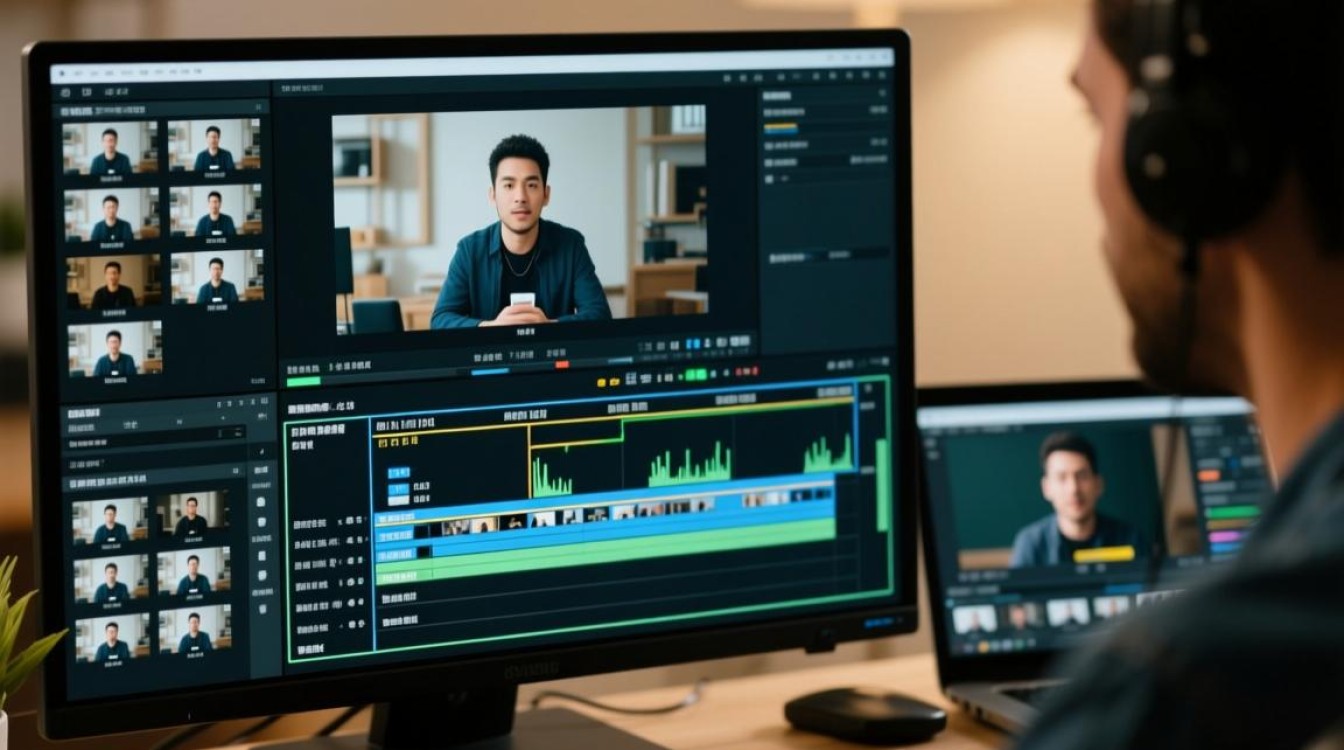
使用视频编辑软件如Adobe Premiere Pro、Final Cut Pro等,可以在软件内进行视频的预览,这些软件通常具有高效的预览功能,能够快速展示视频效果。
2 快速预览技巧
在视频编辑软件中,可以通过以下技巧实现快速预览:
- 使用“快进”和“快退”功能快速浏览视频。
- 利用“时间线”预览视频片段,调整播放速度和范围。
- 使用“缩略图预览”功能,快速查看视频帧。
视频预览工具
1 视频预览插件
一些视频编辑软件支持插件扩展,如Adobe Premiere Pro的Media Encoder插件,可以用于批量预览视频。
2 视频预览脚本
对于熟练使用视频编辑软件的用户,可以编写脚本来自动化预览过程,使用Python结合ffmpeg库,可以编写脚本实现批量视频预览。
视频预览注意事项
1 视频格式
确保所有视频格式兼容,避免预览时出现错误。
2 视频分辨率
预览时,根据实际需求调整视频分辨率,避免预览过于清晰导致效率降低。
3 视频时长
对于时长较长的视频,可以适当调整播放速度,提高预览效率。
在剪辑大量视频时,选择合适的预览方法对于提高工作效率至关重要,通过使用视频播放器、视频编辑软件、视频预览工具等方法,可以有效地进行视频预览,从而提高视频剪辑的效率。

FAQs
Q1:如何在使用VLC播放器预览大量视频时提高效率?A1:在VLC播放器中,可以打开“打开文件夹”功能,一次性加载所有视频文件,使用播放列表或快捷键切换播放,实现快速预览,还可以调整播放速度,快速浏览视频。
Q2:在Adobe Premiere Pro中,如何快速预览视频片段? **A2:在Premiere Pro中,可以通过以下步骤快速预览视频片段:
- 将视频片段拖拽到时间线。
- 使用“播放”按钮或快捷键播放视频。
- 使用“时间线”中的播放头调整播放范围和速度。
- 利用“缩略图预览”功能,快速查看视频帧。**






