
在数字时代,视频制作已经成为许多人展示创意和分享信息的重要手段,全屏文字的剪辑技巧尤为重要,因为它能够直接传达信息,增强视频的吸引力,以下是如何剪辑视频全屏文字的详细步骤和技巧。
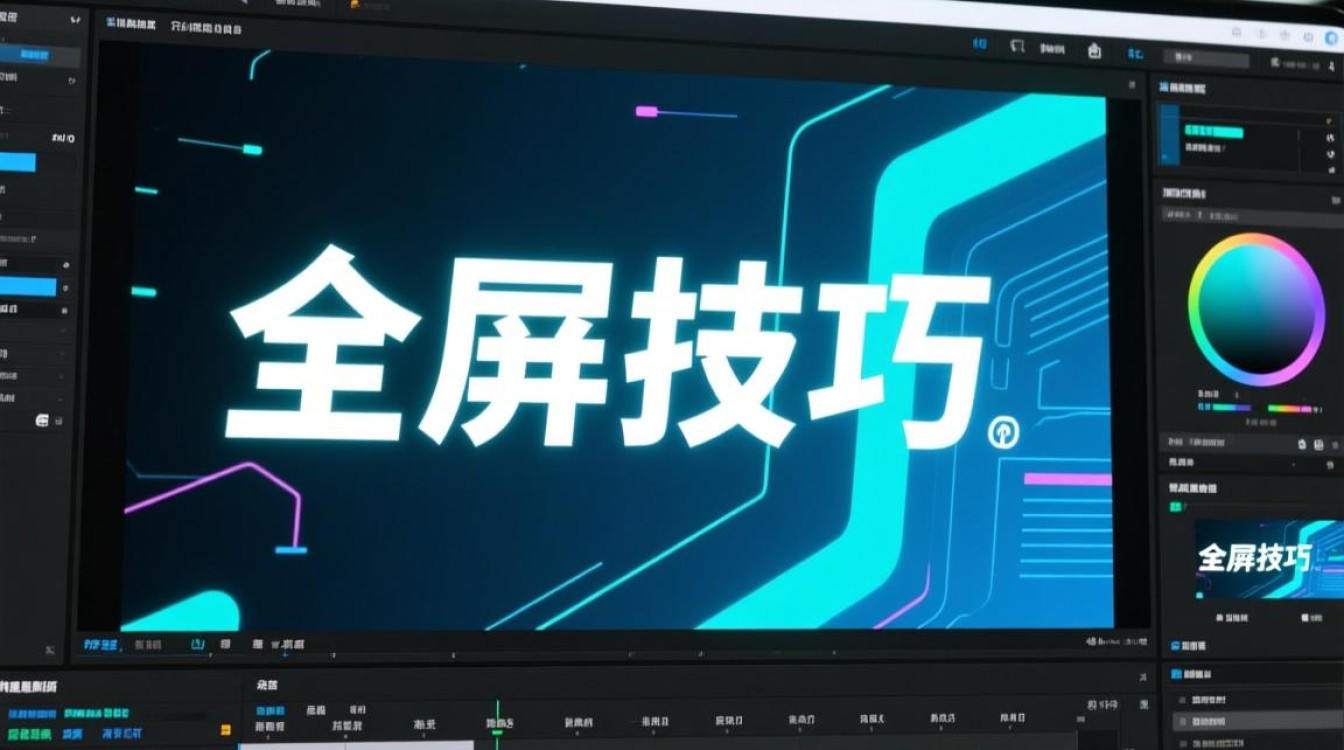
准备工作
在开始剪辑之前,你需要准备以下材料:
- 视频素材
- 文字脚本
- 字体文件(可选)
- 剪辑软件(如Adobe Premiere Pro、Final Cut Pro、DaVinci Resolve等)
剪辑步骤
导入素材
在剪辑软件中导入你的视频素材。
创建文字层
在剪辑软件中,创建一个新的文字层,这通常可以通过点击“新建”菜单中的“文字”或“标题”选项来完成。
输入文字
在文字层中输入你的文字内容,确保文字清晰、简洁,并且符合视频的主题。
调整字体和样式
选择合适的字体和样式,字体大小应足够大,以便观众在观看视频时能够轻松阅读,你可以根据视频的背景和整体风格来调整字体颜色、粗细和样式。
对齐文字
确保文字在视频中的位置合适,全屏文字会放置在视频的中央或顶部。
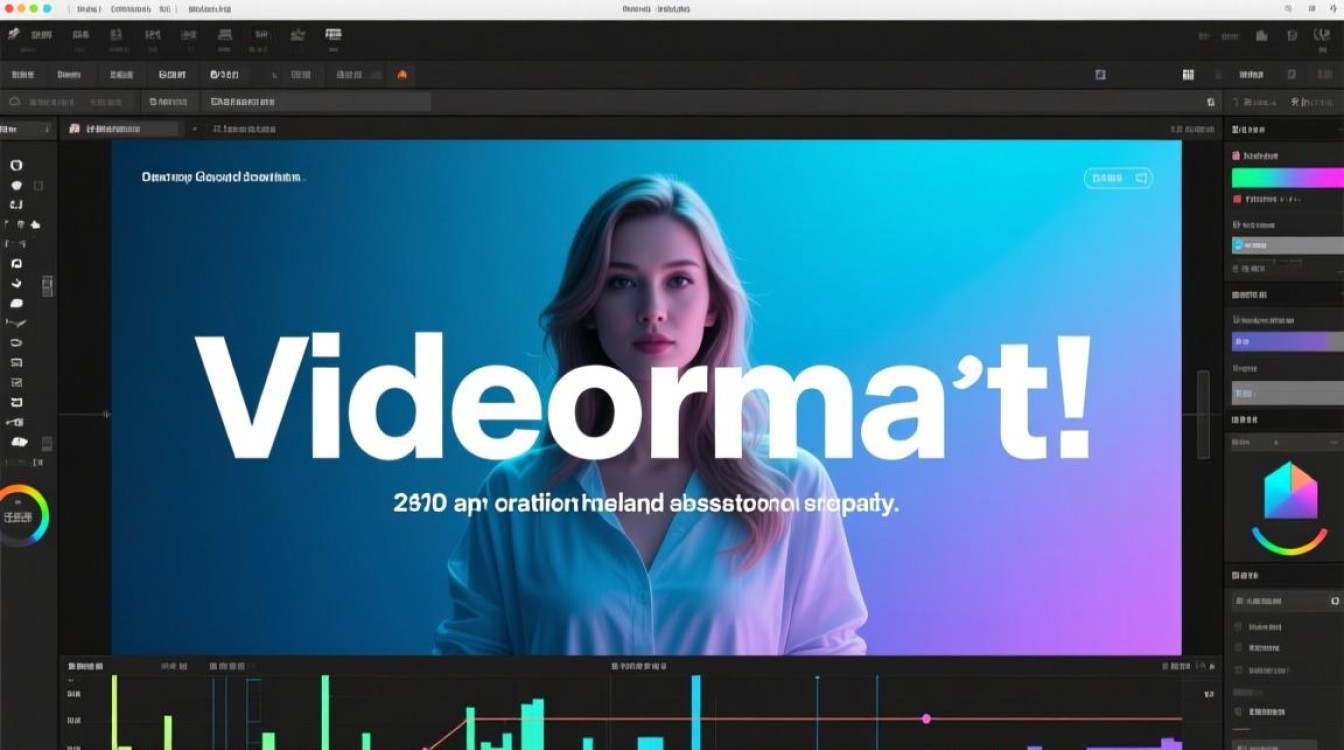
调整文字动画
为了使文字更加生动,你可以添加动画效果,你可以让文字从屏幕边缘飞入,或者逐渐放大。
调整文字持续时间
根据视频的节奏和内容,调整文字的显示时间,确保文字在视频的关键时刻出现,以便观众能够理解信息。
预览和调整
在剪辑软件中预览视频,检查文字的显示效果,如果需要,可以返回上一步进行调整。
高级技巧
使用透明度
为了使文字更加突出,你可以调整文字的透明度,在剪辑软件中,找到透明度调整选项,并将其设置为适当的值。
添加背景
有时,为文字添加背景可以使其更加醒目,在文字层下方创建一个新的图层,并添加一个半透明的背景。
使用动态效果
除了基本的动画效果,你还可以尝试使用动态效果,如文字的阴影、边框或光晕。
常见问题解答(FAQs)
Q1:如何确保文字在视频中的可读性?A1: 确保文字大小足够大,颜色与背景形成对比,并且文字的动画不会过于复杂,以免分散观众的注意力。
Q2:在剪辑软件中如何调整文字的动画速度?A2: 在剪辑软件中,通常可以通过调整文字动画的持续时间来控制动画速度,将持续时间设置为较慢的值可以减慢动画速度,反之亦然。
通过以上步骤和技巧,你可以轻松地在视频中添加全屏文字,使你的视频内容更加丰富和吸引人,实践是提高剪辑技能的关键,不断尝试和调整,直到找到最适合你视频风格的文字剪辑方式。






