
了解画面扩大需求
在进行视频画面扩大剪辑之前,首先要明确扩大画面的目的和需求,是为了突出某个特定场景,还是为了增强视觉效果?了解这些可以帮助你更好地进行剪辑。
选择合适的剪辑软件
目前市面上有很多视频剪辑软件,如Adobe Premiere Pro、Final Cut Pro、Filmora等,选择一款适合自己的软件,可以让你更加高效地完成画面扩大剪辑。
导入视频素材
将需要剪辑的视频素材导入到剪辑软件中,确保视频格式与软件兼容,以便顺利进行后续操作。
选择画面扩大工具
使用软件自带的缩放工具:大多数剪辑软件都自带缩放工具,如Premiere Pro中的“缩放”效果,Final Cut Pro中的“缩放”功能等。
使用第三方插件:一些第三方插件可以提供更丰富的画面扩大效果,如ReelSmart Motion Blur、Magic Bullet Looks等。
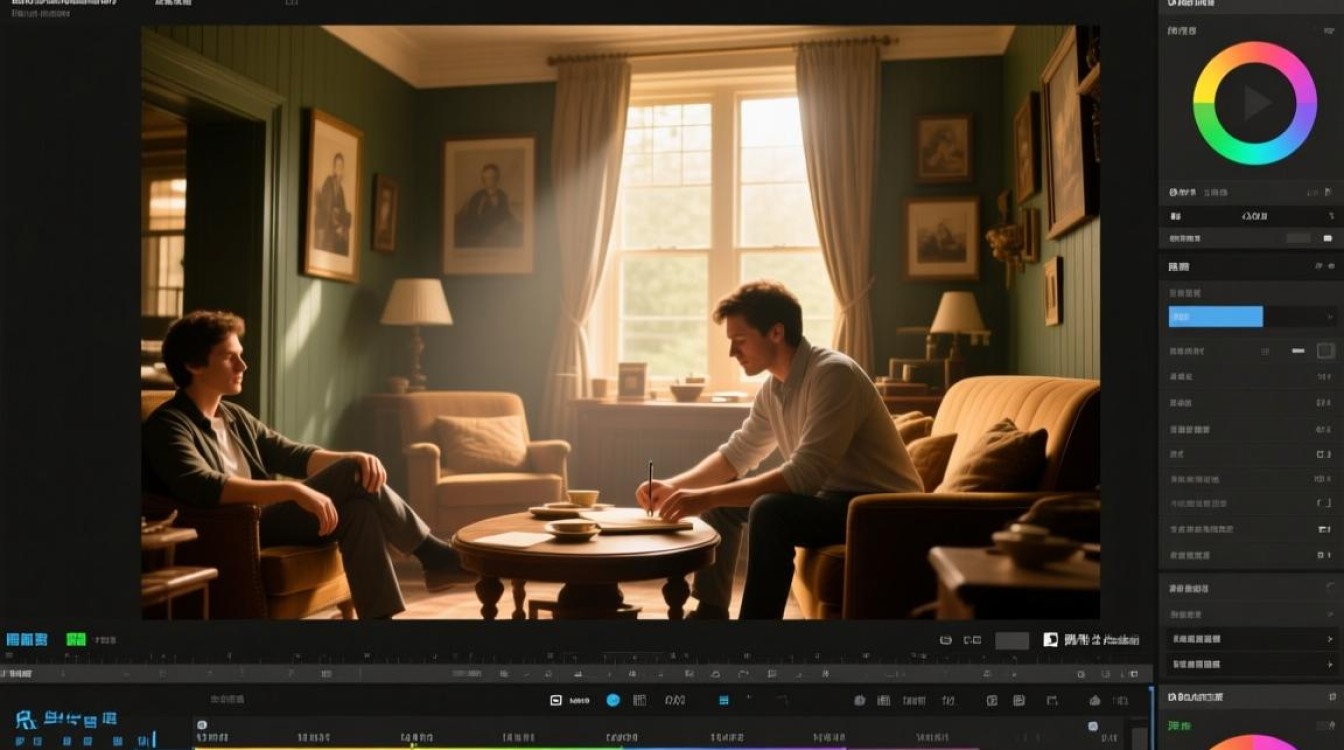
调整画面大小
使用缩放工具:在软件中选择缩放工具,将鼠标放在视频画面上,拖动鼠标调整画面大小。
使用插件:如果使用第三方插件,按照插件说明进行操作,调整画面大小。
调整画面比例
在调整画面大小时,注意保持画面比例不变,原画面比例为16:9,扩大后也应保持16:9的比例。
调整画面位置
在调整画面大小时,可以适当调整画面位置,使画面更加美观,在剪辑软件中,通常可以通过拖动画面边缘或中心点来实现。
添加过渡效果
为了使画面扩大更加自然,可以在画面扩大前后添加过渡效果,如淡入淡出、滑动等。
导出视频
完成画面扩大剪辑后,导出视频,确保导出的视频格式与目标播放设备兼容。
以下是一个简单的表格,展示了一些常用的画面扩大工具及其功能:
| 工具名称 | 功能描述 |
|---|---|
| 缩放效果 | 在Premiere Pro中,通过“效果”面板添加“缩放”效果,调整画面大小。 |
| 缩放功能 | 在Final Cut Pro中,通过“效果”面板添加“缩放”功能,调整画面大小。 |
| ReelSmart Motion Blur | 提供多种运动模糊效果,使画面扩大更加自然。 |
| Magic Bullet Looks | 提供丰富的色彩校正和视觉效果,可应用于画面扩大剪辑。 |
FAQs:
Q1:画面扩大时,如何保持画面清晰度? A1:在调整画面大小时,尽量保持原始画面分辨率不变,如果必须调整分辨率,建议选择较高的分辨率,以保持画面清晰度。
Q2:画面扩大后,如何使画面过渡更加平滑? A2:在画面扩大前后添加过渡效果,如淡入淡出、滑动等,可以使画面过渡更加平滑,注意调整过渡效果的持续时间,以适应视频节奏。






