准备工作
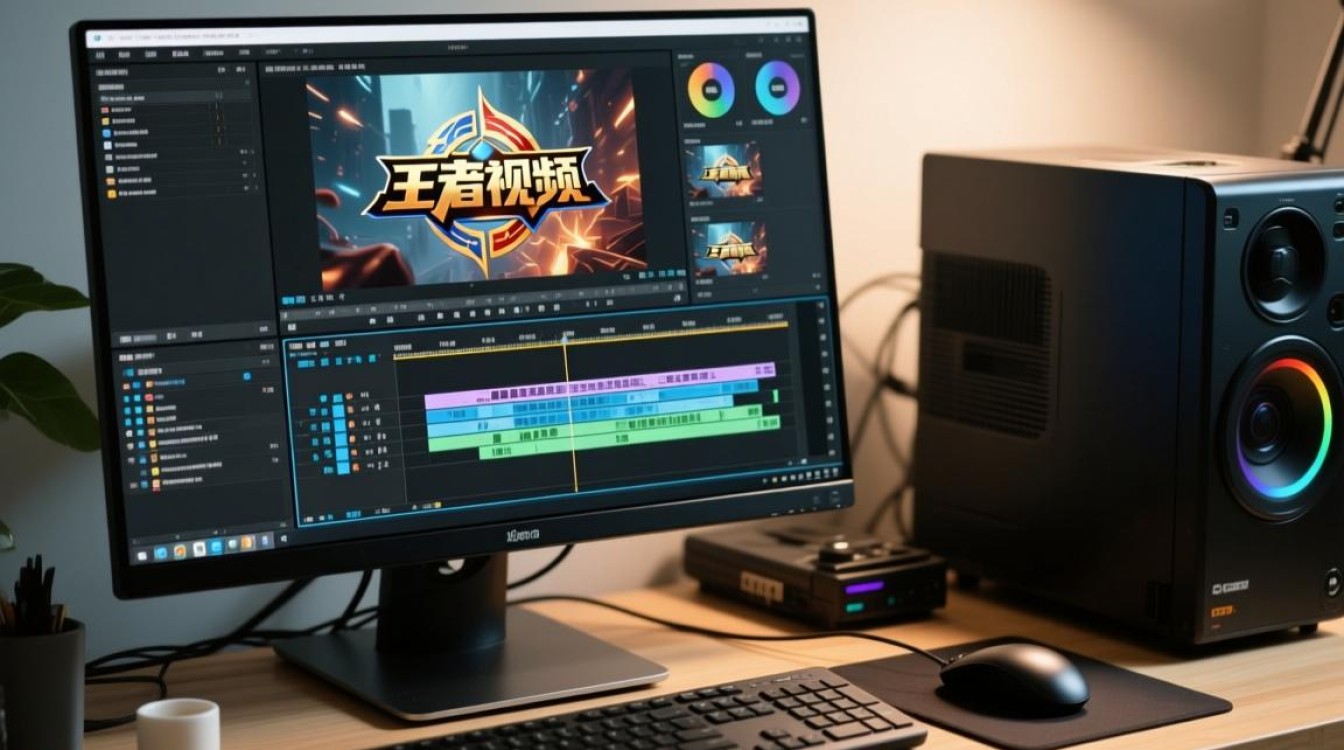
在开始剪辑王者双屏视频之前,我们需要做好以下准备工作:
- 准备一台电脑,确保电脑性能足够流畅运行剪辑软件。
- 选择一款适合的剪辑软件,如Adobe Premiere Pro、Final Cut Pro、剪映等。
- 确保王者双屏录制的视频格式与剪辑软件兼容。
导入视频素材
- 打开剪辑软件,选择“文件”>“导入”>“导入媒体”。
- 在弹出的窗口中,找到王者双屏录制的视频文件,点击“导入”按钮。
剪辑视频
- 将导入的视频素材拖拽到时间轴上。
- 调整视频轨道,使双屏画面分别位于不同的轨道上。
- 使用剪辑工具进行剪辑,如裁剪、分割、调整时间线等。
添加特效和转场
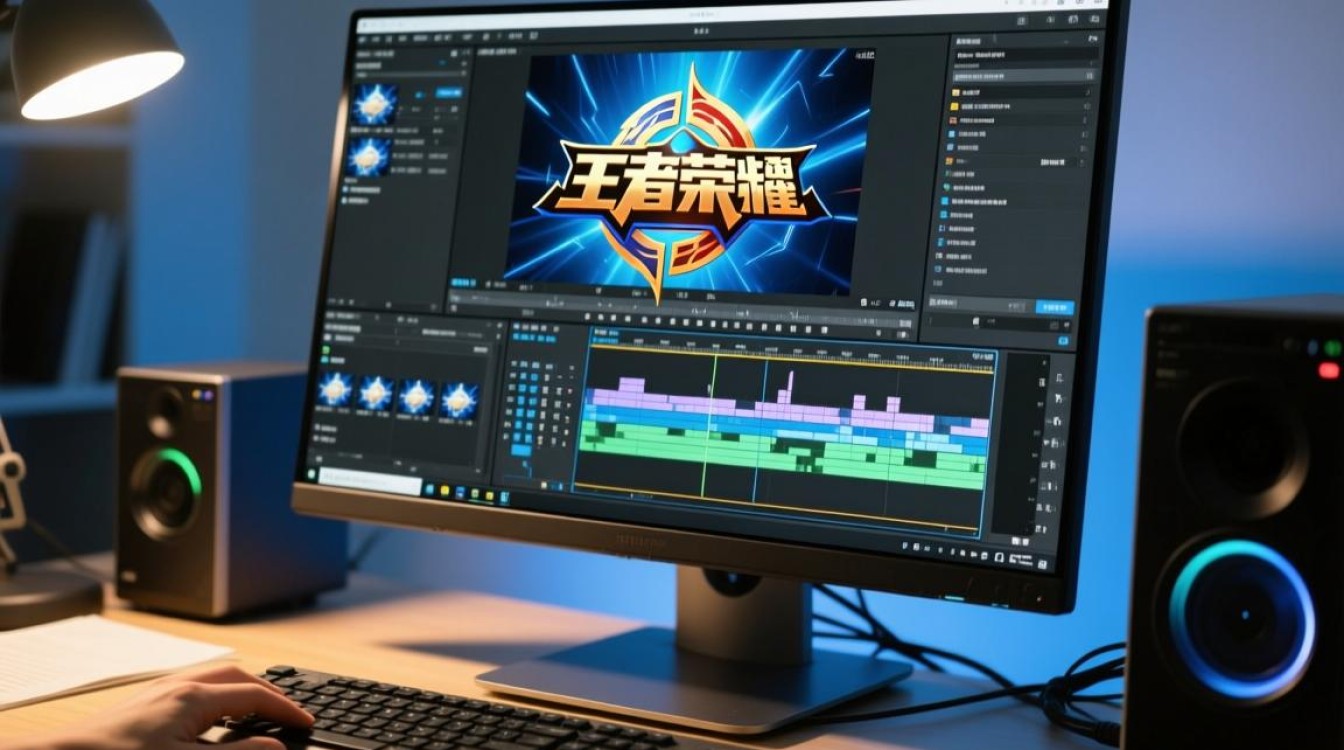
- 在剪辑软件中,找到特效和转场效果库。
- 选择合适的特效和转场效果,拖拽到视频素材上。
- 调整特效和转场效果的参数,如持续时间、透明度等。
调整视频画面
- 在剪辑软件中,找到视频画面的调整工具。
- 调整视频画面的亮度、对比度、饱和度等参数。
- 调整视频画面的比例,如16:9、4:3等。
添加字幕和音频
- 在剪辑软件中,找到字幕和音频轨道。
- 添加字幕,输入需要显示的文字内容。
- 添加音频,选择合适的背景音乐或配音。
导出视频
- 完成视频剪辑后,选择“文件”>“导出”>“导出媒体”。
- 在弹出的窗口中,设置视频的格式、分辨率、码率等参数。
- 点击“导出”按钮,等待视频导出完成。
以下是一个简单的表格,展示了剪辑过程中可能用到的工具和功能:
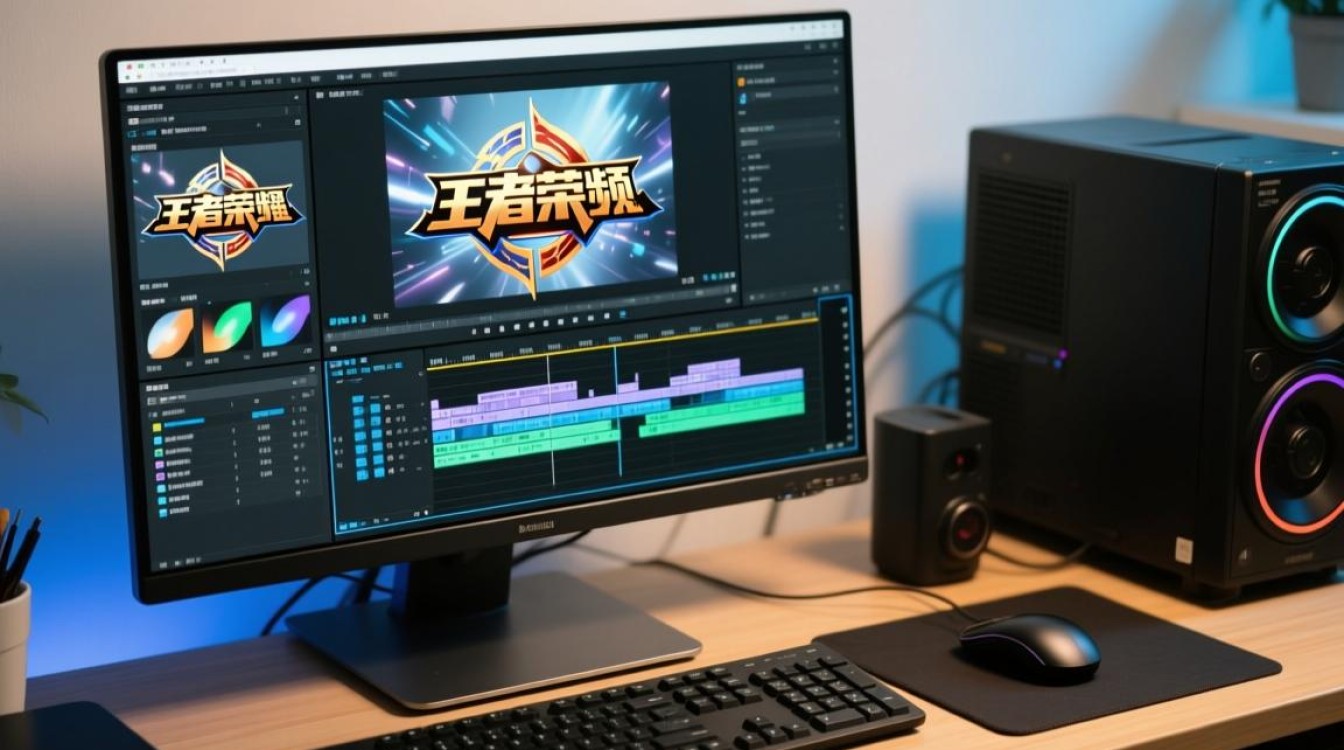
| 工具/功能 | 描述 |
|---|---|
| 剪辑工具 | 裁剪、分割、调整时间线等,用于编辑视频素材。 |
| 特效和转场 | 添加特效和转场效果,使视频更具观赏性。 |
| 视频画面调整 | 调整视频画面的亮度、对比度、饱和度等参数。 |
| 字幕 | 添加字幕,显示文字内容。 |
| 音频 | 添加背景音乐或配音,增强视频氛围。 |
| 导出 | 设置视频格式、分辨率、码率等参数,导出最终视频。 |
FAQs:
Q1:如何调整王者双屏视频的分辨率? A1:在剪辑软件中,找到视频素材,右键点击选择“修改设置”,在弹出的窗口中,设置所需的分辨率,然后点击“确定”。
Q2:剪辑过程中如何添加字幕? A2:在剪辑软件中,找到字幕轨道,点击“添加字幕”按钮,在弹出的窗口中,输入需要显示的文字内容,调整字体、颜色、大小等参数,然后将其拖拽到视频素材上。