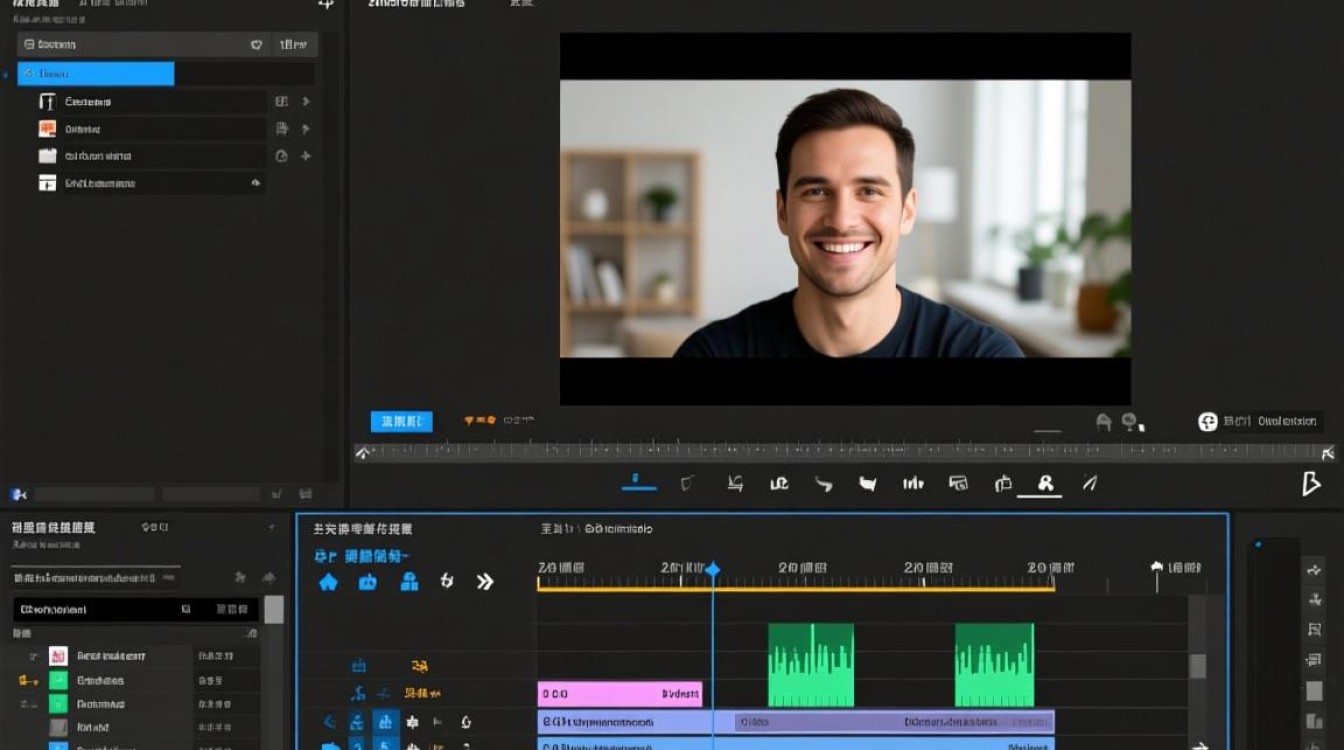
剪辑软件中调换视频位置是一个基本的操作,可以帮助你更有效地组织和编辑视频内容,以下是一些常用的方法和步骤,以帮助你在剪辑软件中轻松调换视频位置。
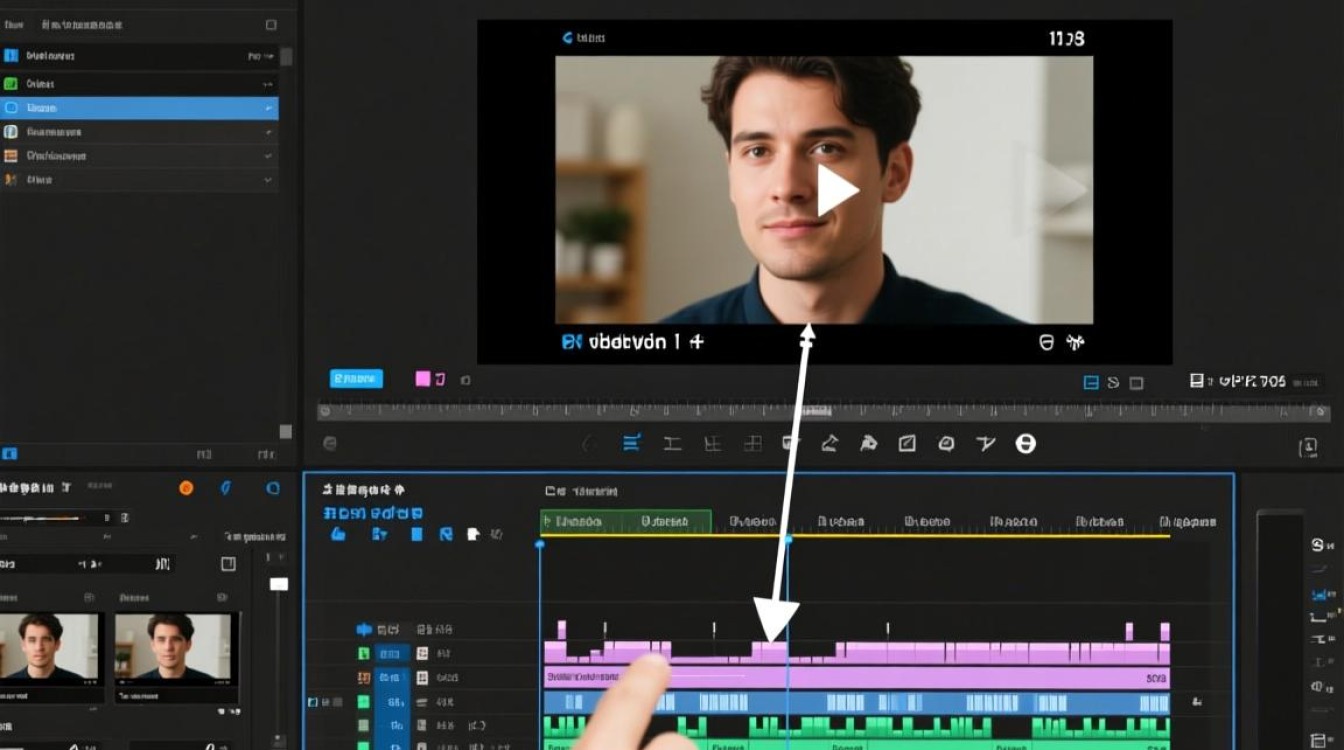
基本步骤
打开剪辑软件
你需要打开你常用的视频剪辑软件,如Adobe Premiere Pro、Final Cut Pro或DaVinci Resolve等。
导入视频素材
将你想要编辑的视频素材导入到剪辑软件中,这可以通过软件的“文件”菜单或“媒体浏览器”来实现。
选择视频轨道
在剪辑软件的界面中,你会看到多个视频轨道,选择你想要调整位置的轨道。
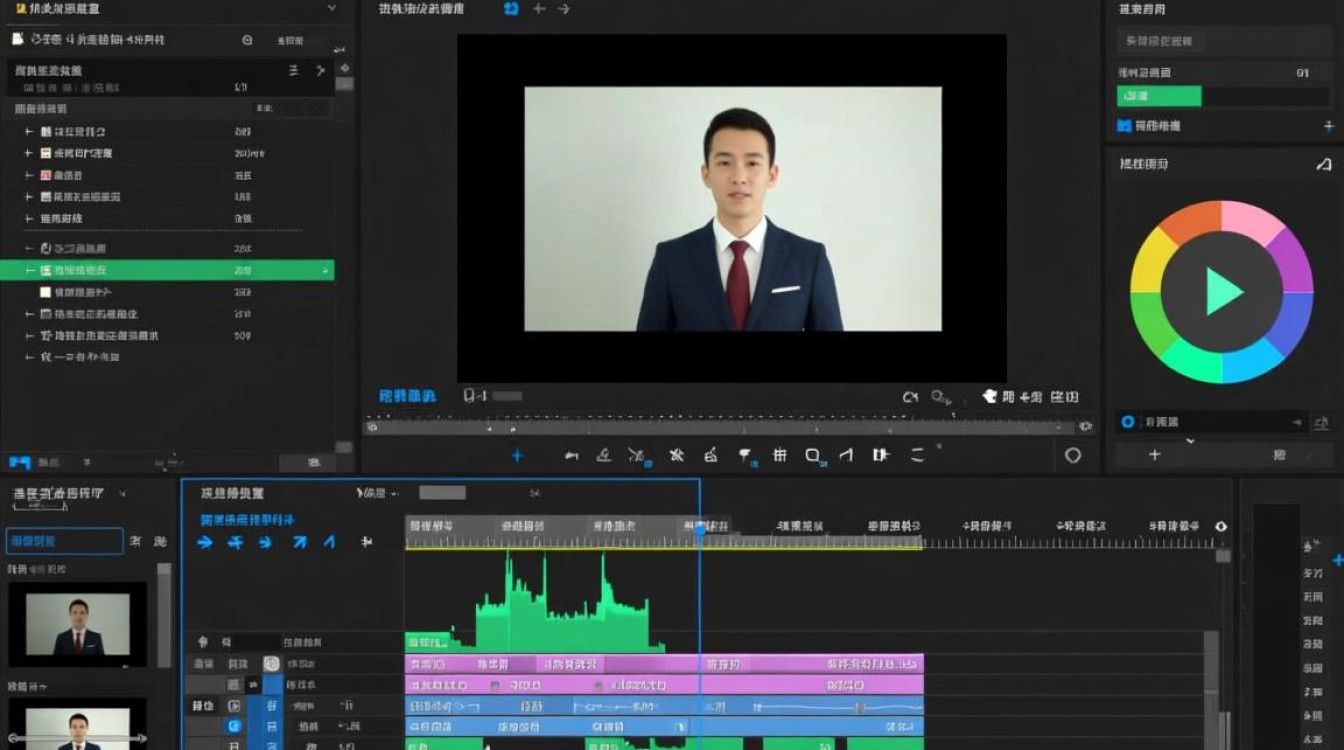
拖动视频
将鼠标移至视频素材上,当鼠标指针变成双向箭头时,拖动视频到新的位置,你可以将视频拖动到其他轨道上,或者在同一轨道上调整其顺序。
详细的剪辑软件操作
Adobe Premiere Pro
- 在“项目”面板中导入视频素材。
- 在“时间线”面板中,找到你想要调整的视频轨道。
- 将视频素材从“项目”面板拖动到“时间线”面板的相应轨道上。
- 拖动视频素材到新的位置。
Final Cut Pro
- 在“媒体库”中导入视频素材。
- 在“时间轴”面板中,选择你想要调整的轨道。
- 将视频素材从“媒体库”拖动到“时间轴”面板的相应轨道上。
- 拖动视频素材到新的位置。
DaVinci Resolve
- 在“媒体池”中导入视频素材。
- 在“剪辑”页面中,选择你想要调整的轨道。
- 将视频素材从“媒体池”拖动到“剪辑”页面的相应轨道上。
- 拖动视频素材到新的位置。
表格对比
| 剪辑软件 | 导入素材 | 选择轨道 | 拖动视频 |
|---|---|---|---|
| Adobe Premiere Pro | “项目”面板 | “时间线”面板 | 从“项目”面板拖动到“时间线”面板 |
| Final Cut Pro | “媒体库” | “时间轴”面板 | 从“媒体库”拖动到“时间轴”面板 |
| DaVinci Resolve | “媒体池” | “剪辑”页面 | 从“媒体池”拖动到“剪辑”页面 |
FAQs
问题1:如何在同一轨道上调整视频的顺序?
解答:在同一轨道上调整视频顺序,你可以直接拖动视频素材到新的位置,大多数剪辑软件都允许你这样做,只需确保你在拖动时没有选择其他轨道。
问题2:如何删除视频轨道上的视频素材?
解答:要删除视频轨道上的视频素材,你可以选择该素材,然后按Delete(Windows)或Backspace(Mac)键,在确认删除之前,请确保你不会意外删除重要的视频内容。