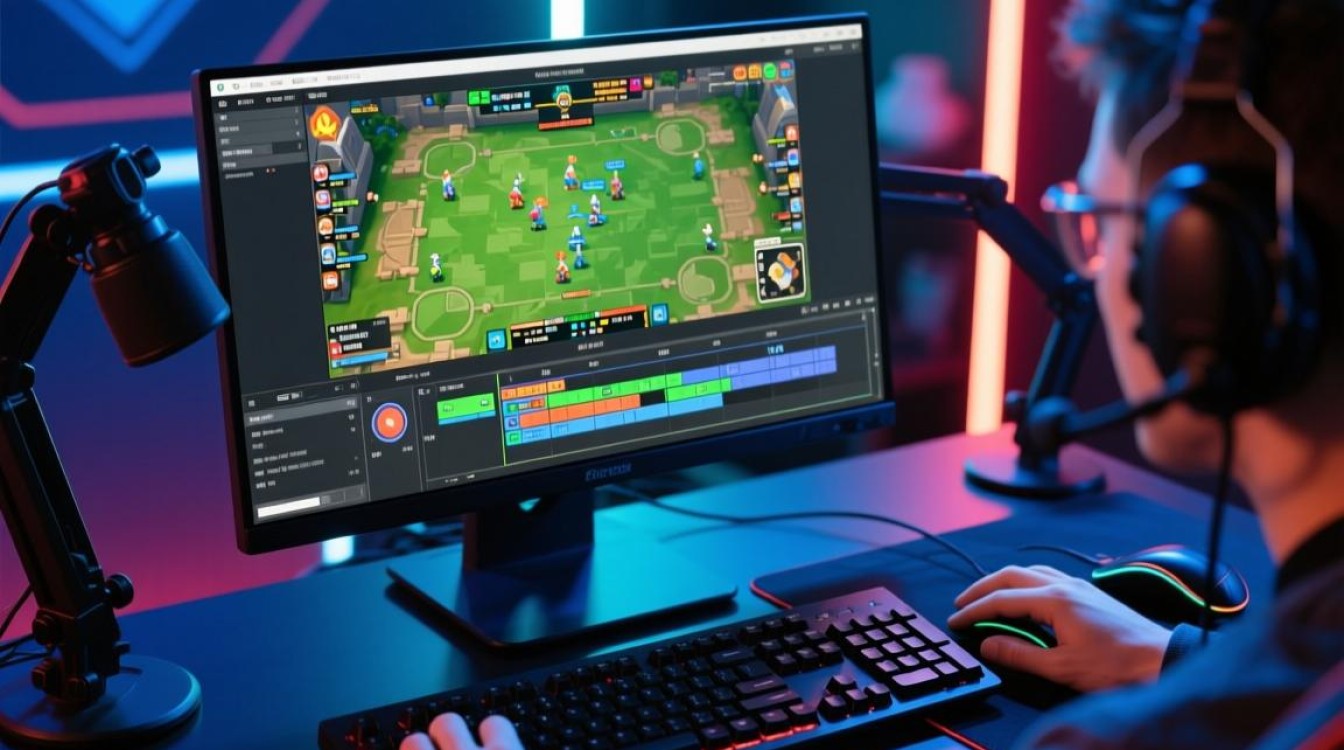
在电子竞技、教学演示或任何需要详细记录对局的情况下,剪辑整个对局视频是一项重要的技能,以下是如何剪辑整个对局视频的详细步骤和技巧。
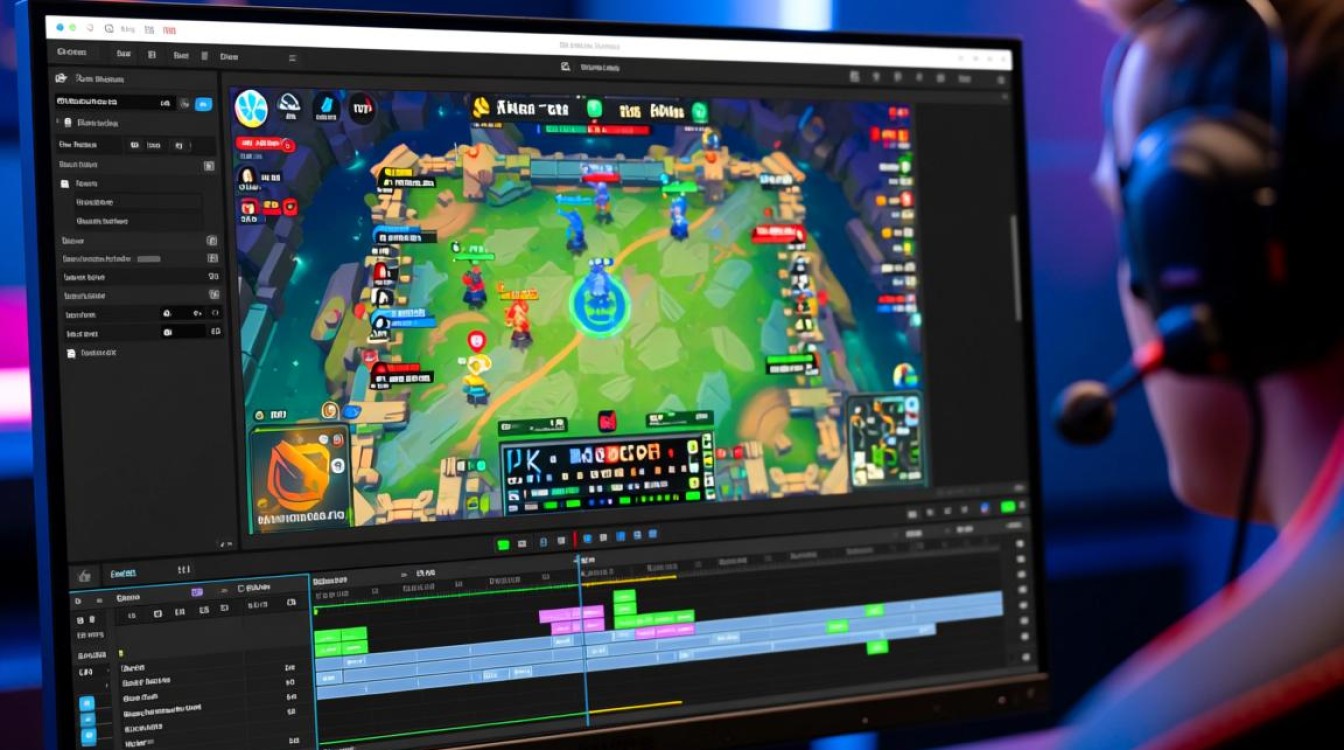
准备工作
视频源选择
确保你有原始的对局视频文件,这些文件可能来自游戏内录制、第三方软件或直播平台。
视频编辑软件
选择一个合适的视频编辑软件,常用的有Adobe Premiere Pro、Final Cut Pro、DaVinci Resolve和HitFilm Express等。
剪辑步骤
导入视频
在视频编辑软件中,导入你的对局视频文件。
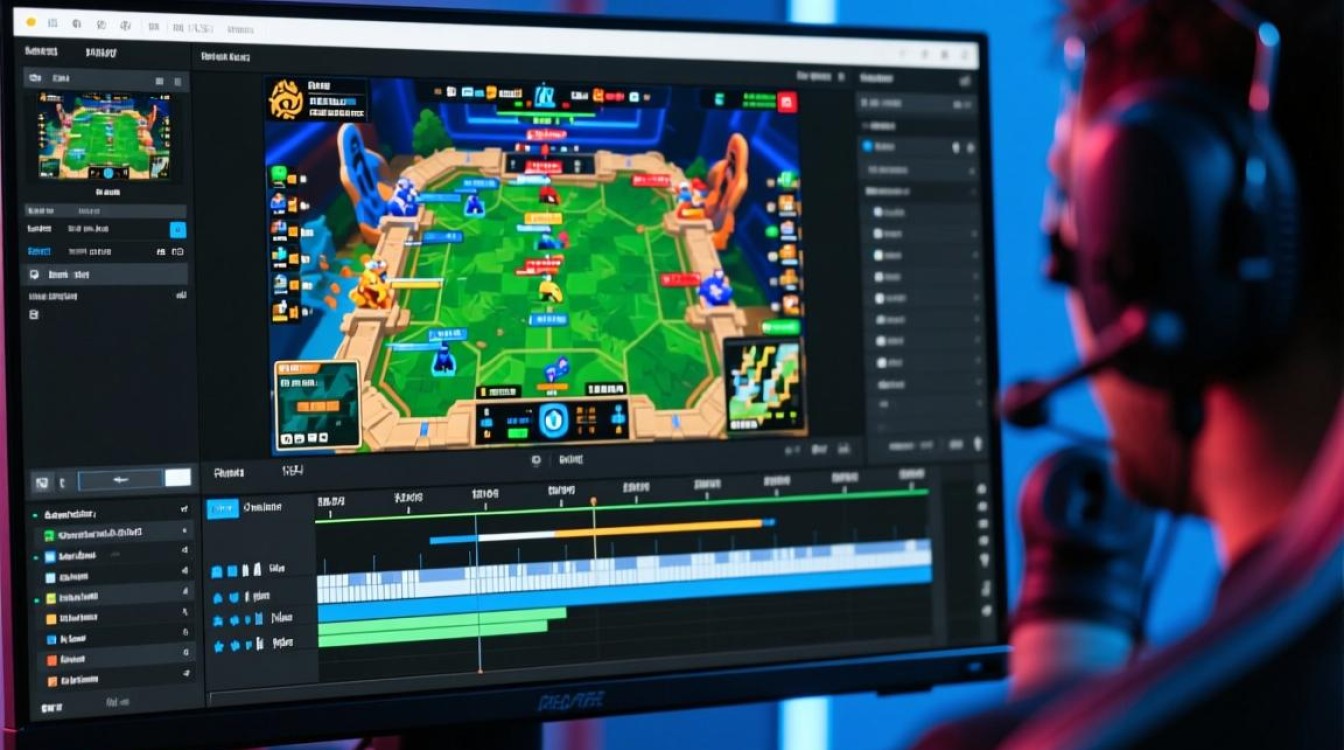
视频剪辑基础
- 裁剪:去除视频开头和结尾的无关部分,确保只保留对局的核心内容。
- 剪辑片段:根据需要剪辑出不同的片段,如精彩的瞬间、失误时刻或教学点。
添加标记
- 关键点标记:在视频上标记关键点,如游戏的重要转折或决定性时刻。
- 时间线组织:根据标记,将视频片段组织到时间线上。
高级技巧
轨道管理
- 多轨道编辑:如果需要,使用多个轨道来叠加不同的视频、音频或字幕。
视频剪辑节奏
- 节奏调整:调整剪辑的节奏,使视频更加流畅和引人入胜。
音频处理
- 音频剪辑:剪辑掉不必要的背景噪音,调整音量平衡。
- 添加音乐:为视频添加背景音乐,增强氛围。
最终输出
预览
在完成剪辑后,进行多次预览,确保视频播放顺畅且符合预期。
导出
- 格式选择:选择适合分享或上传的格式,如MP4、AVI等。
- 设置参数:调整视频的分辨率、比特率等参数,确保输出质量。
表格:剪辑对局视频步骤概览
| 步骤 | 描述 |
|---|---|
| 准备工作 | 选择视频源和编辑软件 |
| 视频剪辑基础 | 裁剪、剪辑片段 |
| 添加标记 | 标记关键点,组织时间线 |
| 高级技巧 | 轨道管理,节奏调整,音频处理 |
| 最终输出 | 预览,导出 |
FAQs
Q1:剪辑对局视频时,如何去除无关的背景噪音?
A1:在视频编辑软件中,可以使用音频轨道的降噪功能或手动剪辑掉噪音部分。
Q2:剪辑对局视频时,如何添加字幕?
A2:在视频编辑软件中,通常有字幕添加工具,可以手动输入字幕,或导入预先制作的字幕文件。