
选择合适的剪辑软件
在开始剪辑视频并发送照片之前,首先需要选择一款合适的剪辑软件,以下是一些常用的视频剪辑软件:
| 软件名称 | 优点 | 缺点 |
|---|---|---|
| Adobe Premiere Pro | 功能强大,专业度高 | 学习曲线较陡峭 |
| Final Cut Pro X | 界面简洁,操作便捷 | 仅限Mac用户 |
| DaVinci Resolve | 免费版功能强大 | 学习曲线较陡峭 |
| iMovie | 界面友好,易于上手 | 功能相对简单 |
导入视频和照片
- 打开所选的剪辑软件,创建一个新的项目。
- 导入视频和照片:通常在软件界面中有一个“文件”或“导入”菜单,点击后选择“导入媒体文件”或“打开文件夹”等选项,将视频和照片导入到项目中。
编辑视频和照片
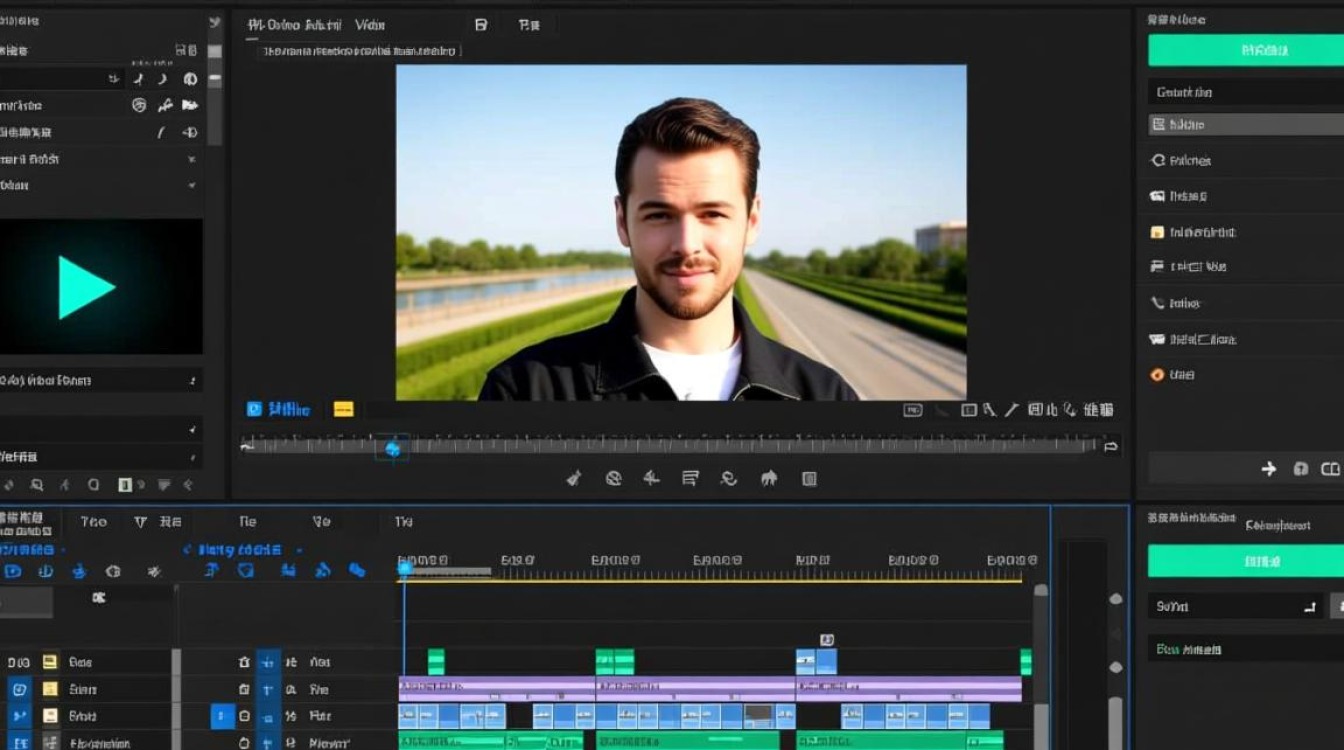
- 调整照片位置:在时间轴上找到照片所在的位置,右击照片,选择“属性”或“编辑”等选项,调整照片的显示位置和大小。
- 调整照片时长:在时间轴上,将照片的入点和出点分别拖动到合适的位置,以调整照片的显示时长。
- 添加过渡效果:如果需要,可以在照片之间添加过渡效果,如淡入淡出、滑动等,以使视频更加流畅。
导出视频
- 完成编辑后,点击软件界面上的“导出”或“分享”按钮。
- 选择导出格式:根据需要选择MP4、AVI、MOV等格式。
- 设置导出参数:如视频分辨率、帧率、码率等。
- 开始导出:点击“导出”或“开始编码”按钮,等待导出完成。
发送视频
- 将导出的视频文件保存到电脑中。
- 选择合适的发送方式:如通过微信、QQ、邮件等。
- 在聊天窗口中,点击“选择文件”或“添加附件”按钮,选择导出的视频文件。
- 发送视频:点击“发送”或“上传”按钮,将视频发送给对方。
常见问题解答(FAQs)
问题1:如何将多张照片合成一张视频? 解答:在剪辑软件中,可以将多张照片导入到项目中,然后按照以下步骤操作:
- 将第一张照片添加到时间轴上。
- 点击“添加照片”或“插入媒体”按钮,选择下一张照片,并将其放置在当前照片之后。
- 重复上述步骤,将所有照片添加到视频中。
- 调整每张照片的显示时长,使视频流畅。
问题2:如何将视频中的照片设置为动态效果? 解答:在剪辑软件中,可以为照片添加动态效果,如旋转、缩放、平移等,以下步骤仅供参考:
- 在时间轴上找到需要添加动态效果的照片。
- 右击照片,选择“效果”或“动画”等选项。
- 在效果面板中,选择合适的动态效果,如“旋转”、“缩放”等。
- 调整动态效果的参数,如速度、角度等。
- 点击“应用”或“确定”按钮,保存动态效果。






