从基础到进阶
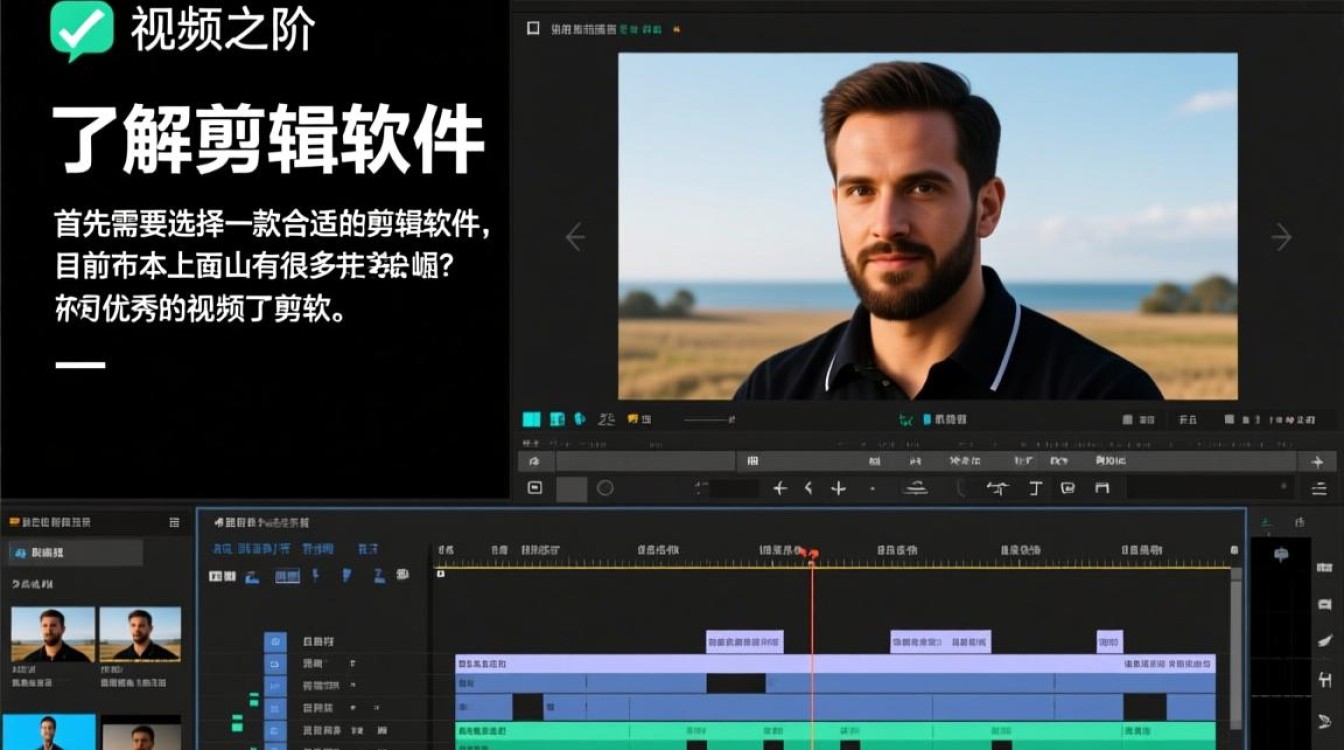
了解剪辑软件
在开始剪辑大伽视频之前,首先需要选择一款合适的剪辑软件,目前市面上有很多优秀的视频剪辑软件,如Adobe Premiere Pro、Final Cut Pro、DaVinci Resolve等,这些软件功能强大,但操作复杂,对于初学者来说可能需要一定的时间来熟悉,以下是一些常用的剪辑软件:
| 软件名称 | 优点 | 缺点 |
|---|---|---|
| Adobe Premiere Pro | 功能全面,兼容性强,支持多平台导出 | 操作复杂,学习曲线陡峭 |
| Final Cut Pro | 界面简洁,操作直观,适合Mac用户 | 功能相对单一,不支持跨平台使用 |
| DaVinci Resolve | 免费使用,支持多种视频格式 | 性能不如专业软件,渲染速度较慢 |
熟悉剪辑软件界面
在熟悉剪辑软件之前,先了解其基本界面和功能,以下以Adobe Premiere Pro为例,介绍其界面和功能:

- 工具栏:包括剪辑、复制、粘贴、删除等基本操作按钮。
- 时间轴:显示视频剪辑的时长、帧率等信息,以及各个剪辑片段的顺序。
- 视频轨道:显示视频和音频轨道,可以在这里调整剪辑片段的顺序、时长等。
- 调色板:包括颜色校正、键控、动态范围等工具,用于调整视频颜色和亮度。
- 效果面板:提供各种预设效果,如转场、过渡、动画等。
剪辑步骤
- 导入素材:将需要剪辑的视频、音频、图片等素材导入到剪辑软件中。
- 视频剪辑:根据需求,调整剪辑片段的顺序、时长等,可以使用工具栏中的剪辑工具进行操作。
- 添加转场:在视频片段之间添加转场效果,使视频更加流畅,在效果面板中选择合适的转场效果,并将其拖拽到视频轨道上。
- 音频剪辑:调整音频片段的时长、音量等,可以使用剪辑软件中的音频编辑功能进行操作。
- 添加字幕:在视频中加入字幕,提高视频的可读性,在剪辑软件中添加字幕轨道,并输入字幕内容。
- 导出视频:完成剪辑后,导出视频文件,在导出设置中选择合适的视频格式、分辨率、帧率等参数。
进阶技巧
- 调色:使用调色板中的工具调整视频颜色、亮度、对比度等,使视频更加美观。
- 动画:为视频片段添加动画效果,如缩放、旋转、移动等,使视频更具吸引力。
- 特效:使用特效面板中的预设效果,为视频增添创意元素。
- 音频处理:使用音频编辑功能调整音量、混响、均衡等,使音频更加饱满。
FAQs:
Q1:剪辑视频需要哪些软件? A1:剪辑视频可以选择Adobe Premiere Pro、Final Cut Pro、DaVinci Resolve等软件,这些软件功能强大,但操作复杂,对于初学者来说可能需要一定的时间来熟悉。
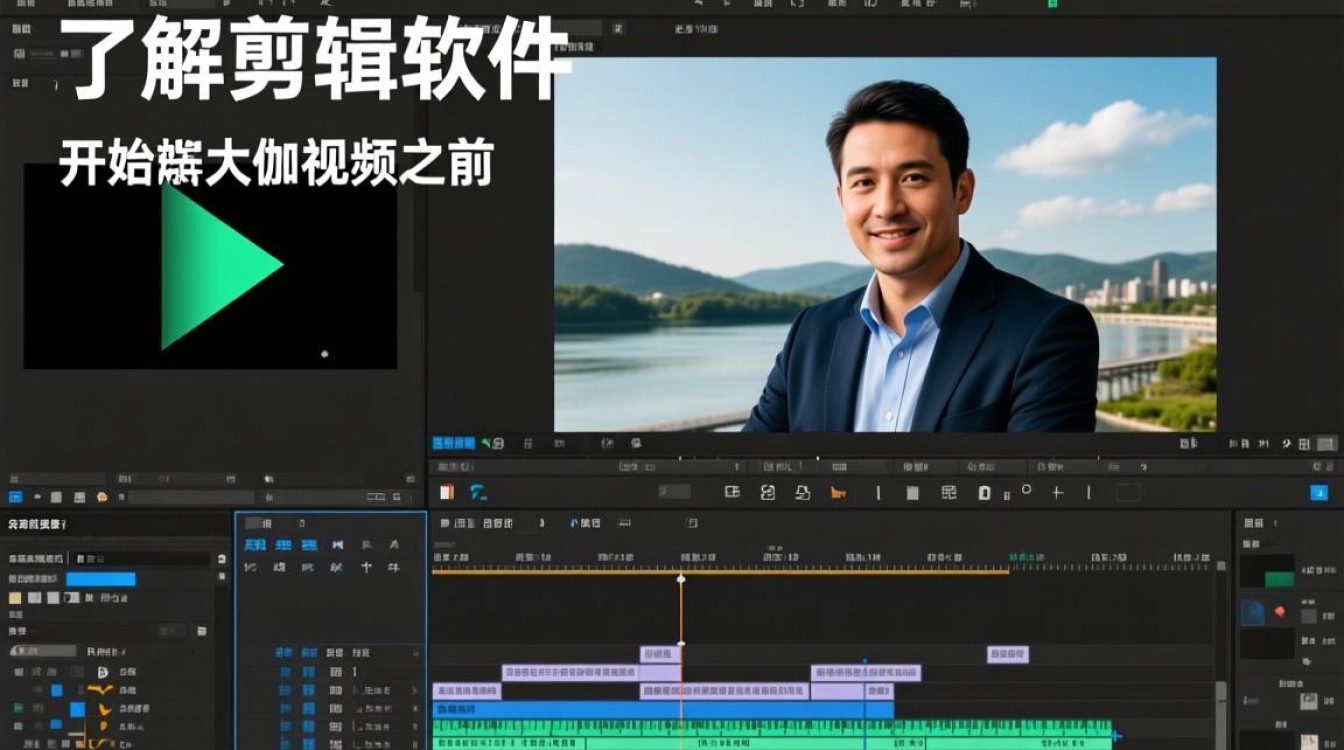
Q2:如何调整视频的帧率? A2:在剪辑软件中,找到视频轨道,点击视频片段,在弹出的属性窗口中找到帧率设置,根据需要调整即可。