
从零开始打造专业视频作品
准备工作
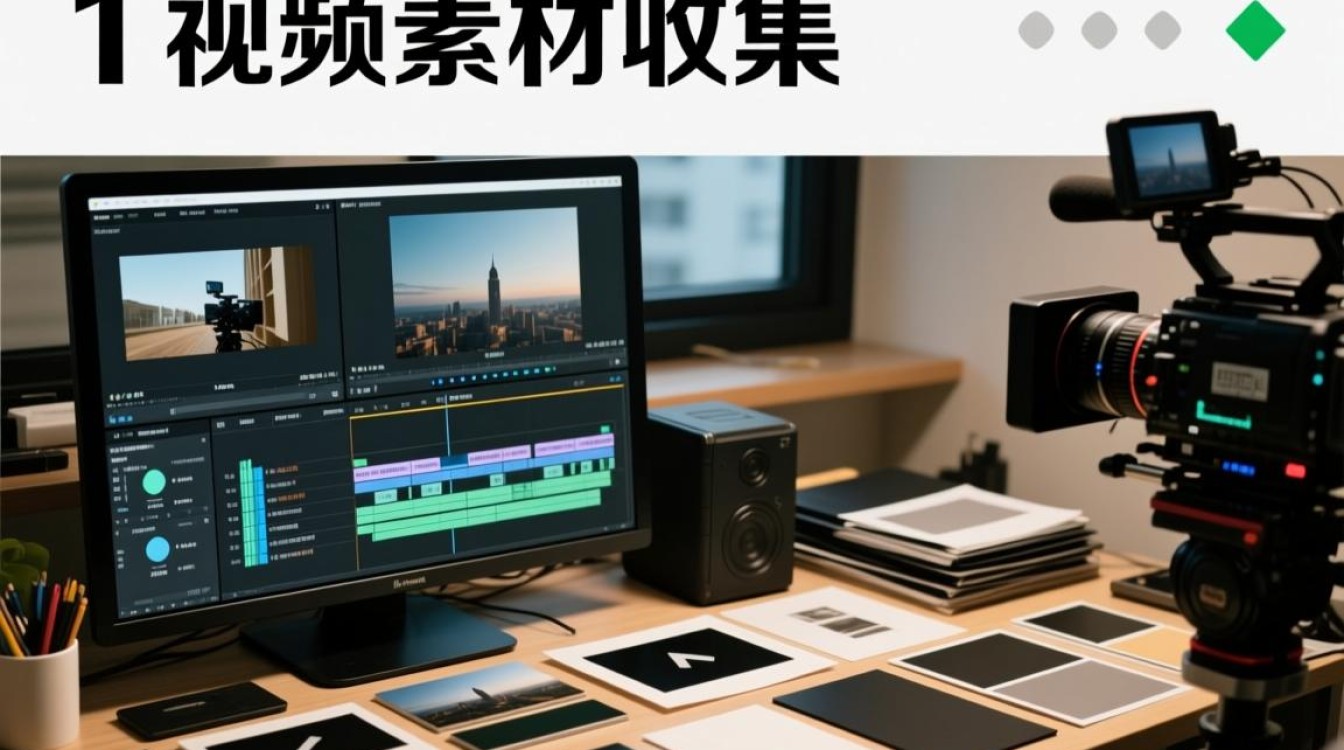
1 视频素材收集 在进行视频剪辑之前,首先需要收集足够的视频素材,这些素材可以是拍摄的视频片段、图片、音频等,确保素材的质量和版权问题,避免侵权。
2 剪辑软件选择 选择一款适合自己的视频剪辑软件至关重要,目前市面上有许多优秀的剪辑软件,如Adobe Premiere Pro、Final Cut Pro、DaVinci Resolve等,以下将介绍如何使用Adobe Premiere Pro进行视频剪辑。
视频剪辑基本操作
1 打开软件,导入素材 打开Adobe Premiere Pro,点击“文件”菜单,选择“导入”,将收集好的素材导入到项目中。
2 创建项目 在导入素材后,需要创建一个新项目,点击“文件”菜单,选择“新建”,在弹出的窗口中设置项目名称、视频格式、帧率、分辨率等参数。
3 视频剪辑 将素材拖拽到时间轴上,进行剪辑,以下是视频剪辑的基本步骤:
(1)选择素材:在项目面板中,选中需要剪辑的素材。
(2)拖拽素材:将素材拖拽到时间轴上,调整素材的长度。
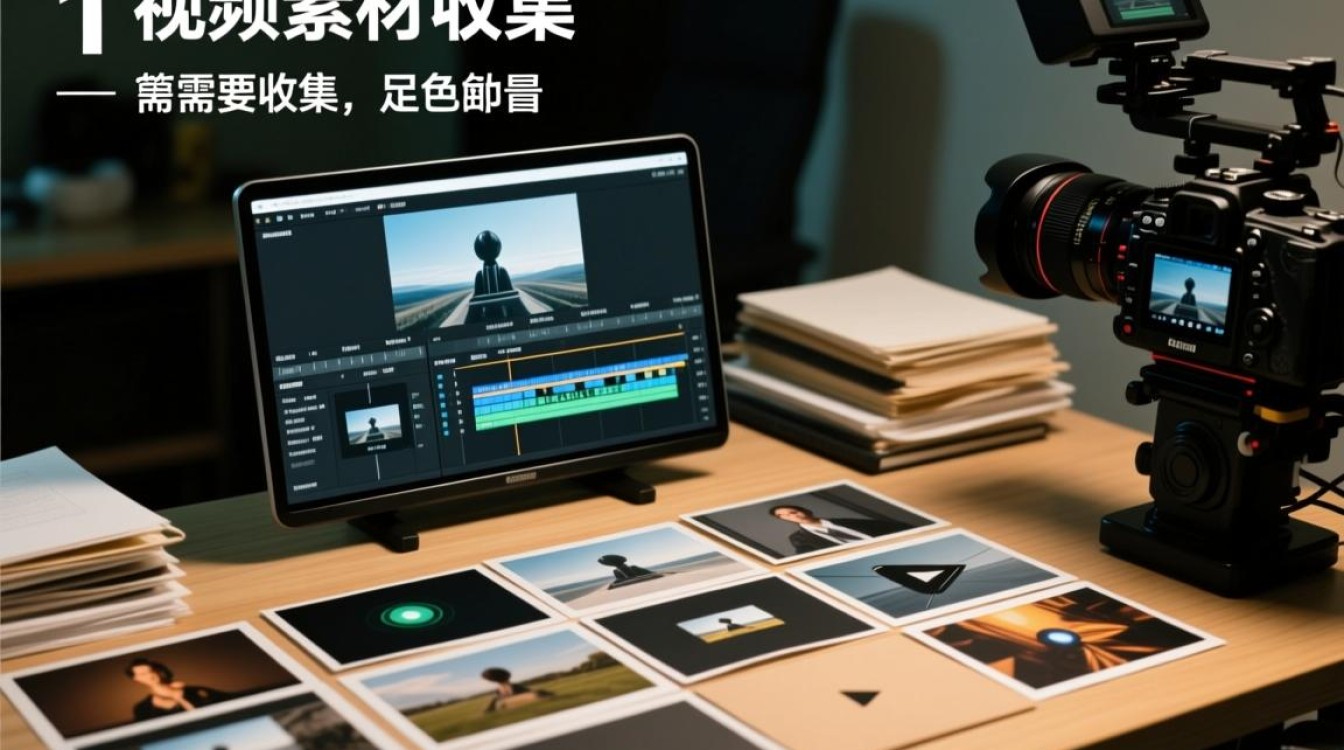
(3)剪辑:在时间轴上,使用“剃刀工具”或“分割工具”对素材进行剪辑。
(4)调整顺序:根据需求,调整素材在时间轴上的顺序。
4 添加转场效果 在剪辑过程中,可以添加转场效果,使视频更加流畅,在“效果”面板中,选择“视频切换”,然后拖拽合适的转场效果到时间轴上。
5 添加字幕 在视频剪辑中,添加字幕可以提高视频的观赏性,在“效果”面板中,选择“字幕”,然后拖拽到时间轴上,调整字幕的样式、颜色、位置等。
视频调色与降噪
1 调色 在视频剪辑过程中,调色可以使视频更具视觉效果,在Premiere Pro中,可以通过“颜色”面板对视频进行调色。
2 降噪 在剪辑过程中,可能会遇到视频噪点过多的情况,可以使用“降噪”效果对视频进行降噪处理。
音频处理
1 添加背景音乐 在视频剪辑中,添加背景音乐可以使视频更具氛围,在“效果”面板中,选择“音频”,然后拖拽背景音乐到时间轴上。
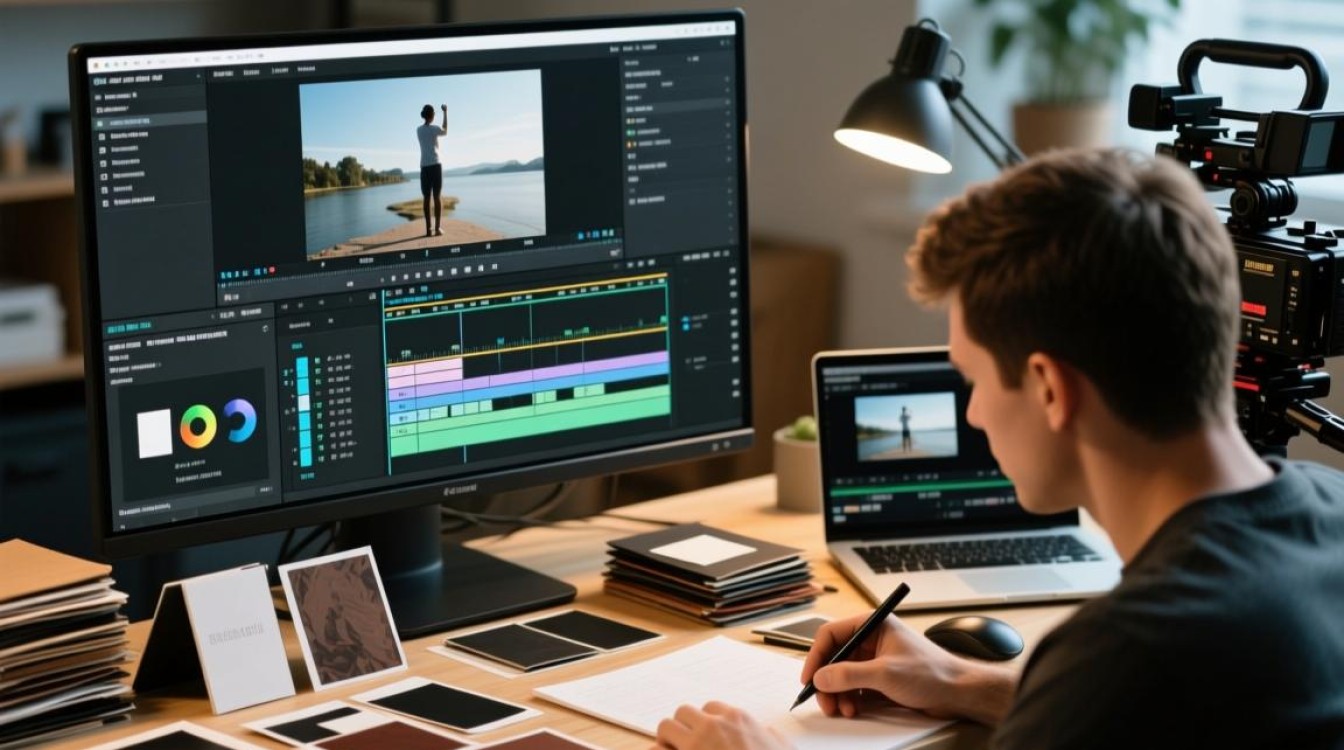
2 音频剪辑 对音频进行剪辑,调整音频的长度、音量等。
导出视频
1 设置导出参数 在导出视频之前,需要设置导出参数,点击“文件”菜单,选择“导出”,在弹出的窗口中设置视频格式、分辨率、帧率等参数。
2 导出视频 设置好导出参数后,点击“导出”按钮,即可将视频导出。
FAQs:
Q1:视频剪辑需要学习哪些软件? A1:视频剪辑常用的软件有Adobe Premiere Pro、Final Cut Pro、DaVinci Resolve等,根据个人需求选择合适的软件进行学习。
Q2:如何提高视频剪辑的效率? A1:提高视频剪辑效率的方法有以下几点:
- 熟练掌握剪辑软件的操作;
- 合理规划剪辑流程,避免重复操作;
- 利用快捷键提高剪辑速度;
- 在剪辑过程中,保持专注,避免分心。






