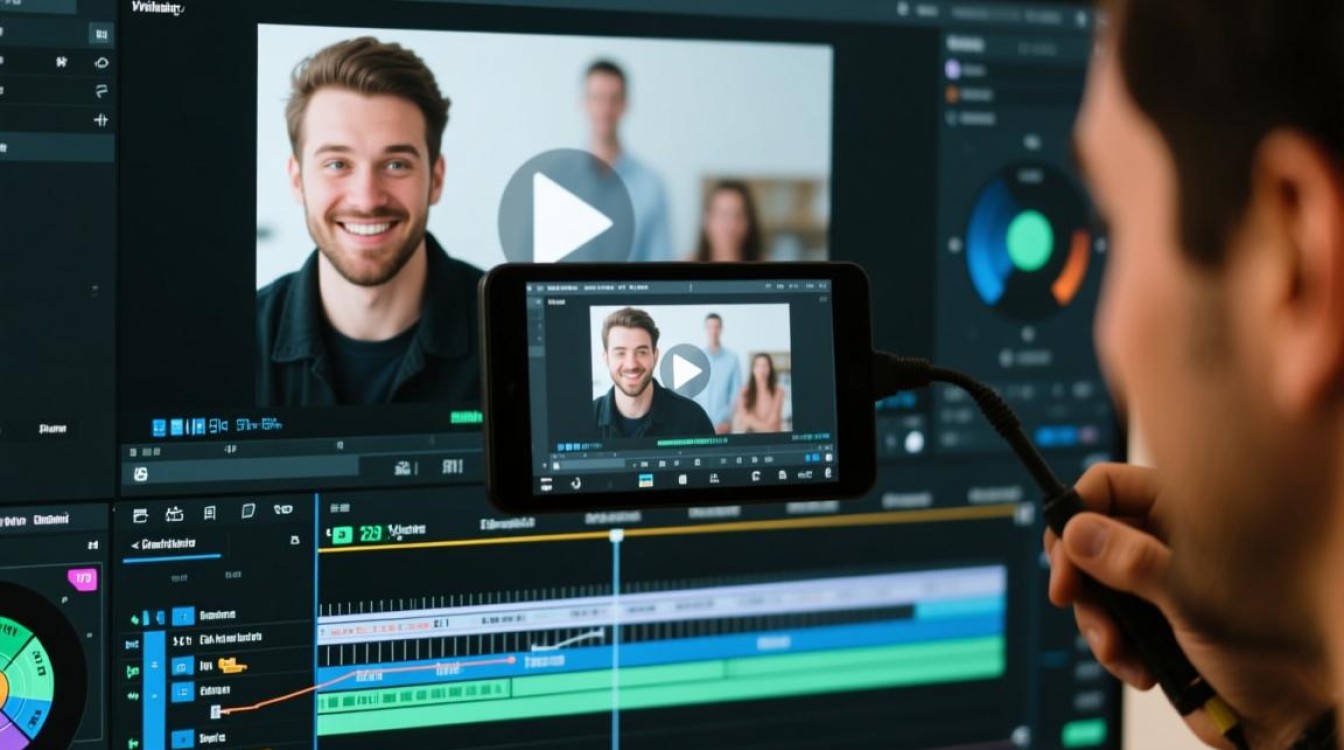
如何在剪辑中放大视频
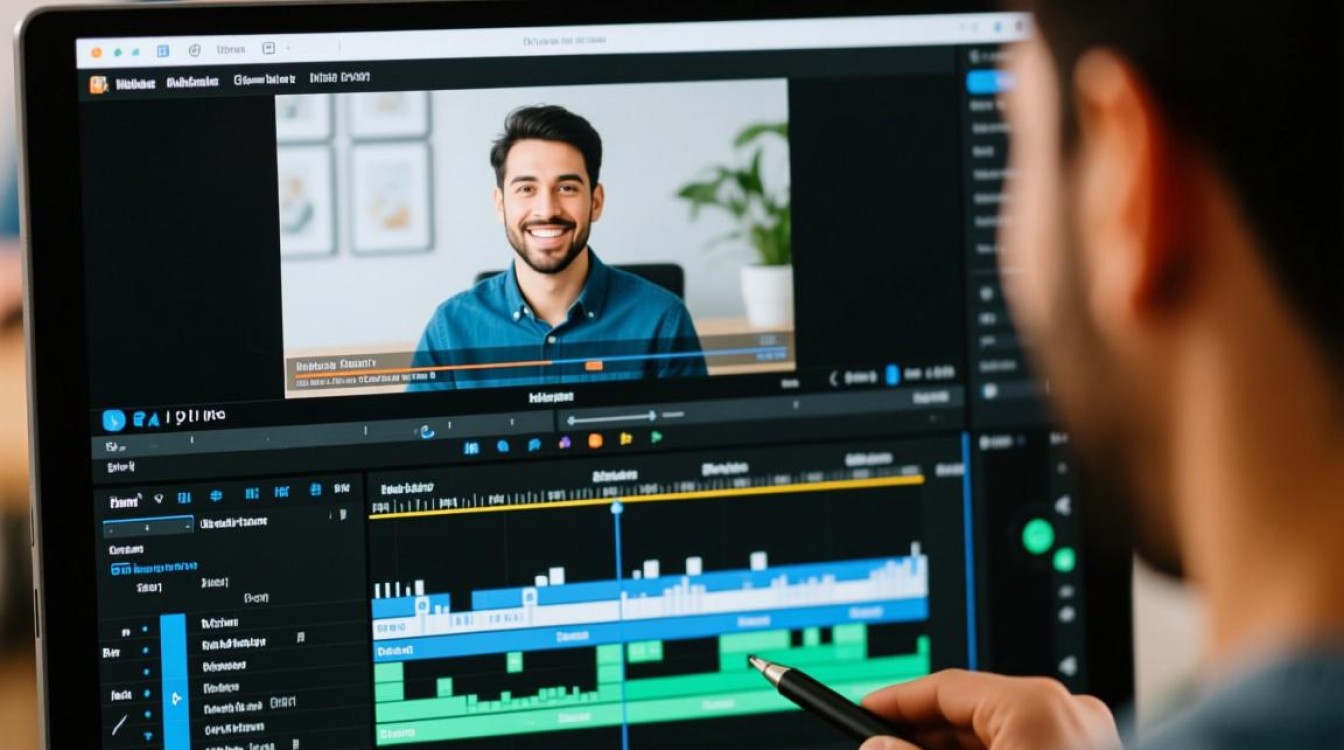
随着视频制作技术的普及,越来越多的人开始尝试自己剪辑视频,放大视频是视频剪辑中常见的需求,无论是为了强调某个画面,还是为了调整视频比例,以下是一份详细的指南,帮助您了解如何剪辑并放大视频。
选择合适的视频编辑软件
在进行视频剪辑之前,首先需要选择一款合适的视频编辑软件,市面上有许多优秀的视频编辑软件,如Adobe Premiere Pro、Final Cut Pro、Filmora等,根据个人需求和预算选择合适的软件。

导入视频素材
- 打开您选择的视频编辑软件。
- 在软件中找到“导入”或“文件”菜单,选择“导入媒体”。
- 从您的设备中选择需要编辑的视频文件,点击“导入”或“打开”。
添加视频到时间轴
- 将导入的视频素材拖拽到时间轴上。
- 视频将自动生成两个轨道:视频轨道和音频轨道。
放大视频
1 使用缩放工具
- 在工具栏中找到“缩放工具”图标,通常是放大镜形状。
- 点击缩放工具,鼠标指针将变为放大镜形状。
- 在时间轴上拖拽鼠标,可以放大或缩小视频预览窗口。
2 使用时间线缩放
- 在时间轴上,找到视频轨道。
- 将鼠标悬停在时间轴的上方,鼠标指针将变为双向箭头。
- 拖拽鼠标,可以调整时间轴的长度,从而改变视频播放的速度和时长。
3 使用关键帧
- 在视频轨道上,点击需要放大的视频片段。
- 在工具栏中找到“关键帧”图标,通常是两个时间轴的交点。
- 点击视频片段的开始或结束位置,添加关键帧。
- 调整关键帧的位置,可以控制视频的播放速度。
导出视频
- 完成视频放大操作后,点击软件中的“导出”或“文件”菜单,选择“导出视频”。
- 在导出设置中,根据需要调整视频格式、分辨率、比特率等参数。
- 点击“导出”或“保存”,等待视频导出完成。
常见问题解答(FAQs)
Q1:放大视频会影响画质吗? A1:放大视频可能会影响画质,特别是如果原始视频分辨率较低,建议在剪辑前使用高分辨率的视频素材,以减少画质损失。
Q2:如何将视频从正常比例调整为方形或圆形? A2:将视频调整为方形或圆形通常需要使用视频编辑软件的裁剪功能,在软件中找到裁剪工具,选择合适的角度和比例,然后裁剪视频即可。