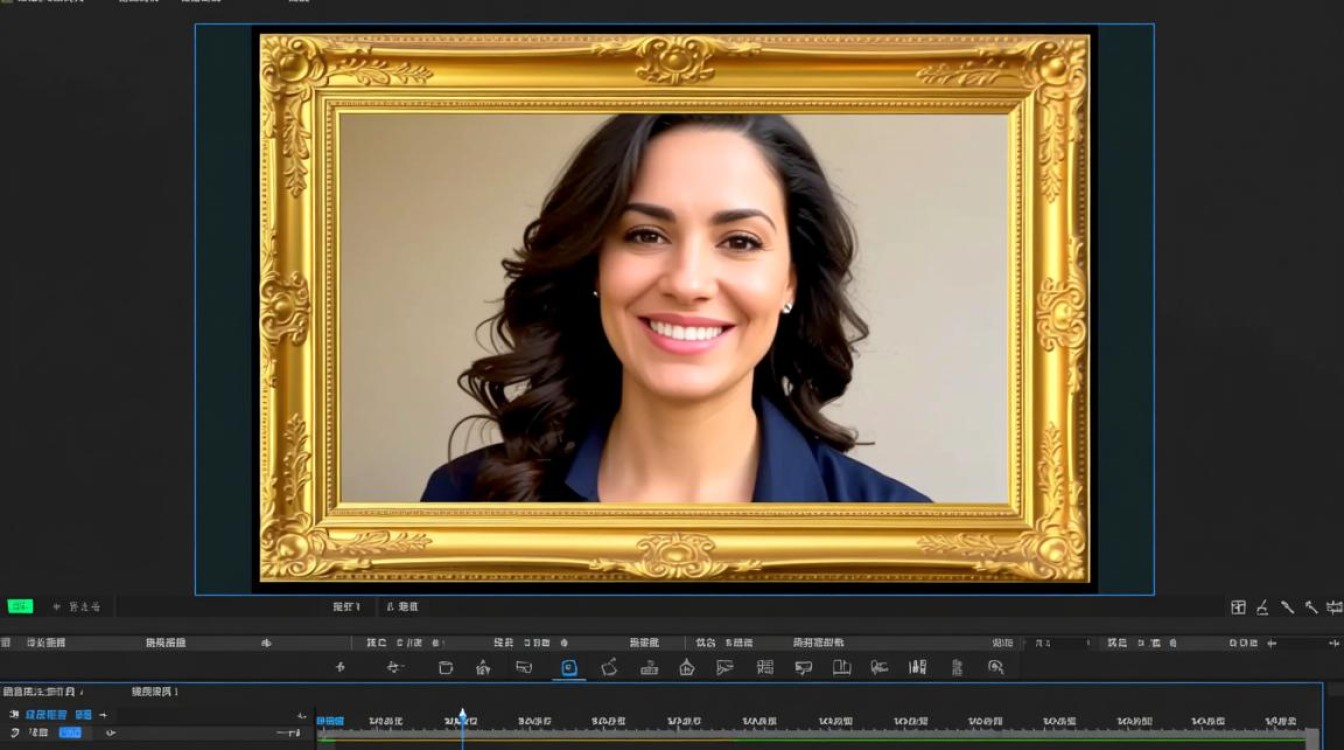
在视频剪辑过程中,为视频添加边框是一种常见的技巧,它不仅可以美化视频,还能突出视频的主题,以下是如何在视频剪辑中添加边框的详细步骤和技巧。
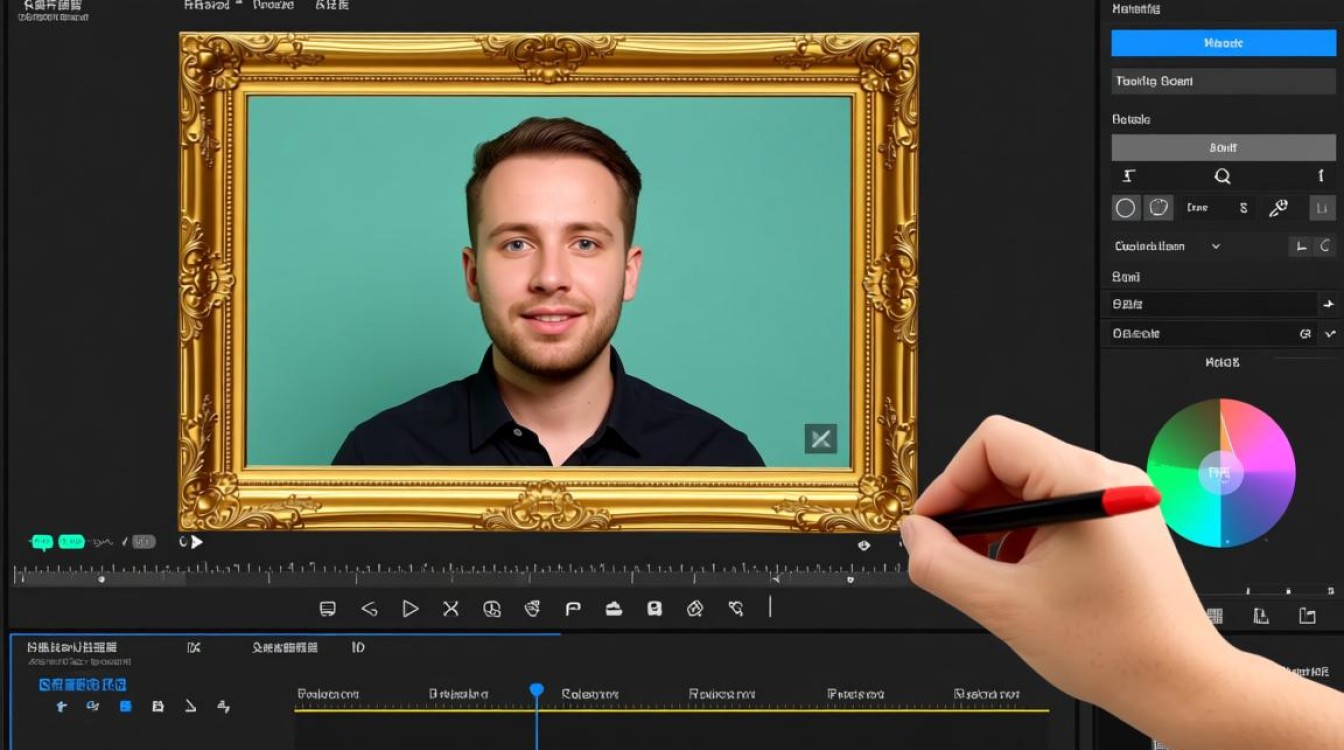
选择合适的边框样式
在开始剪辑之前,首先需要选择一个合适的边框样式,边框的样式可以多种多样,包括简单的线条边框、渐变边框、图案边框等,以下是一些选择边框样式的建议:
- 线条边框:适用于简洁大方的风格,适合大多数类型的视频。
- 渐变边框:能够增加视觉层次感,适合需要强调渐变效果的视频。
- 图案边框:通过图案来增加艺术感,适合创意视频和广告。
使用视频剪辑软件添加边框
以下是在几种常见视频剪辑软件中添加边框的方法:
Adobe Premiere Pro
- 打开Premiere Pro,导入你的视频文件。
- 在“效果”面板中搜索“边框”或“边框样式”。
- 选择一个你喜欢的边框效果,并将其拖动到视频轨道上。
- 在“效果控件”中调整边框的宽度、颜色和样式。
Final Cut Pro X
- 导入视频文件到Final Cut Pro X。
- 在“效果”面板中搜索“边框”。
- 将选定的边框效果拖动到视频轨道上。
- 在“效果”面板中调整边框的属性,如宽度、颜色和样式。
DaVinci Resolve
- 导入视频到DaVinci Resolve。
- 在“效果”面板中搜索“边框”。
- 将边框效果拖动到视频轨道上。
- 在“效果”面板中调整边框的参数。
边框调整技巧
- 边框宽度:根据视频的分辨率和播放比例调整边框的宽度,确保边框不会过于突出或过于隐蔽。
- 边框颜色:选择与视频内容相协调的颜色,以增强视觉效果。
- 透明度:适当调整边框的透明度,可以使视频看起来更加自然。
表格:常见视频剪辑软件边框设置参数
| 软件名称 | 设置参数 | 描述 |
|---|---|---|
| Adobe Premiere Pro | 边框宽度、颜色、样式 | 调整边框的宽度、颜色和样式,以适应视频风格 |
| Final Cut Pro X | 边框宽度、颜色、样式 | 类似于Premiere Pro,调整边框的宽度、颜色和样式 |
| DaVinci Resolve | 边框宽度、颜色、样式、透明度 | 除了调整边框的宽度、颜色和样式外,还可以调整透明度,使边框更加自然 |
FAQs
Q1:为什么我的视频边框看起来很模糊?
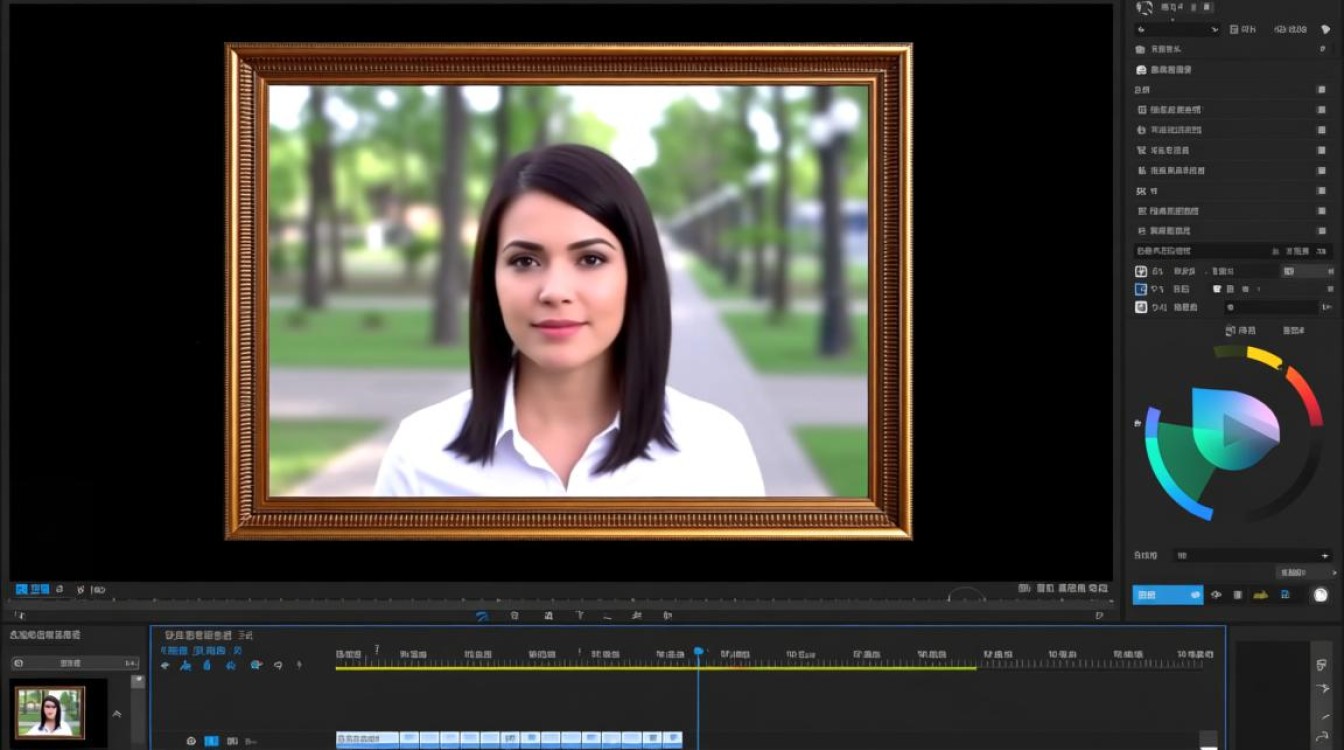
A1: 这可能是由于边框的分辨率设置过低或视频的分辨率过高导致的,尝试调整边框的分辨率或降低视频的分辨率,以改善模糊问题。
Q2:如何移除视频中的边框?
A2: 在视频剪辑软件中,找到边框效果,然后将其删除或关闭,在Premiere Pro中,你可以右键点击边框效果,选择“移除效果”,在其他软件中,通常也有类似的操作步骤。