
鬓角怎么剪辑视频——视频剪辑软件推荐及使用指南
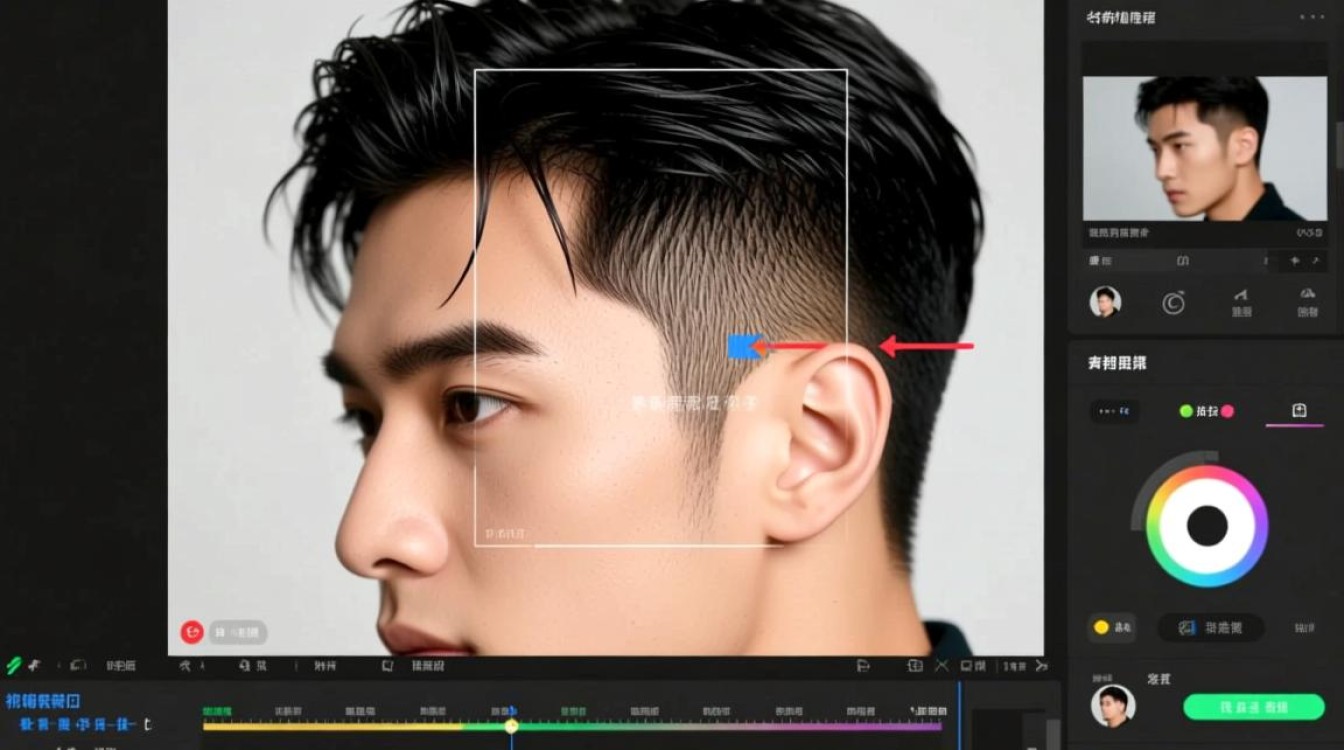
随着短视频的兴起,越来越多的人开始尝试制作自己的视频内容,鬓角作为视频剪辑中的一部分,如何进行剪辑,选择合适的视频剪辑软件至关重要,本文将为您介绍几款适合剪辑鬓角视频的软件,并提供使用指南。
鬓角剪辑软件推荐
Adobe Premiere Pro Adobe Premiere Pro是一款功能强大的视频剪辑软件,适合专业人士使用,它具有丰富的剪辑功能,包括剪辑、合并、分割、添加转场等,Premiere Pro还支持鬓角等特殊效果的添加和调整。
Final Cut Pro X Final Cut Pro X是苹果公司推出的专业视频剪辑软件,以其简洁的界面和高效的剪辑流程受到许多视频制作者的喜爱,它支持鬓角剪辑,并提供多种特效和动画效果。
iMovie iMovie是苹果公司为Mac用户免费提供的视频剪辑软件,操作简单,适合初学者使用,虽然功能不如专业软件丰富,但iMovie也支持鬓角剪辑,并提供一些基本的效果和转场。
Camtasia Camtasia是一款适用于视频录制和剪辑的软件,特别适合制作教程和演示视频,它支持鬓角剪辑,并提供多种剪辑工具和效果。
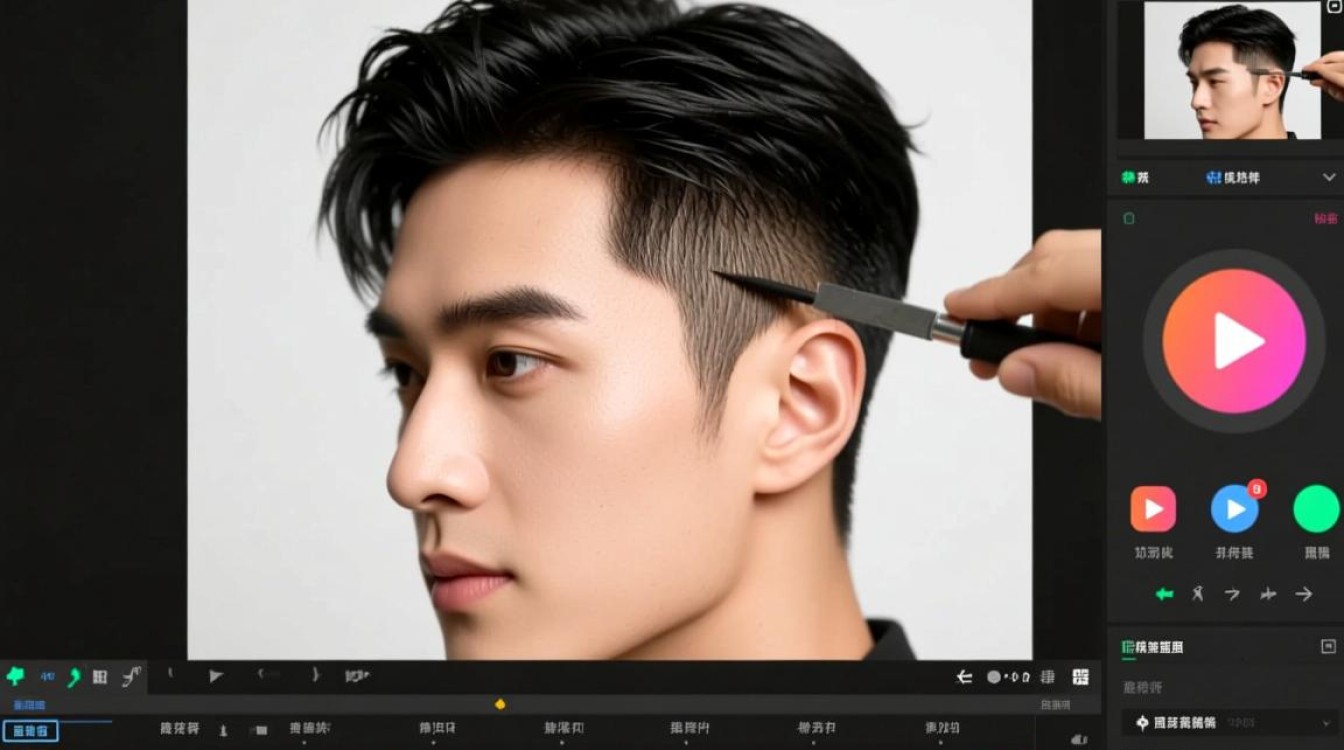
DaVinci Resolve DaVinci Resolve是一款专业级的视频剪辑软件,以其出色的颜色校正和调色功能而闻名,它支持鬓角剪辑,并提供多种特效和动画效果。
鬓角剪辑软件使用指南
Adobe Premiere Pro (1)打开Premiere Pro,创建一个新的项目。 (2)导入鬓角视频素材。 (3)将素材拖拽到时间轴上,进行剪辑。 (4)使用效果面板添加鬓角特效。 (5)导出剪辑后的视频。
Final Cut Pro X (1)打开Final Cut Pro X,创建一个新的项目。 (2)导入鬓角视频素材。 (3)将素材拖拽到时间轴上,进行剪辑。 (4)使用效果面板添加鬓角特效。 (5)导出剪辑后的视频。
iMovie (1)打开iMovie,创建一个新的项目。 (2)导入鬓角视频素材。 (3)将素材拖拽到时间轴上,进行剪辑。 (4)使用效果面板添加鬓角特效。 (5)导出剪辑后的视频。
Camtasia (1)打开Camtasia,创建一个新的项目。 (2)导入鬓角视频素材。 (3)使用剪辑工具进行剪辑。 (4)使用效果面板添加鬓角特效。 (5)导出剪辑后的视频。
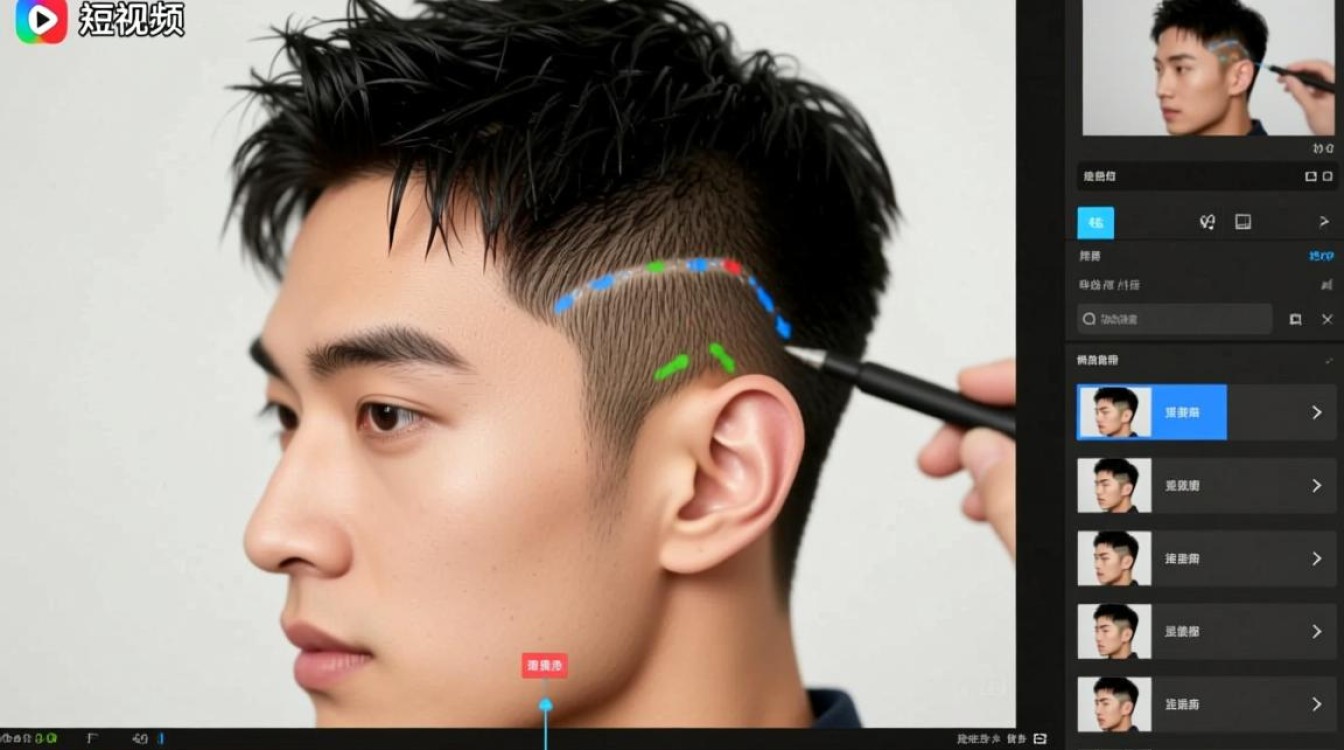
DaVinci Resolve (1)打开DaVinci Resolve,创建一个新的项目。 (2)导入鬓角视频素材。 (3)将素材拖拽到时间轴上,进行剪辑。 (4)使用效果面板添加鬓角特效。 (5)导出剪辑后的视频。
FAQs
Q1:鬓角剪辑软件如何选择? A1:选择鬓角剪辑软件时,需考虑个人需求、预算和操作习惯,对于专业人士,建议选择功能丰富的专业软件,如Adobe Premiere Pro和Final Cut Pro X;对于初学者,则可以选择操作简单的软件,如iMovie和Camtasia。
Q2:鬓角剪辑软件有哪些特点? A2:鬓角剪辑软件具有以下特点: (1)支持多种视频格式导入和导出; (2)提供丰富的剪辑、特效和动画效果; (3)支持鬓角等特殊效果的添加和调整; (4)操作界面友好,易于上手。






