
游戏视频剪辑全屏攻略
准备工作
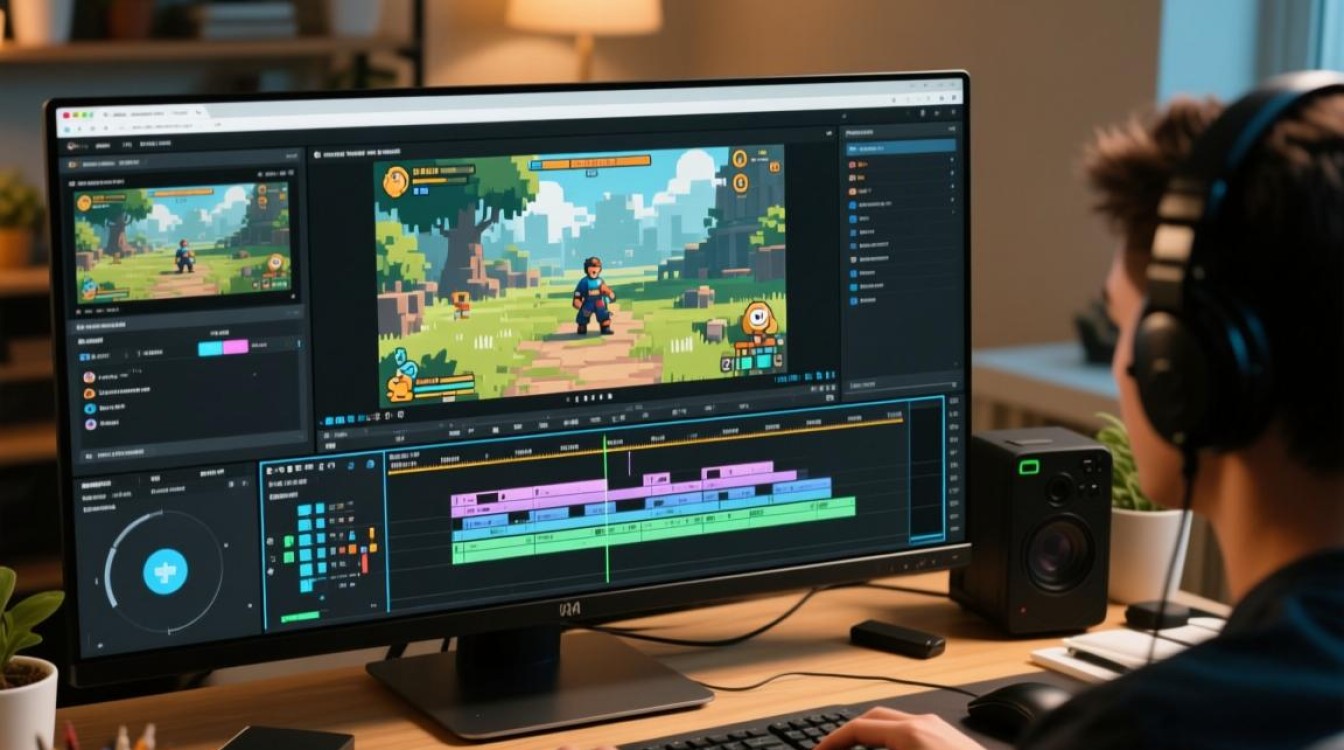
在进行游戏视频全屏剪辑之前,我们需要做好以下准备工作:
选择合适的剪辑软件:市面上有很多视频剪辑软件,如Adobe Premiere Pro、Final Cut Pro、Filmora等,根据个人需求和预算选择合适的软件。
准备游戏视频素材:确保游戏视频素材是全屏的,如果不是,需要先进行格式转换。
了解剪辑软件的基本操作:熟悉剪辑软件的基本功能,如导入视频、剪辑、添加转场、调整音频等。
剪辑步骤
导入视频素材
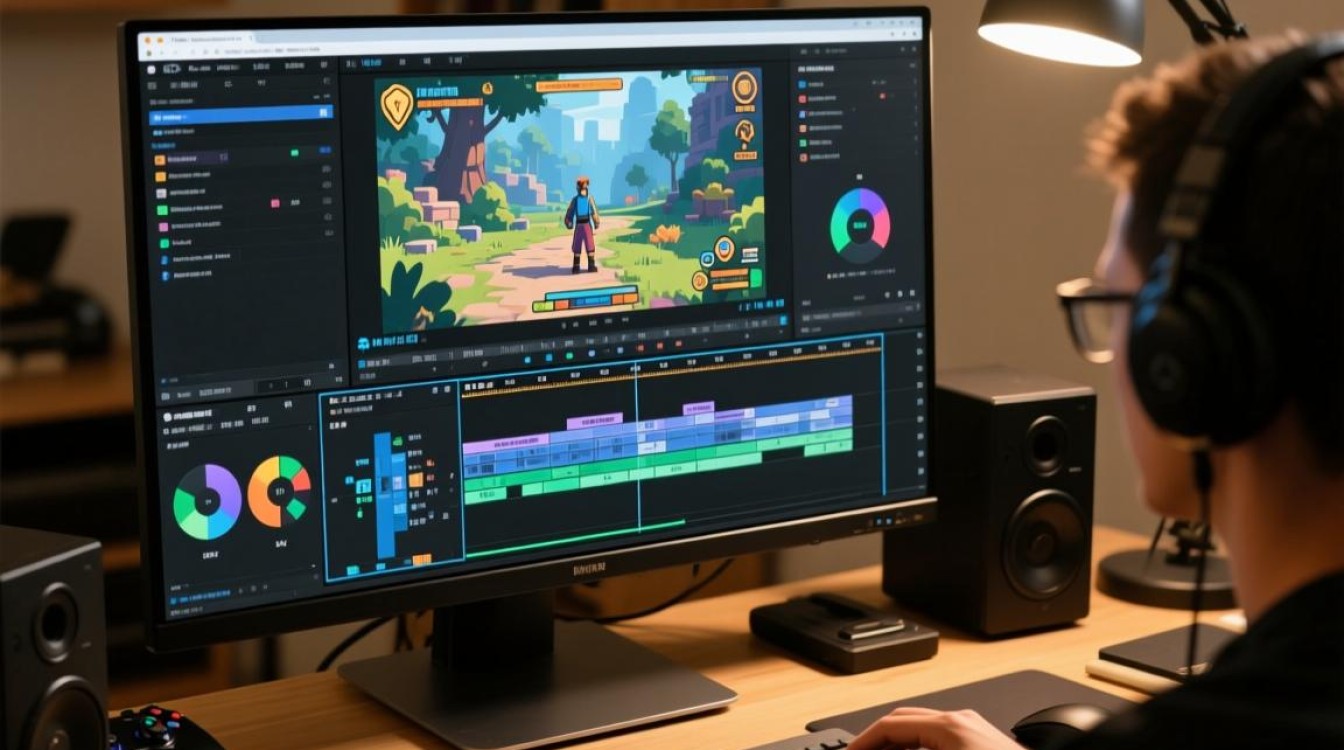
- 打开剪辑软件,选择“文件”>“导入”>“导入媒体”。
- 选择你的游戏视频文件,点击“导入”按钮。
调整视频分辨率
- 在剪辑软件中找到视频轨道,右键点击视频文件,选择“修改”>“视频设置”。
- 在弹出的窗口中,将分辨率调整为全屏分辨率,例如1920x1080。
剪辑视频
- 将视频拖拽到时间轴上。
- 使用剪辑工具(如剪刀工具)对视频进行剪辑,删除不需要的部分。
添加转场效果
- 在剪辑软件的转场效果库中选择合适的转场效果。
- 将转场效果拖拽到视频剪辑的起始或结束位置。
调整音频
- 如果需要,可以调整视频的音频轨道。
- 使用音频剪辑工具调整音频的音量、淡入淡出等。
添加字幕和注释
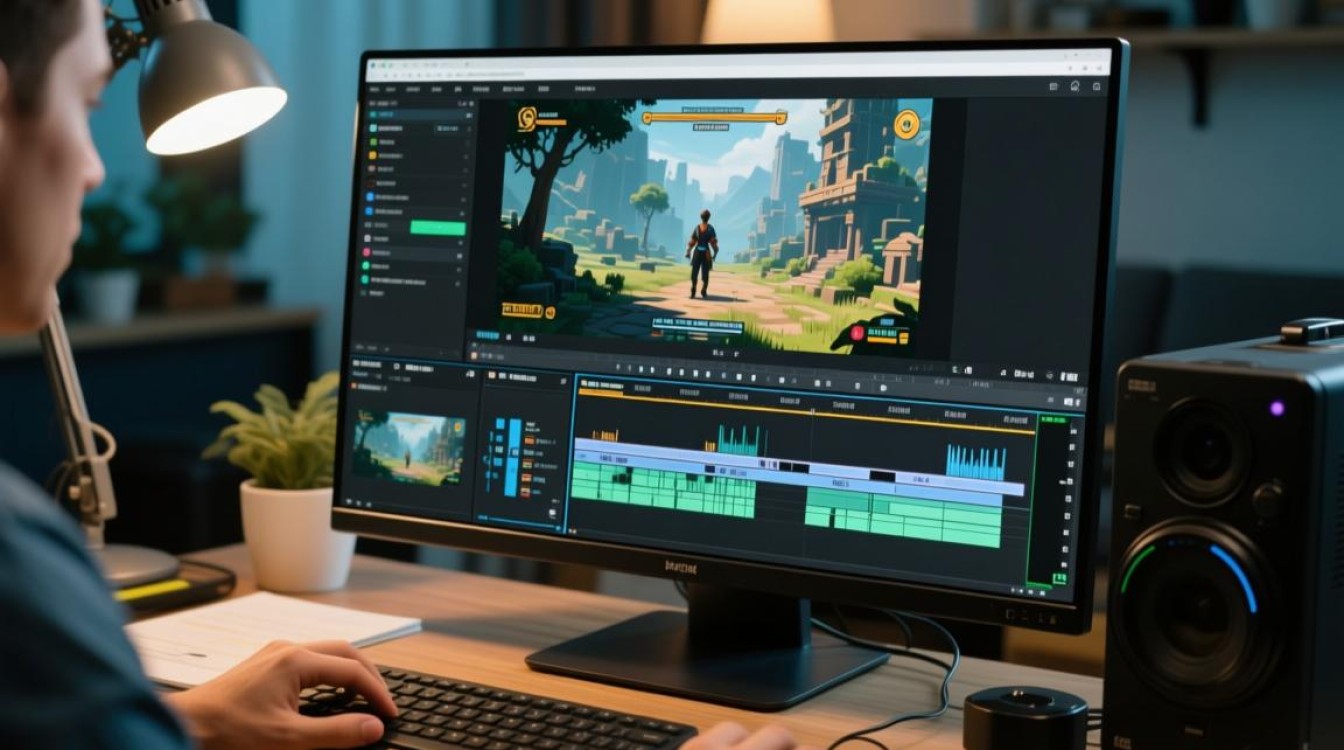
- 如果需要,可以在视频中加入字幕或注释。
- 在剪辑软件的字幕或注释功能中添加文本,并调整位置和样式。
预览和输出
- 完成剪辑后,点击“播放”按钮预览视频。
- 确认无误后,选择“文件”>“导出”或“输出”。
- 选择输出格式和分辨率,点击“导出”按钮。
常见问题解答(FAQs)
Q1:如何将非全屏视频转换为全屏视频? A1:可以使用视频转换软件,如HandBrake、Any Video Converter等,将视频转换为全屏分辨率。
Q2:如何确保剪辑后的视频在播放时保持全屏? A2:在导出视频时,确保输出格式和分辨率与原视频的全屏分辨率一致,可以在播放器设置中调整全屏播放选项。






