快手App如何剪辑视频:
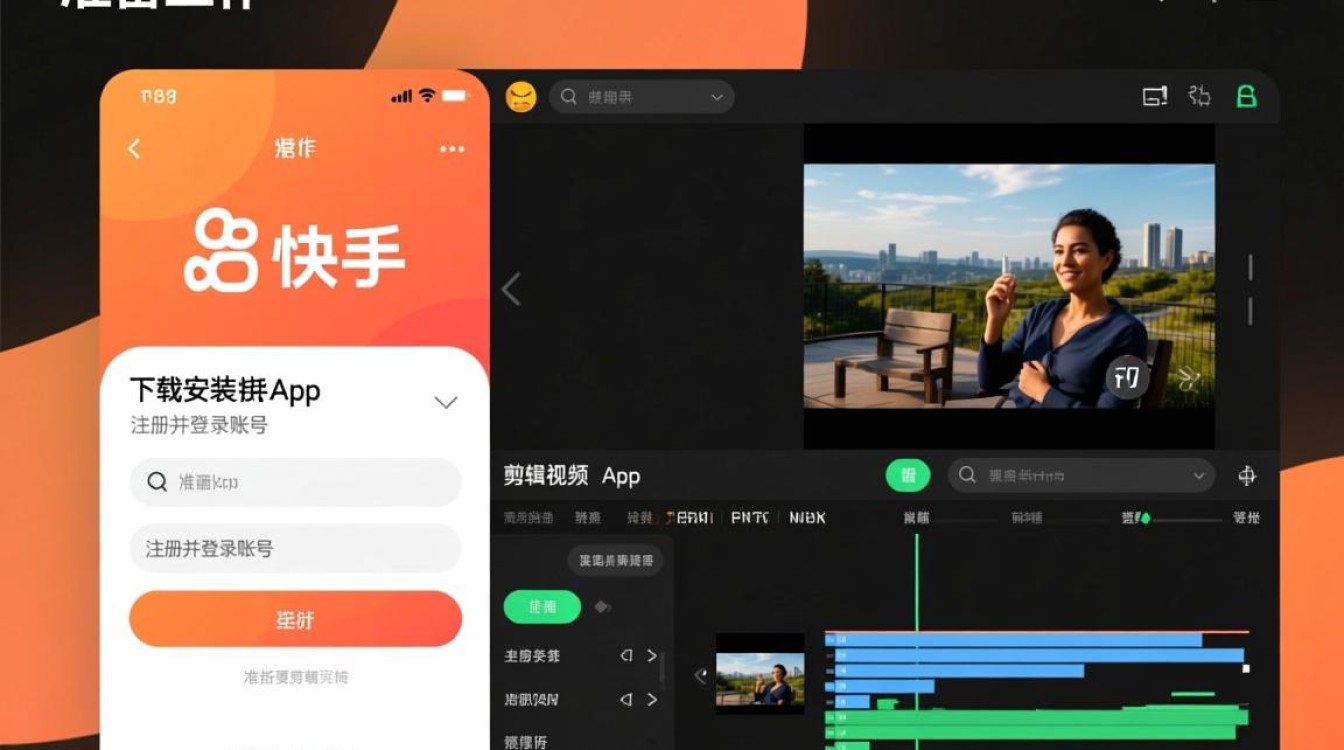
准备工作
- 下载并安装快手App
- 注册并登录账号
- 准备好要剪辑的视频素材
视频剪辑步骤
打开快手App,点击“+”号,进入拍摄界面
选择“从手机相册选择”或“录制视频”,选择你要剪辑的视频素材
进入视频编辑界面,以下是具体操作步骤:
(1)添加视频片段
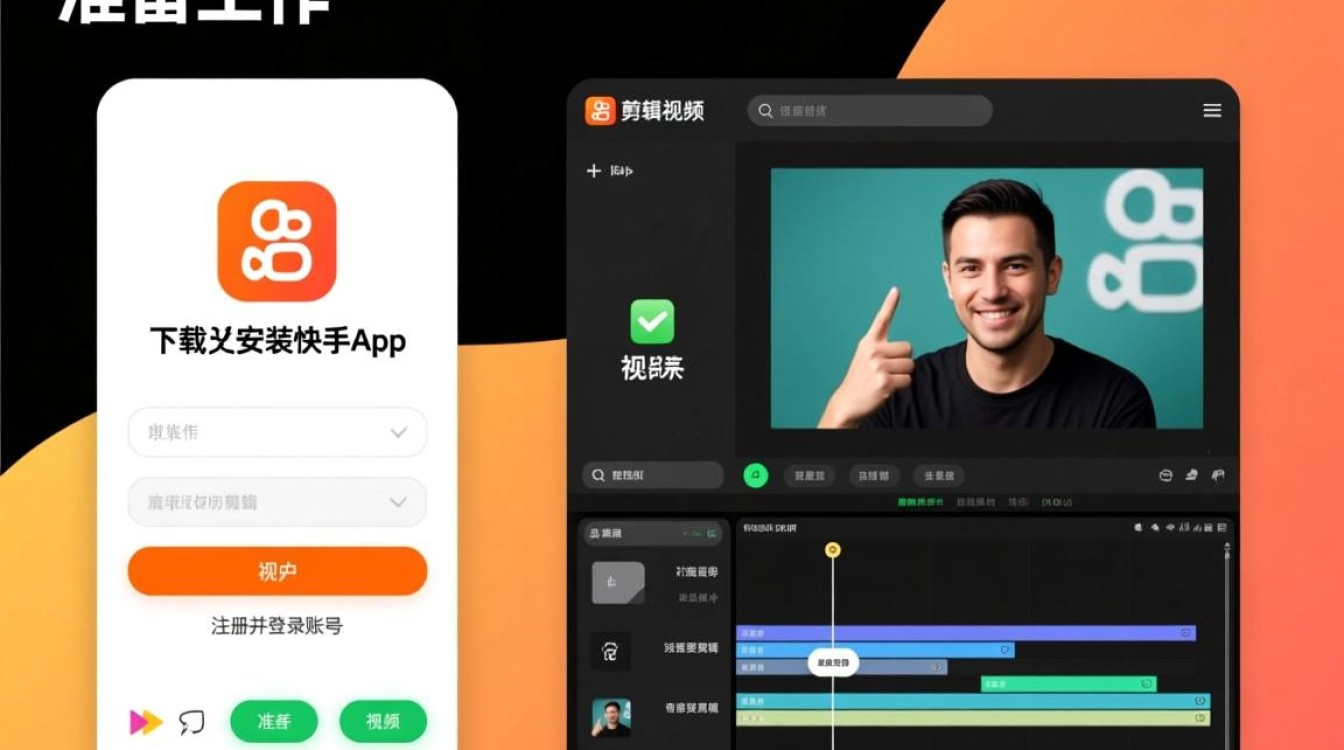
- 在视频编辑界面,点击“添加片段”按钮,从手机相册中选择要添加的视频片段。
- 选择完成后,点击“完成”按钮,将视频片段添加到编辑列表中。
(2)调整视频片段顺序
- 点击编辑列表中的视频片段,然后长按拖动至所需位置,调整视频片段的顺序。
(3)剪辑视频片段
- 点击编辑列表中的视频片段,进入剪辑界面。
- 在剪辑界面,你可以选择“裁剪”或“分割”功能。
- “裁剪”功能可以调整视频片段的起始和结束时间,实现剪辑视频片段的目的。
- “分割”功能可以将视频片段分割成多个部分,你可以选择删除不需要的部分。
(4)调整视频片段速度
- 点击编辑列表中的视频片段,进入剪辑界面。
- 在剪辑界面,找到“速度”选项,你可以选择“正常”、“慢动作”、“快动作”等效果。
(5)添加音乐和特效
- 在视频编辑界面,点击“音乐”或“特效”按钮,选择合适的音乐或特效添加到视频中。
- 添加完成后,点击“完成”按钮,返回视频编辑界面。
(6)调整视频亮度、对比度、饱和度等
- 在视频编辑界面,点击“滤镜”按钮,选择合适的滤镜效果。
- 在滤镜效果界面,你可以调整视频的亮度、对比度、饱和度等参数。
完成视频编辑后,点击“下一步”,进入视频发布界面
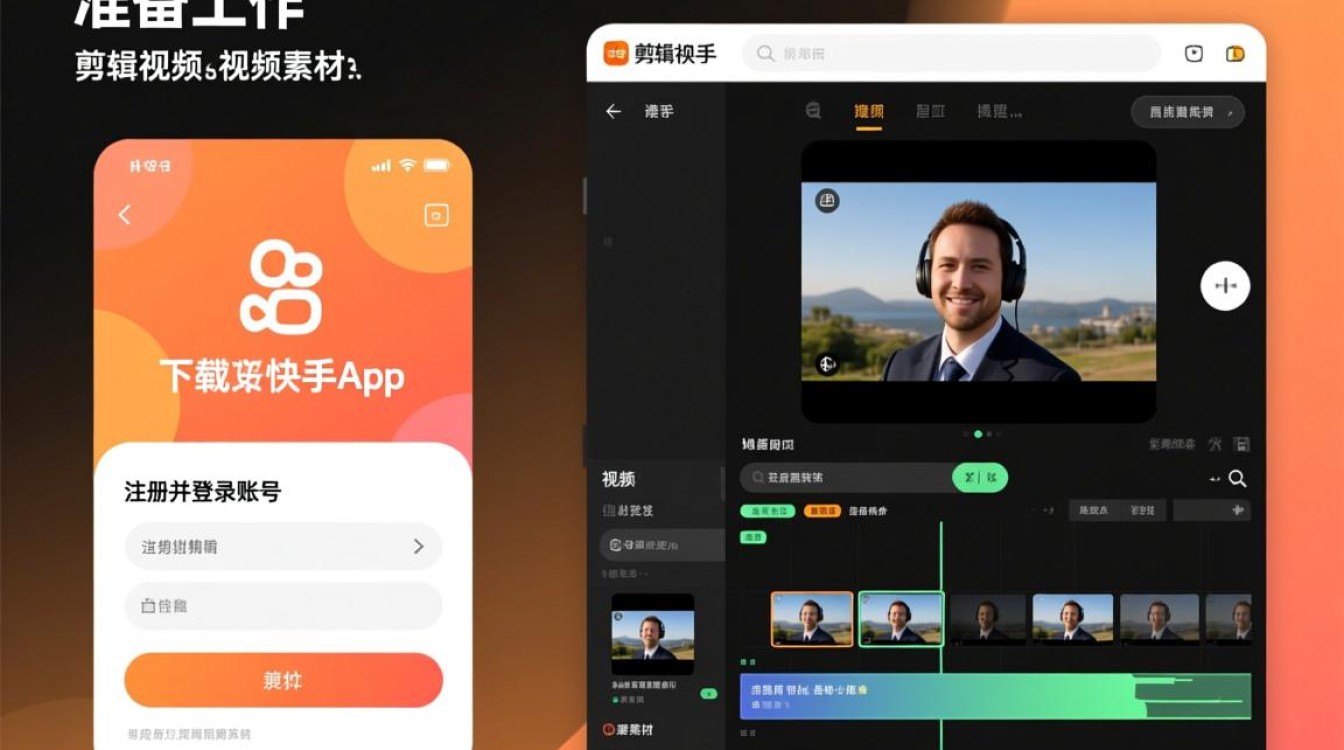
设置视频封面、添加标签、选择发布渠道等
点击“发布”按钮,将剪辑好的视频发布到快手平台
常见问题解答(FAQs)
Q1:如何删除视频编辑界面中的视频片段? A1:在视频编辑界面,点击要删除的视频片段,然后点击“删除”按钮即可。
Q2:如何调整视频片段的播放速度? A2:在视频编辑界面,点击要调整速度的视频片段,进入剪辑界面,在剪辑界面,找到“速度”选项,选择合适的播放速度即可。