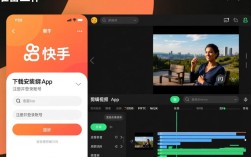
选择合适的视频素材
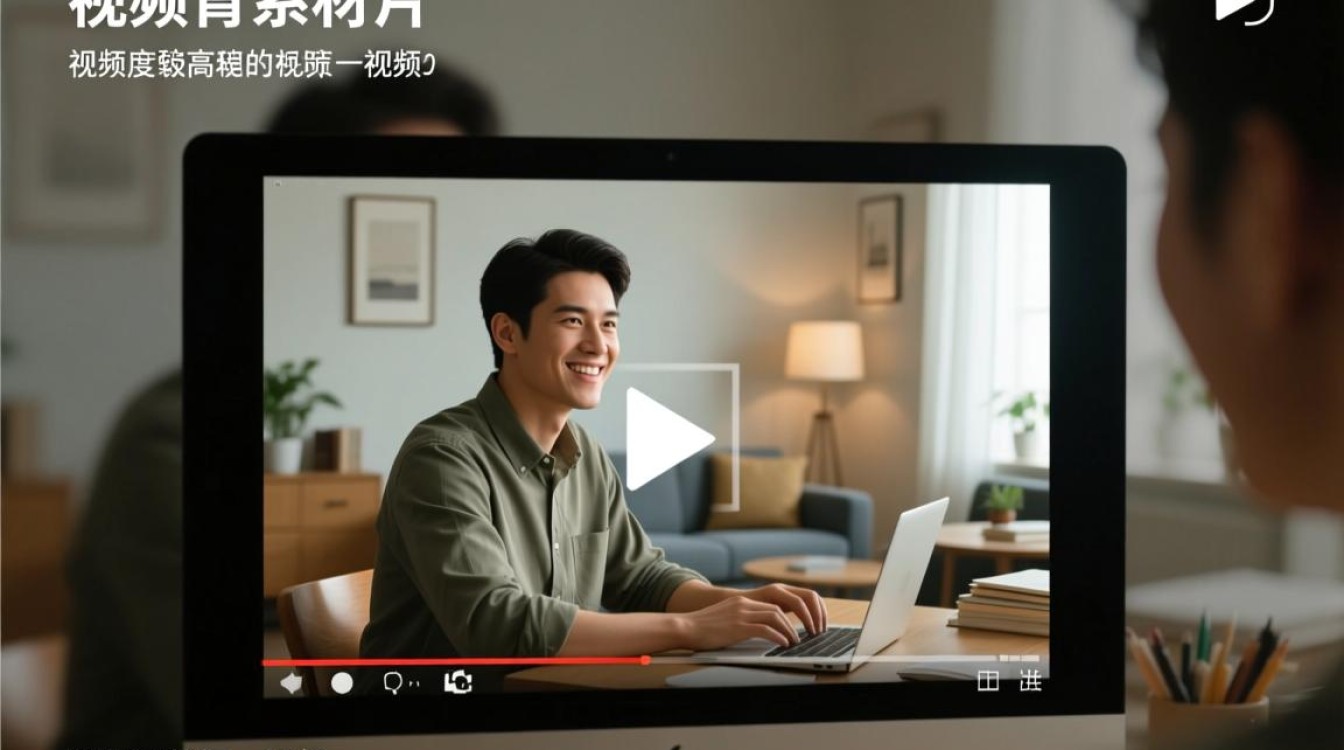
视频画质:选择清晰度较高的视频素材,保证视频画面质量。
视频时长:根据内容调整视频时长,一般建议在15-30秒之间。 选择具有吸引力、有趣、有价值的内容,提高视频点击率。
使用快手剪辑工具
下载快手APP,打开“我的”页面,点击“创作中心”进入。
点击“视频编辑”按钮,选择要编辑的视频。
进入编辑界面,可进行以下操作:
a. 裁剪视频:点击“裁剪”按钮,调整视频时长。
b. 添加背景音乐:点击“音乐”按钮,选择合适的背景音乐。
c. 添加滤镜:点击“滤镜”按钮,选择合适的滤镜效果。
d. 添加文字:点击“文字”按钮,输入文字内容,调整字体、颜色、大小等。
e. 添加贴纸:点击“贴纸”按钮,选择合适的贴纸,调整位置和大小。
f. 添加特效:点击“特效”按钮,选择合适的特效,调整时间、位置等。
优化视频节奏
合理安排视频节奏,使视频更具吸引力。
在视频开头和结尾加入悬念,引导观众继续观看。
使用快慢镜头,增加视频的动态感。
注意视频细节
视频画面保持稳定,避免抖动。
视频光线充足,避免画面模糊。
视频背景干净,避免杂乱无章。
发布视频
完成视频编辑后,点击“发布”按钮。
填写视频标题、标签,选择合适的分类。
发布视频,等待审核。
以下是一个表格,展示了快手剪辑过程中需要注意的细节:
| 序号 | 注意事项 | 说明 |
|---|---|---|
| 1 | 视频画质 | 选择清晰度较高的视频素材,保证视频画面质量。 |
| 2 | 视频时长 | 调整视频时长,一般建议在15-30秒之间。 |
| 3 | 选择具有吸引力、有趣、有价值的内容,提高视频点击率。 | |
| 4 | 视频节奏 | 合理安排视频节奏,使视频更具吸引力。 |
| 5 | 视频细节 | 视频画面保持稳定,光线充足,背景干净。 |
| 6 | 发布视频 | 完成视频编辑后,填写视频标题、标签,选择合适的分类,发布视频。 |
FAQs:
问题:快手剪辑视频时,如何选择合适的背景音乐?
解答:在快手剪辑工具中,点击“音乐”按钮,选择合适的背景音乐,可以根据视频内容、风格、节奏等因素选择音乐,使视频更具吸引力。
问题:快手剪辑视频时,如何添加文字?
解答:在快手剪辑工具中,点击“文字”按钮,输入文字内容,调整字体、颜色、大小等,使文字与视频内容相匹配,提高视频观赏性。