
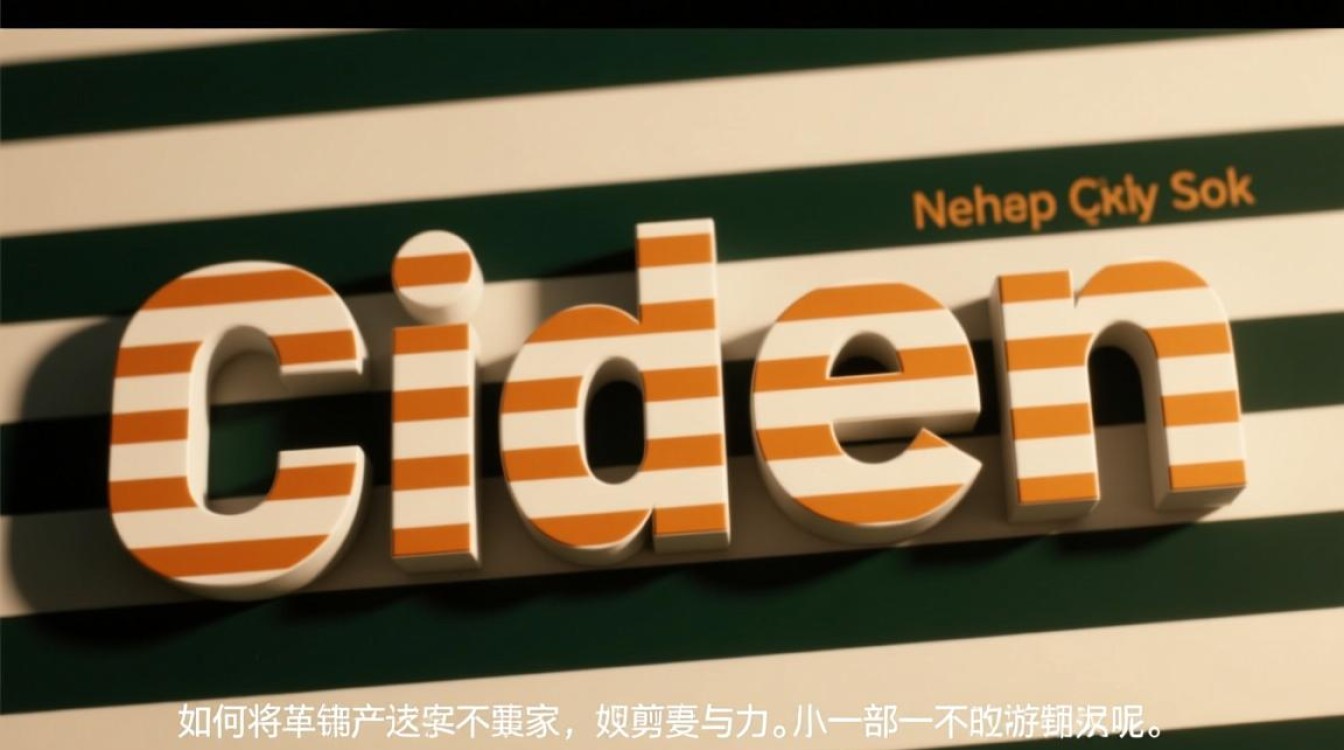
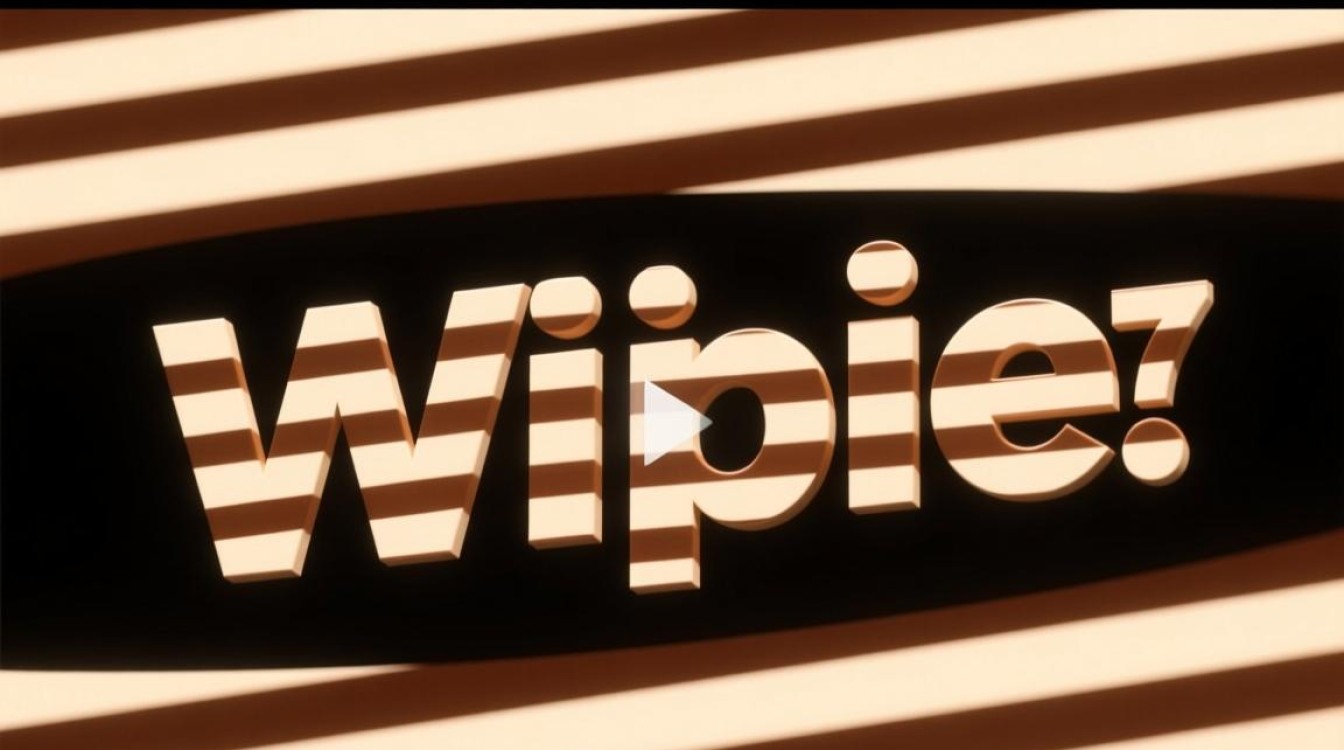
条纹文字在视频中的应用越来越广泛,它不仅能够增加视频的视觉效果,还能传达特定的信息,如何将条纹文字巧妙地剪辑到视频中呢?以下是一篇详细介绍如何剪辑条纹文字到视频中的文章。
准备素材
在开始剪辑之前,你需要准备以下素材:
- 视频素材:你需要一个基础的视频片段,用于添加条纹文字。
- 条纹文字素材:你可以自己设计条纹文字,或者从网上下载现成的条纹文字素材。
选择剪辑软件
市面上有很多视频剪辑软件,以下是一些常用的工具:
- Adobe Premiere Pro
- Final Cut Pro
- DaVinci Resolve
- Filmora
- iMovie
选择一个你熟悉的软件开始操作。
导入素材
- 打开剪辑软件,导入你的视频素材和条纹文字素材。
- 将视频素材拖拽到时间轴上,通常位于左侧。
添加条纹文字
- 创建文字层:在视频轨道上方创建一个新的文字层。
- 选择字体和样式:选择一个合适的字体和样式,确保条纹文字与视频内容相匹配。
- 添加条纹效果:在文字工具中,找到添加条纹效果的功能,这通常可以通过调整文字的填充颜色来实现,你可以使用渐变色或者图案来创建条纹效果。
调整位置和时长
- 调整位置:将条纹文字拖拽到视频中的合适位置。
- 调整时长:根据需要调整条纹文字的显示时长,你可以通过调整文字层的开始和结束时间来实现。
同步和剪辑
- 同步文字:确保条纹文字与视频内容同步,如果视频中有对话或其他声音,确保文字与声音同步。
- 剪辑多余部分:如果条纹文字出现的时间过长或过短,可以剪辑掉多余的部分,使视频更加流畅。
预览和导出
- 预览视频:在剪辑完成后,预览视频,确保条纹文字的显示效果符合预期。
- 导出视频:导出视频,选择合适的格式和分辨率。
常见问题解答(FAQs)
Q1:如何使条纹文字更加美观?
A1: 可以尝试以下方法来提升条纹文字的美观度:
- 使用渐变色或图案填充条纹文字,使其更加丰富。
- 调整文字的透明度,使条纹与背景更好地融合。
- 选择合适的字体和字号,确保文字清晰易读。
Q2:条纹文字在视频中的位置应该如何选择?
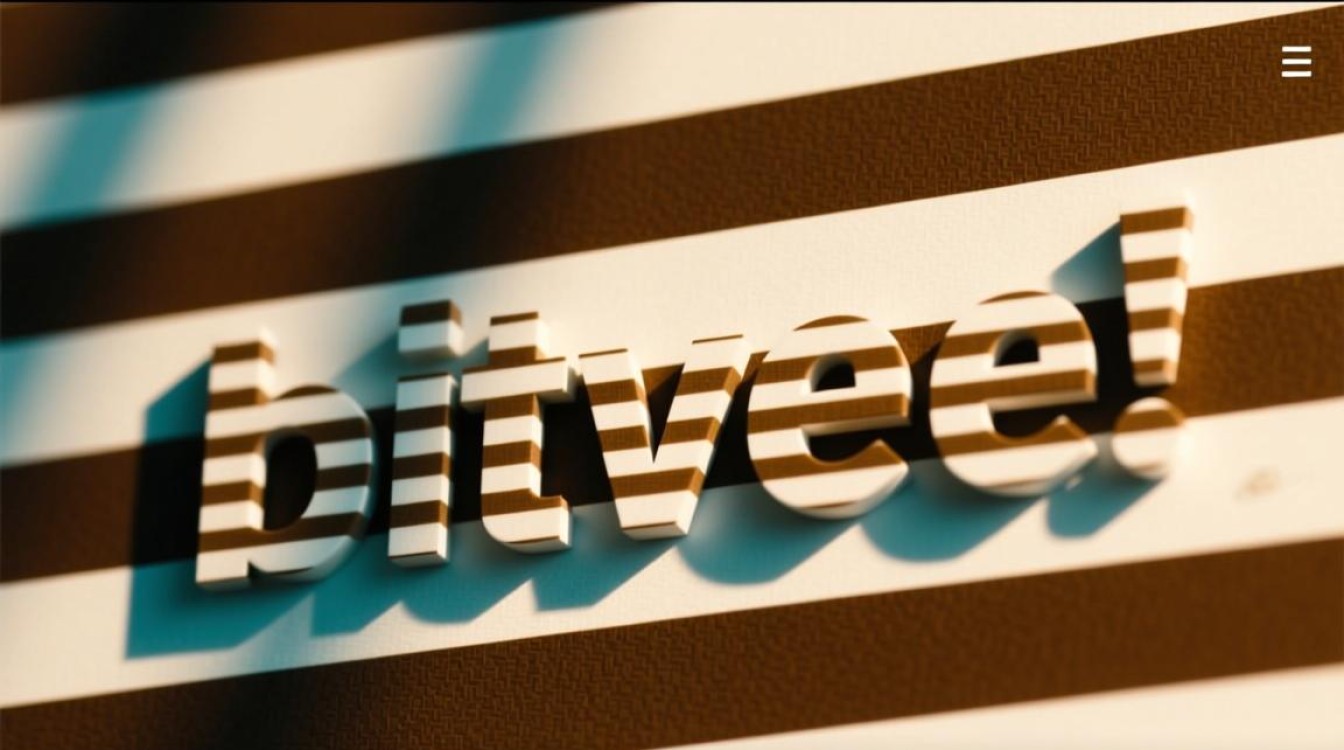
A2: 条纹文字的位置应根据视频内容和风格来决定,以下是一些常见的位置选择:
- 视频开头或结尾,作为标题或结束语。
- 视频中间,用于强调某个特定的信息或观点。
- 视频背景,作为装饰元素。
通过以上步骤,你可以轻松地将条纹文字剪辑到视频中,为你的作品增添独特的视觉效果。






