
在数字时代,视频剪辑已成为一项基本技能,尤其在社交媒体和内容创作领域,清空0.8作为一款视频剪辑软件,以其简洁的操作界面和丰富的功能受到许多用户的喜爱,以下是如何使用清空0.8进行视频剪辑的详细步骤和技巧。
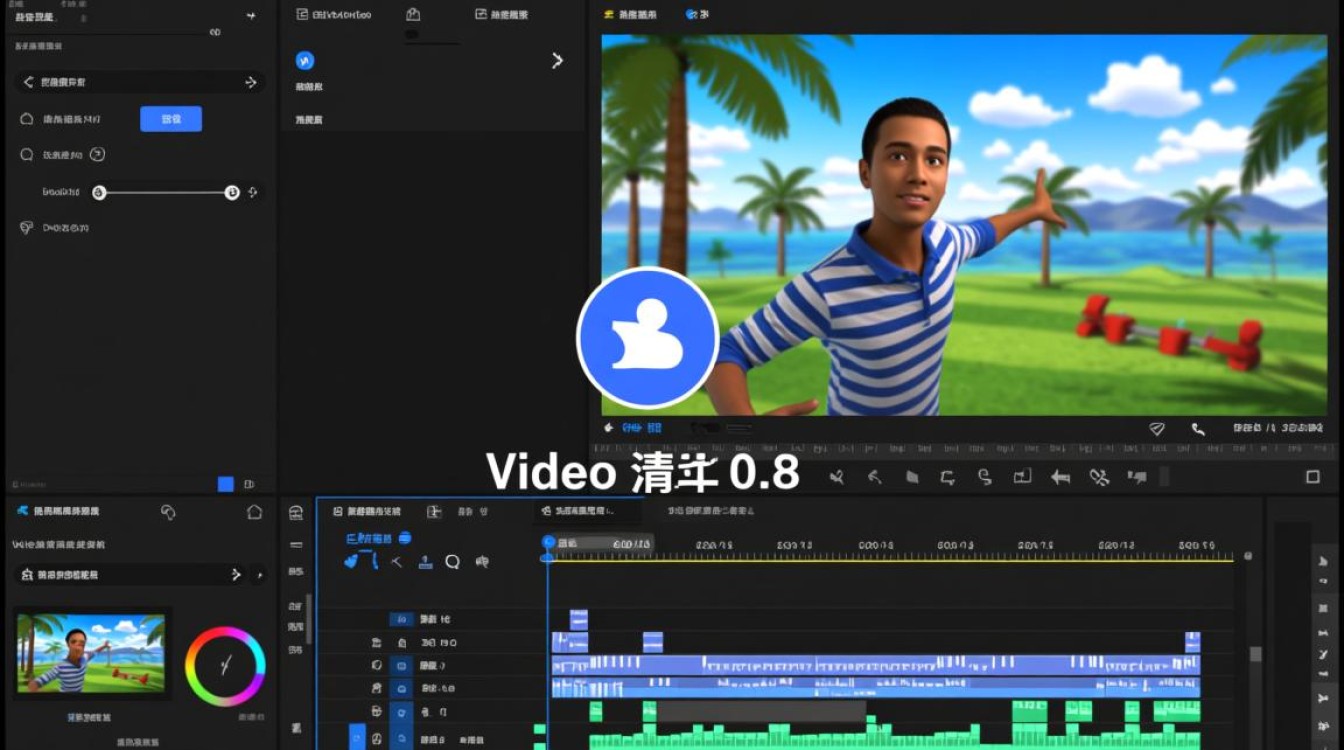
清空0.8视频剪辑基础操作
安装与启动
您需要在电脑上下载并安装清空0.8软件,安装完成后,双击图标启动软件。
导入视频
打开软件后,点击“文件”菜单,选择“导入视频”或直接拖拽视频文件到界面中,即可将视频导入到项目中。
视频编辑
导入视频后,您可以通过以下步骤进行编辑:
- 剪辑视频:选中视频片段,点击“剪辑”按钮,调整时间轴上的标记,即可进行剪辑。
- 添加转场效果:在“效果”面板中选择合适的转场效果,拖拽到视频片段之间。
- 调整视频速度:在“速度”面板中调整视频播放速度,实现快进或慢放效果。
高级剪辑技巧
音频编辑
- 添加背景音乐:在“音频”面板中选择音乐文件,拖拽到视频上。
- 调整音频轨道:通过调整音频轨道的音量,实现背景音乐与视频音效的和谐搭配。
视频分割与合并
- 分割视频:选中视频片段,点击“分割”按钮,将视频分割成多个片段。
- 合并视频:将分割后的视频片段重新拖拽到时间轴上,即可合并。
字幕添加
- 添加字幕:在“字幕”面板中输入字幕内容,调整字体、颜色和位置。
- 同步字幕:将字幕与视频内容同步,确保字幕显示准确。
清空0.8视频剪辑常用快捷键
| 快捷键 | 功能描述 |
|---|---|
| Ctrl+C | 复制 |
| Ctrl+X | 剪切 |
| Ctrl+V | 粘贴 |
| Ctrl+Z | 撤销 |
| Ctrl+Y | 恢复 |
| Ctrl+T | 调整时间轴 |
| Ctrl+R | 调整速度 |
视频导出与分享
导出视频
编辑完成后,点击“文件”菜单,选择“导出视频”,设置输出格式、分辨率和编码参数。
分享视频
导出视频后,您可以通过社交媒体、视频平台或电子邮件等方式分享您的作品。
FAQs
Q1:清空0.8支持哪些视频格式?A1:清空0.8支持多种视频格式,包括MP4、AVI、MOV、WMV等,您可以根据需要选择合适的格式进行导出。
Q2:如何批量处理视频文件?A2:清空0.8提供了批量处理功能,您可以在“文件”菜单中选择“批量导入”,将多个视频文件导入软件,然后进行统一编辑和导出。






