
了解定点慢速视频
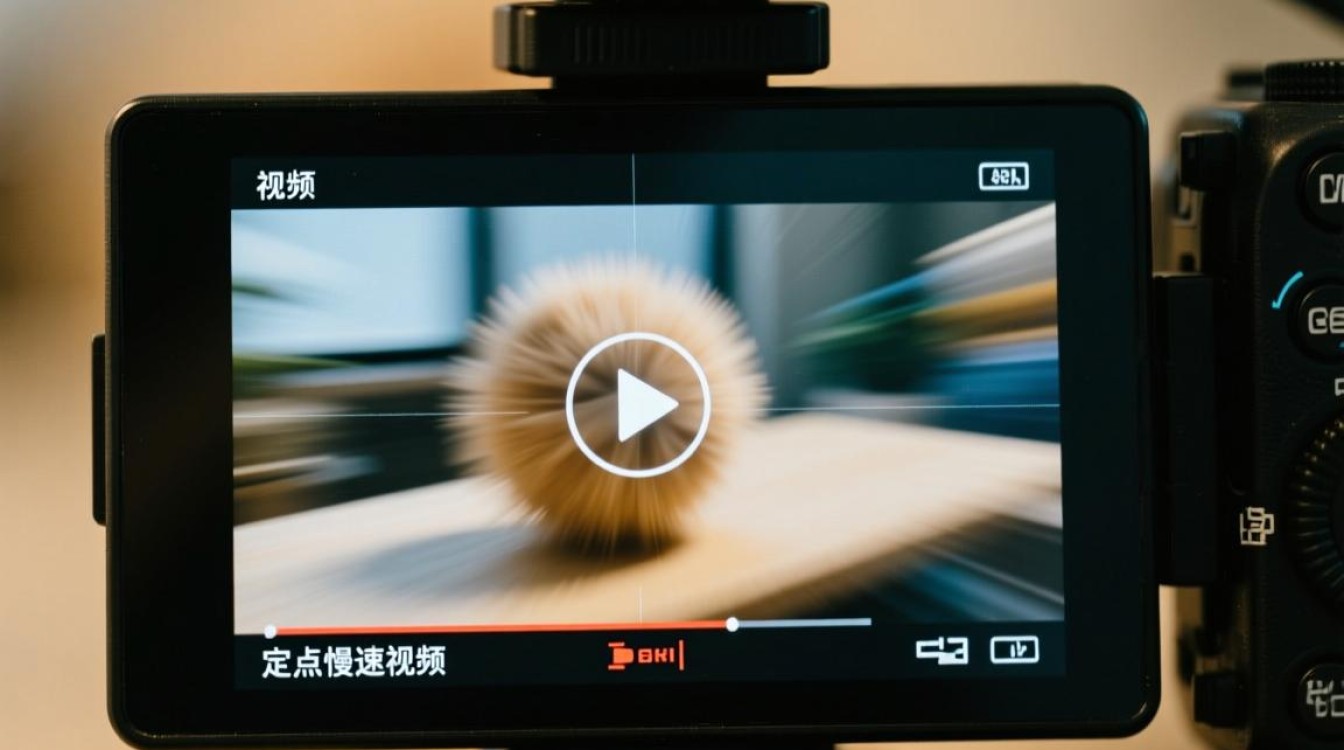
定点慢速视频,顾名思义,就是在固定机位上,通过降低播放速度来展现物体运动或场景变化的视频,这种视频形式常用于展示产品细节、运动过程或延时摄影等,在剪辑这类视频时,我们需要注意以下几个方面。
选择合适的素材
确保视频画面稳定:在拍摄定点慢速视频时,画面稳定性至关重要,避免画面抖动或模糊,以保证播放时的流畅性。
选择合适的场景:选择具有明显运动或变化的场景,如流水、飘落的花瓣、运动中的物体等。
注意光线和色彩:光线和色彩对视频画面效果有很大影响,尽量选择光线充足、色彩丰富的场景。
剪辑软件选择
目前市面上有很多剪辑软件可以用于定点慢速视频的剪辑,以下是一些常用的软件:
- Adobe Premiere Pro
- Final Cut Pro X
- DaVinci Resolve
- iMovie
- HitFilm Express
剪辑步骤
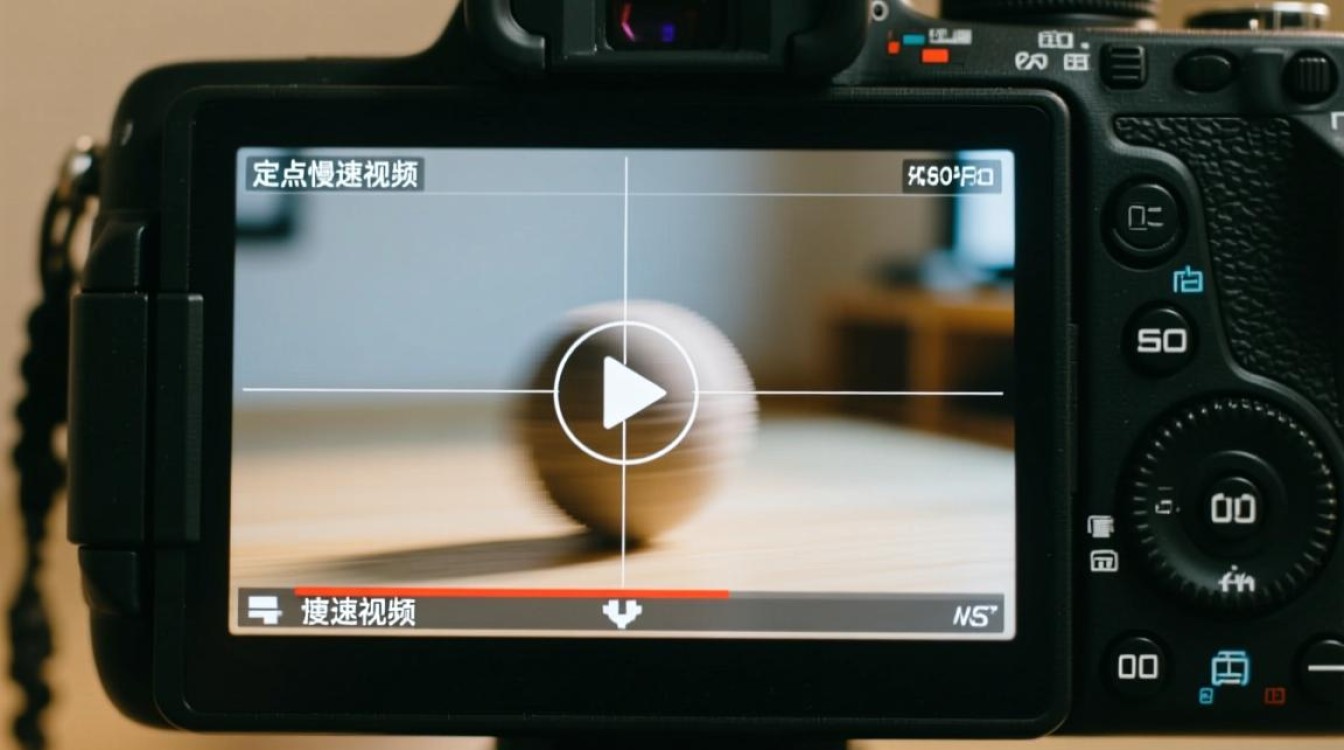
导入素材:将拍摄好的视频素材导入到剪辑软件中。
视频分割:根据需要展示的运动或变化,将视频分割成多个片段。
设置播放速度:在剪辑软件中,找到播放速度设置选项,将播放速度降低至所需速度,将正常速度降低至1/4、1/8或更慢。
调整画面:在播放速度降低后,画面可能会出现模糊或抖动,可以通过调整画面大小、添加稳定器或使用软件中的画面优化功能来改善画面效果。
添加过渡效果:为了使视频更具观赏性,可以在片段之间添加过渡效果,如淡入淡出、滑动等。
添加音乐和字幕:根据视频内容,添加合适的背景音乐和字幕,以增强视频的感染力。
优化输出
选择合适的分辨率:根据视频用途,选择合适的分辨率进行输出,用于网络传播的视频,可以选择720p或1080p分辨率。
设置编码格式:常见的编码格式有H.264、H.265等,根据需要,选择合适的编码格式。
优化文件大小:在保证视频质量的前提下,尽量减小文件大小,以便于网络传播。
FAQs
Q1:为什么我的定点慢速视频播放时画面模糊?
A1:画面模糊可能是由于播放速度降低导致,在剪辑过程中,可以通过调整画面大小、添加稳定器或使用软件中的画面优化功能来改善画面效果。
Q2:如何将视频转换为定点慢速视频?
A2:在剪辑软件中,找到播放速度设置选项,将播放速度降低至所需速度即可,根据需要调整画面大小、添加稳定器等,以改善画面效果。






