
选择合适的视频素材
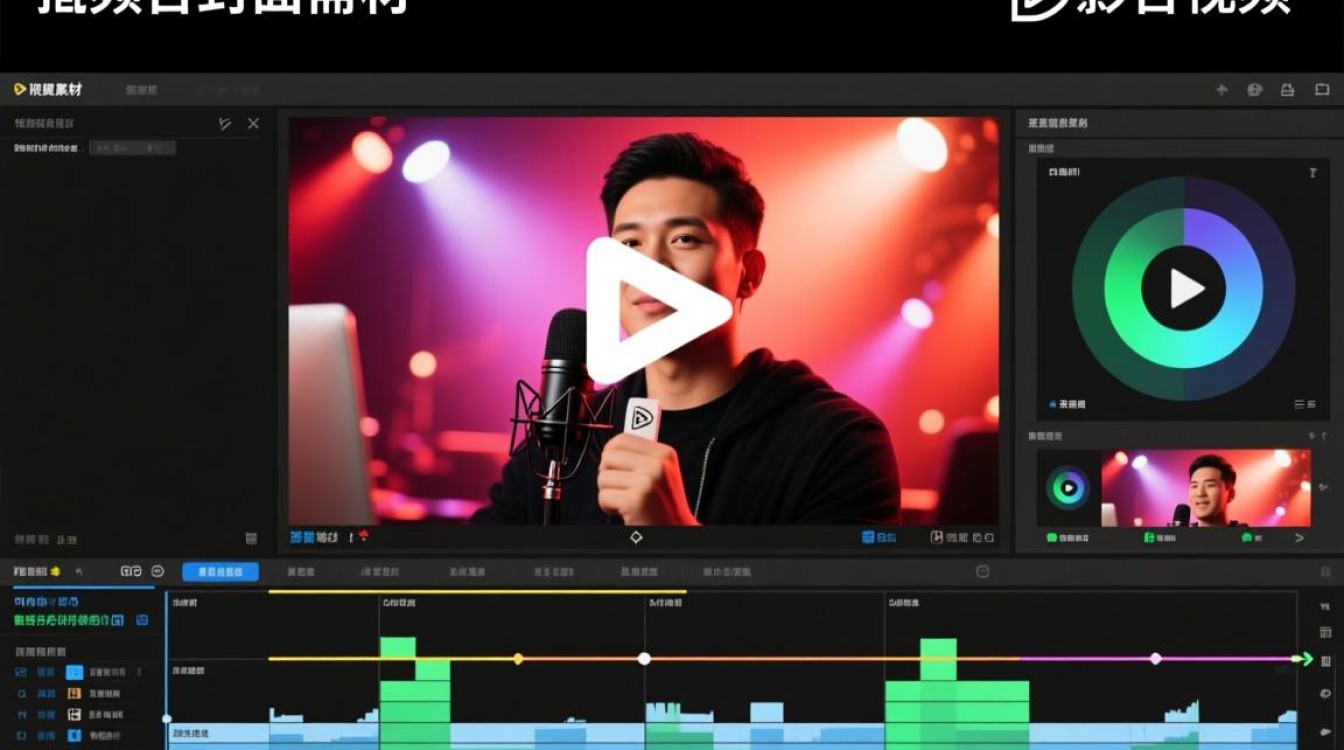
在剪辑配音封面视频之前,首先需要选择合适的视频素材,视频素材的选择应该与配音内容相匹配,以便观众能够更好地理解配音的主题,以下是一些选择视频素材的建议:
- 视频长度:选择时长适中、节奏明快的视频素材,一般建议时长在1-2分钟内。
- 视频画面:画面清晰、美观,能够吸引观众注意力,内容与配音主题相关,具有吸引力。
导入视频素材
- 打开视频剪辑软件,如Adobe Premiere Pro、Final Cut Pro等。
- 点击“文件”菜单,选择“导入”或“打开”命令,导入已选中的视频素材。
- 在项目面板中,找到导入的视频素材,并将其拖拽到时间轴上。
剪辑视频素材
- 选择视频素材:在时间轴上选中需要剪辑的视频素材。
- 裁剪视频:右键点击选中的视频素材,选择“裁剪”或“分割”命令,根据需要调整视频长度。
- 调整视频顺序:将时间轴上的视频素材按照顺序排列,确保配音与视频内容相匹配。
添加配音
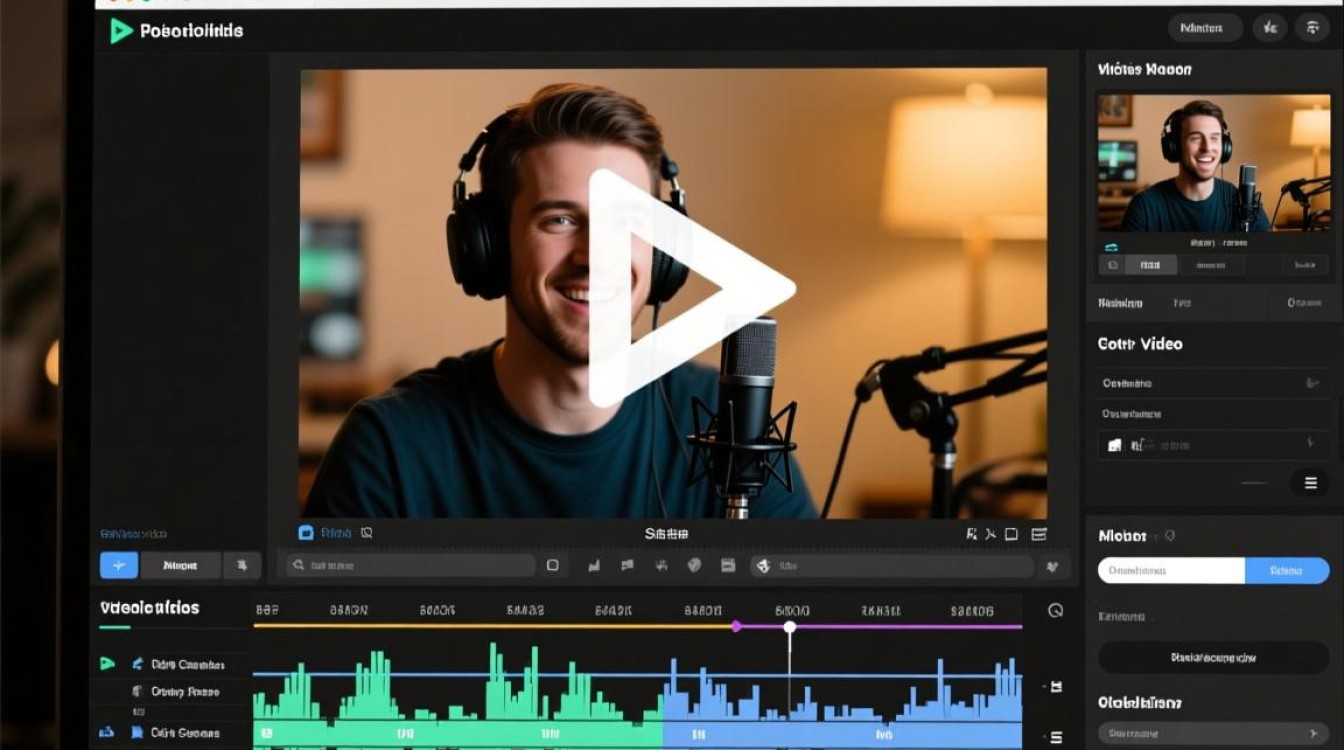
- 点击“音频”菜单,选择“音频轨道”或“添加音频”命令,为视频添加配音。
- 在项目面板中,找到配音音频文件,并将其拖拽到时间轴上的音频轨道上。
- 调整配音时间:将配音音频与视频素材对齐,确保配音与视频画面同步。
调整视频效果
- 添加转场效果:在视频素材之间添加转场效果,使视频更具观赏性。
- 调整视频亮度、对比度、饱和度等参数,使视频画面更加美观。
- 添加字幕:为视频添加字幕,方便观众理解配音内容。
导出视频
- 点击“文件”菜单,选择“导出”或“渲染”命令,开始导出视频。
- 在导出设置中,选择合适的视频格式、分辨率、帧率等参数。
- 点击“导出”按钮,开始导出配音封面视频。
FAQs:
问题1:配音封面视频的时长应该如何控制?
解答:配音封面视频的时长建议控制在1-2分钟内,这样可以确保观众在短时间内了解配音内容,提高视频的吸引力。
问题2:在剪辑配音封面视频时,如何保证配音与视频画面同步?
解答:在剪辑配音封面视频时,可以将配音音频与视频素材对齐,确保配音与视频画面同步,如果出现偏差,可以通过调整音频轨道的时间线来修正。






