视频切入剪辑操作指南
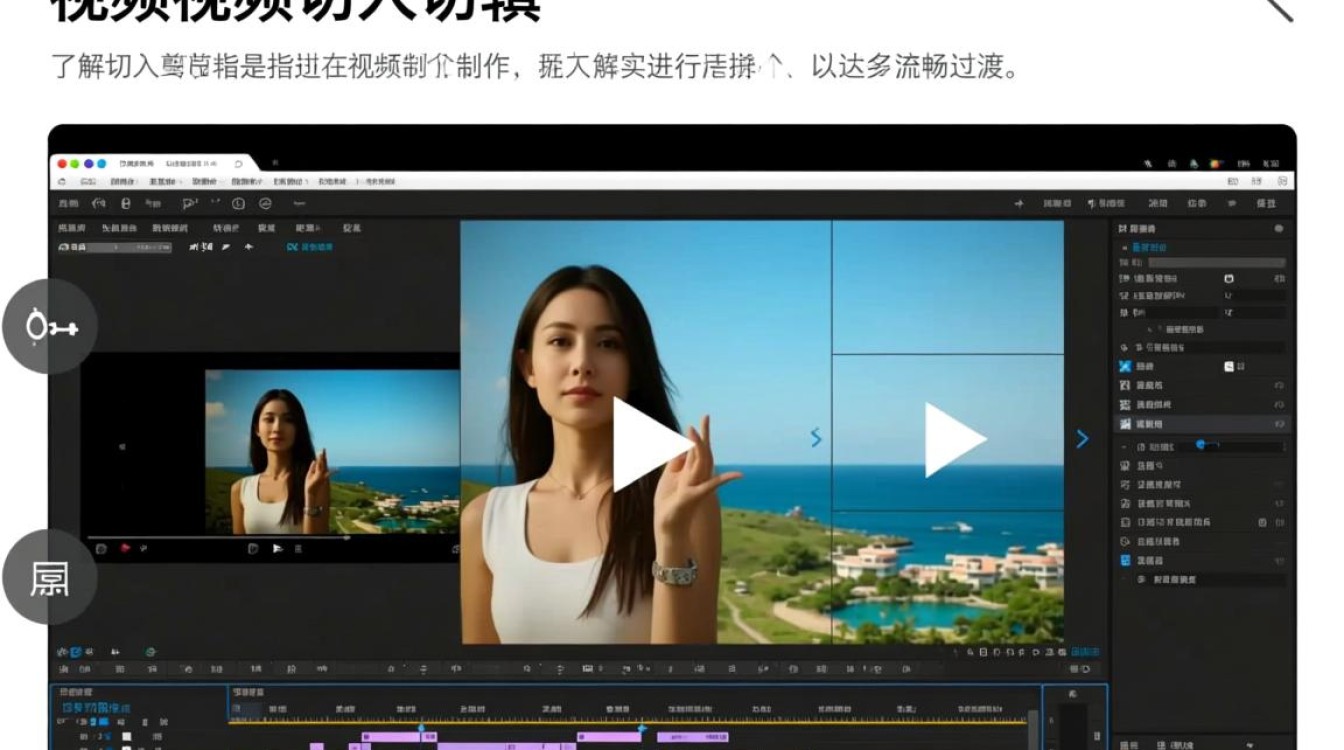
了解视频切入剪辑
视频切入剪辑是指在视频制作过程中,将多个视频片段进行拼接,以达到流畅过渡、增强视觉效果或丰富内容的目的,合理的切入剪辑可以提升视频的整体质量,吸引观众注意力,以下将详细介绍视频切入剪辑的操作步骤。
准备工作
准备素材:收集或拍摄视频素材,确保画面质量、音质和时长符合要求。
视频剪辑软件:选择一款合适的视频剪辑软件,如Adobe Premiere Pro、Final Cut Pro、DaVinci Resolve等。
硬件设备:确保电脑性能满足视频剪辑需求,如足够内存、高速硬盘等。
视频切入剪辑步骤
导入素材
(1)打开视频剪辑软件,点击“文件”菜单,选择“导入”或“打开”命令。
(2)在弹出的对话框中,选择需要导入的视频素材,点击“导入”按钮。
视频轨道编辑
(1)将导入的视频素材拖拽到时间轴上,形成视频轨道。
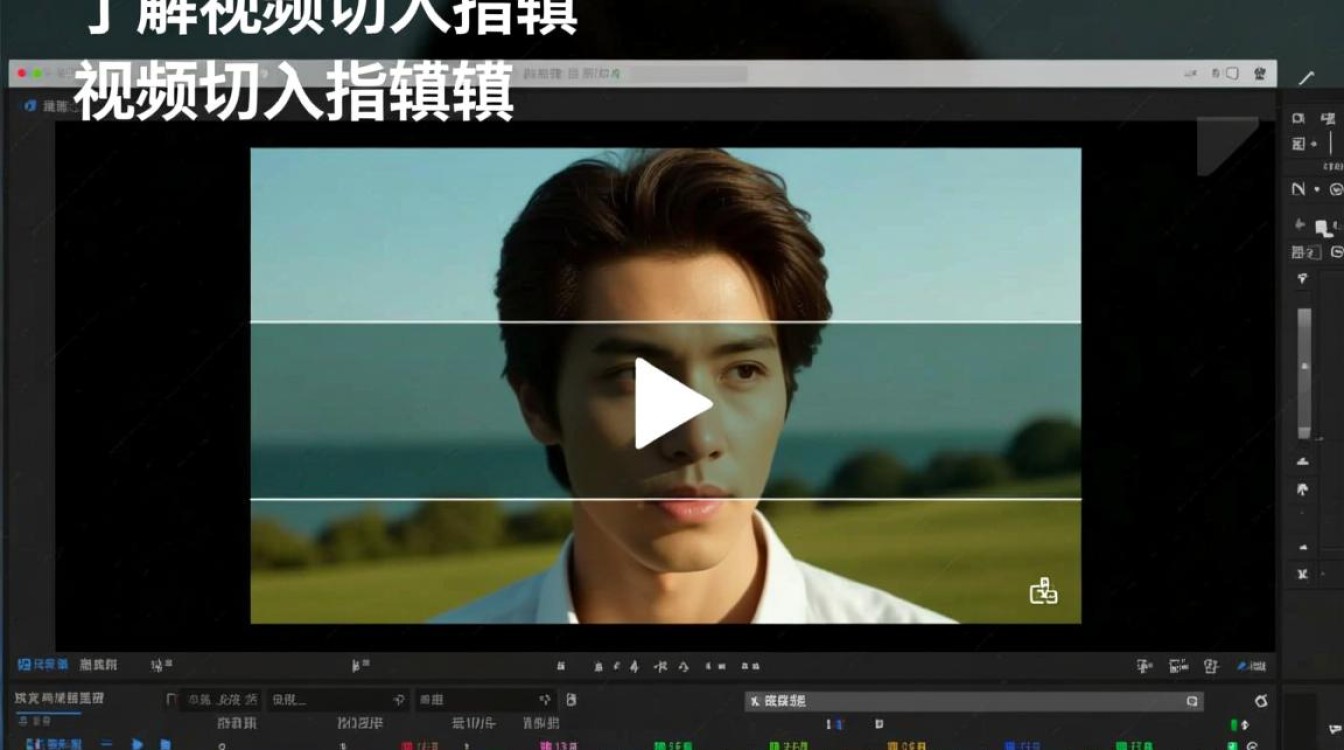
(2)调整视频轨道的顺序,确保视频片段按照预期顺序排列。
视频切入剪辑
(1)选择需要切入的视频片段,点击“剪辑”工具。
(2)调整剪辑点,将视频片段分割成两部分。
(3)将分割后的视频片段拖拽到另一个视频轨道上,实现视频切入。
视频过渡效果
(1)选择视频过渡效果,如淡入、淡出、滑动等。
(2)将过渡效果拖拽到两个视频片段之间,实现平滑过渡。
视频剪辑调整
(1)调整视频片段的时长,确保画面和音频同步。
(2)调整视频片段的音量,确保音频清晰。
视频输出

(1)点击“文件”菜单,选择“导出”或“渲染”命令。
(2)在弹出的对话框中,设置输出格式、分辨率、码率等参数。
(3)点击“导出”或“渲染”按钮,开始输出视频。
常见问题解答(FAQs)
Q1:如何选择合适的视频切入点?
A1:选择视频切入点时,应考虑画面内容、节奏和场景转换,以下几种情况适合切入:
- 场景转换:如室内到室外、白天到夜晚等,如人物表情、动作等。
- 节奏:如快节奏切换到慢节奏,或慢节奏切换到快节奏。
Q2:如何调整视频过渡效果?
A2:调整视频过渡效果的方法如下:
- 在视频轨道上,将过渡效果拖拽到两个视频片段之间。
- 点击过渡效果,调整其参数,如持续时间、速度等。
- 观察预览效果,根据需要进行调整。
通过以上步骤,您可以轻松掌握视频切入剪辑的操作技巧,在实际操作过程中,多加练习,不断提高自己的剪辑水平。