
本文目录导读:
吵架音频如何剪辑成视频
准备工作
在进行音频剪辑成视频之前,你需要做好以下准备工作:

- 音频文件:确保你拥有吵架音频的原始文件,最好是高质量的音频文件。
- 视频编辑软件:选择一款适合你的视频编辑软件,如Adobe Premiere Pro、Final Cut Pro、Filmora等。
- 视频素材:如果需要,准备一些背景视频素材,如静态画面、动态画面等,以增强视频效果。
导入音频和视频素材
- 打开视频编辑软件,导入你的音频文件和视频素材。
- 在软件的素材库中找到音频文件,拖拽到时间轴上。
- 同样,将视频素材拖拽到时间轴上,确保音频和视频的起始时间对齐。
剪辑音频
- 选择音频片段:在时间轴上,点击音频文件,选择你想要保留的音频片段。
- 剪切和删除:使用软件的剪切工具,将不需要的音频片段剪切掉。
- 调整音量:根据需要调整音频的音量,可以使用软件的音量控制功能。
- 添加效果:如果需要,可以添加一些音频效果,如回声、混响等。
剪辑视频
- 同步音频和视频:确保音频和视频的节奏同步,可以使用软件的同步功能。
- 剪辑视频片段:剪切掉不需要的视频片段,保留关键内容。
- 调整视频长度:根据音频的长度,调整视频的长度,确保两者匹配。
添加字幕和注释
- 添加字幕:如果音频中包含重要信息,可以在视频上添加字幕,方便观众理解。
- 添加注释:在视频的关键时刻添加注释,解释事件或背景。
导出视频
- 选择导出格式:在软件的导出设置中,选择合适的视频格式和分辨率。
- 导出视频:点击导出按钮,等待视频导出完成。
注意事项
- 版权问题:确保你有权使用音频和视频素材,避免侵犯版权。
- 隐私保护:在剪辑过程中,注意保护个人隐私,避免泄露敏感信息。
FAQs
Q1:如何选择合适的视频编辑软件?
A1:选择视频编辑软件时,应考虑以下因素:
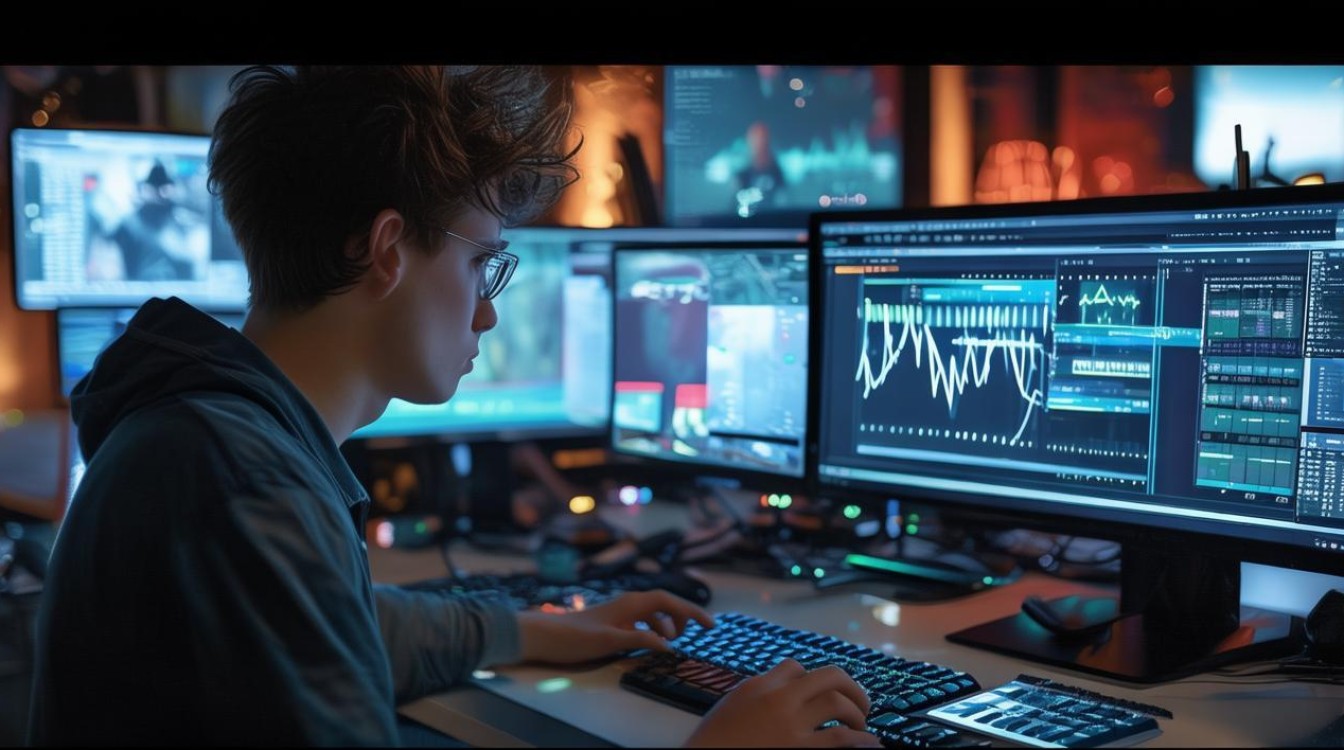
- 个人需求:根据你的视频制作需求,选择功能丰富、易于上手的软件。
- 预算:考虑你的预算,选择性价比高的软件。
- 学习曲线:选择学习曲线较平缓的软件,以便快速上手。
Q2:如何处理剪辑过程中出现的同步问题?
A2:处理同步问题时,可以尝试以下方法:
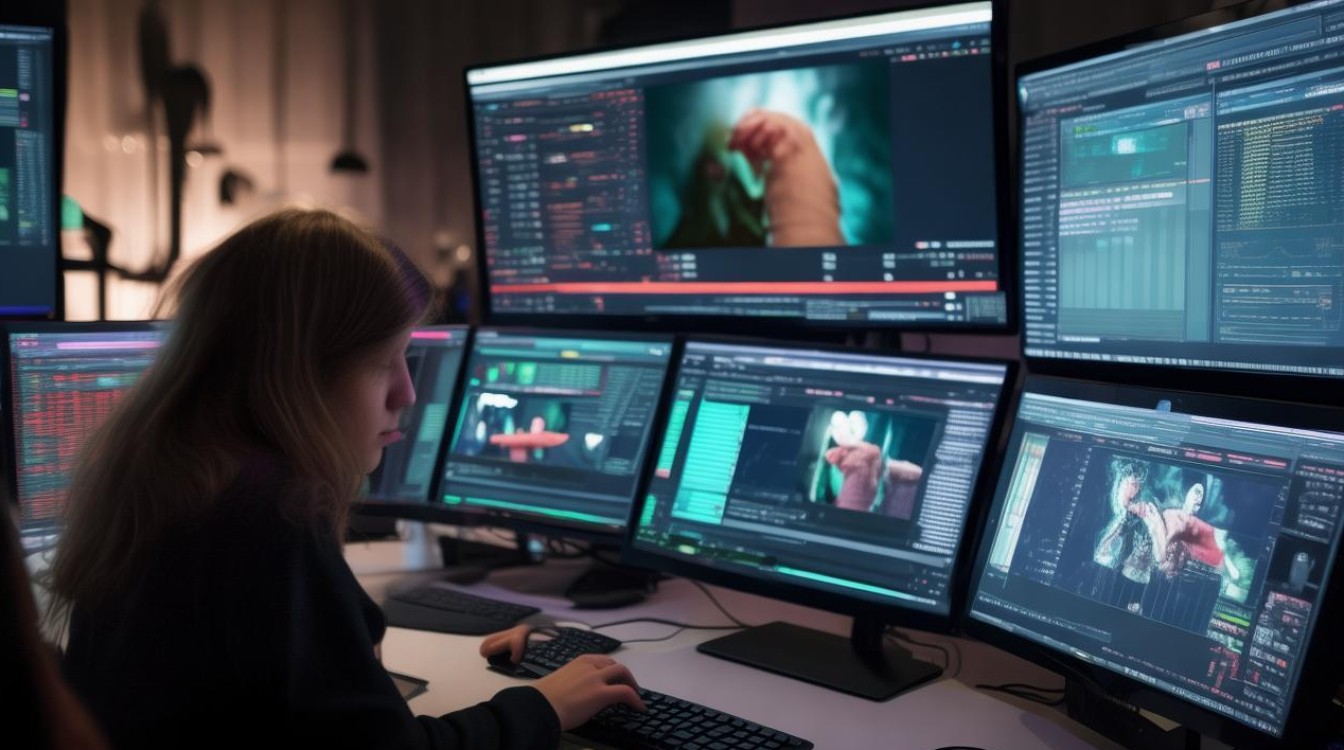
- 调整时间轴:在时间轴上微调音频和视频的起始时间,使它们同步。
- 使用同步工具:一些视频编辑软件提供同步工具,可以帮助你自动同步音频和视频。
- 手动调整:如果问题仍然存在,可以手动调整音频和视频的播放速度,以达到同步效果。






