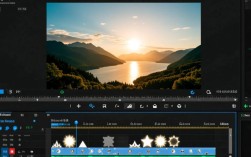
了解亮度调整的基本原理
在视频剪辑过程中,调整亮度是常见的美化技巧之一,亮度调整主要涉及视频的曝光度,即视频画面中光线的强弱,通过调整亮度,可以使画面更加明亮或暗淡,以达到预期的视觉效果。
亮度调整的方法
使用视频剪辑软件
目前市面上有很多视频剪辑软件,如Adobe Premiere Pro、Final Cut Pro、DaVinci Resolve等,都提供了亮度调整的功能,以下以Adobe Premiere Pro为例,介绍如何调整亮度。
(1)打开视频剪辑软件,导入需要调整亮度的视频。
(2)在时间轴上选中需要调整亮度的视频片段。
(3)在效果面板中搜索“亮度”或“曝光度”,选择相应的效果。
(4)将效果拖拽到视频片段上,调整亮度滑块,观察画面效果。
使用亮度曲线
亮度曲线是调整亮度的另一种方法,它通过调整画面中的亮度分布来实现,以下以Adobe Premiere Pro为例,介绍如何使用亮度曲线调整亮度。
(1)打开视频剪辑软件,导入需要调整亮度的视频。
(2)在时间轴上选中需要调整亮度的视频片段。
(3)在效果面板中搜索“亮度曲线”,选择相应的效果。
(4)将效果拖拽到视频片段上,打开亮度曲线窗口。
(5)在亮度曲线窗口中,通过调整曲线的形状来调整亮度。
亮度调整的技巧
适度调整
亮度调整不宜过大,过大的调整可能会导致画面失真,建议在调整过程中,适当观察画面效果,保持画面自然。
分段调整
对于复杂场景,可以分段调整亮度,使画面更加自然,可以将画面分为前景、中景和背景,分别调整亮度。
结合其他效果
亮度调整可以与其他效果结合使用,如对比度、饱和度等,以达到更好的视觉效果。
亮度调整的注意事项
视频格式
在调整亮度之前,请确保视频格式正确,以免影响调整效果。
设备兼容性
不同设备对视频亮度的处理可能存在差异,请确保调整后的视频在目标设备上播放正常。
视频质量
亮度调整可能会对视频质量产生一定影响,请根据实际情况进行适度调整。
FAQs
Q1:亮度调整后,画面出现噪点怎么办?
A1:亮度调整可能会使画面出现噪点,此时可以尝试降低视频的锐度,或者使用降噪效果来减少噪点。
Q2:亮度调整后,画面出现色偏怎么办?
A1:亮度调整可能会引起色偏,此时可以尝试调整色彩平衡,或者使用色彩校正效果来纠正色偏。