
在剪辑视频时,确保视频填满全屏是提升观看体验的关键步骤,以下是一些详细的方法和技巧,帮助你轻松实现视频全屏显示。
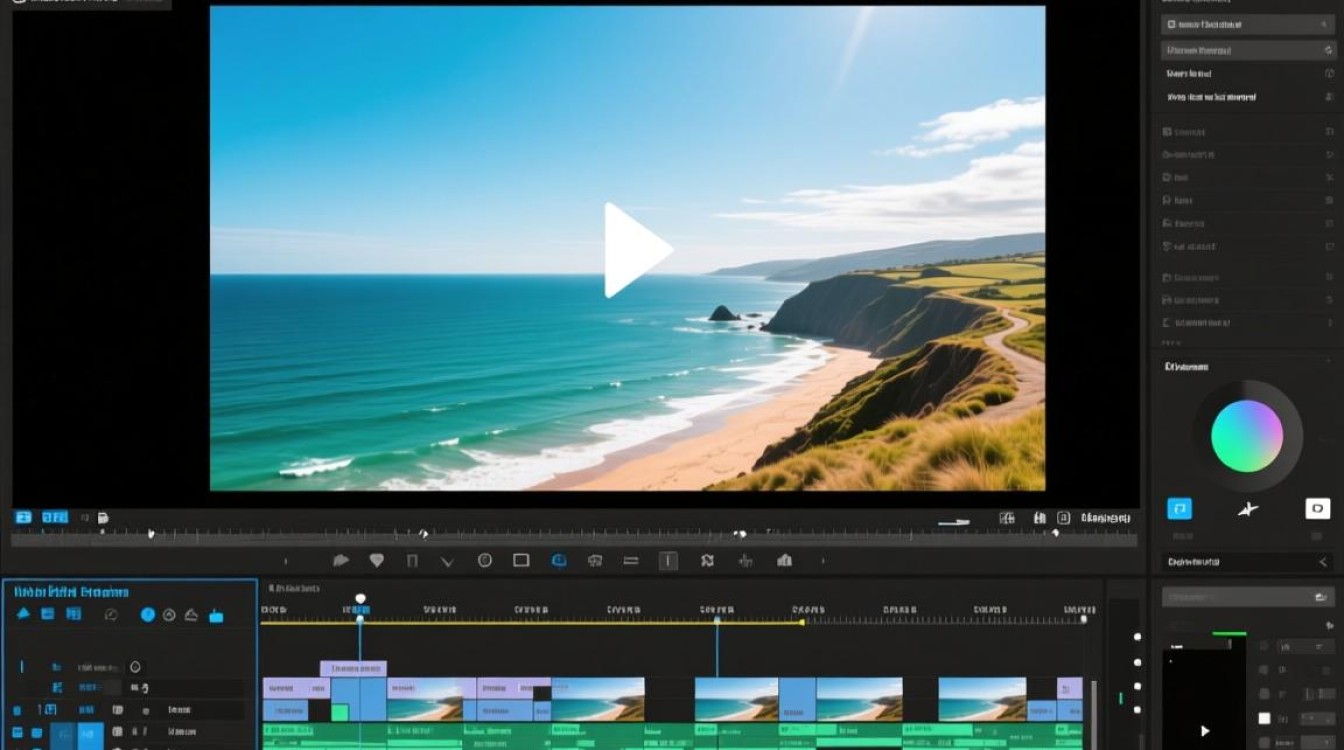
了解视频分辨率
了解视频的分辨率是基础,常见的分辨率有720p、1080p、1440p和4K等,确保你的视频分辨率与目标播放设备的分辨率相匹配,以便实现最佳的全屏效果。
使用视频编辑软件
大多数视频编辑软件都提供了调整视频尺寸以适应全屏的功能,以下是一些流行的视频编辑软件及其使用方法:
Adobe Premiere Pro
- 打开Premiere Pro,导入你的视频。
- 在“效果控制”面板中,找到“缩放”效果。
- 将“缩放”值调整为100%,确保视频填满整个屏幕。
Final Cut Pro X
- 在Final Cut Pro X中,选择你的视频轨道。
- 点击“效果”面板,选择“变换”。
- 使用“缩放”效果,将值调整为100%。
DaVinci Resolve
- 在DaVinci Resolve中,选择你的视频。
- 在“效果”面板中,找到“缩放”效果。
- 将“缩放”值调整为100%。
调整视频比例
视频比例是指视频的宽度和高度之间的关系,以下是一些常见的视频比例:
| 比例 | 宽度与高度比例 |
|---|---|
| 4:3 | 4:3 |
| 16:9 | 16:9 |
| 21:9 | 21:9 |
确保你的视频比例与目标播放设备的比例相匹配,以避免视频出现拉伸或压缩的情况。
使用视频格式
不同的视频格式对全屏显示有不同的影响,以下是一些常用的视频格式:
| 格式 | 特点 |
|---|---|
| MP4 | 广泛支持,压缩效果好 |
| MOV | Apple设备专用,支持多种编码 |
| AVI | 支持多种视频和音频编码,但文件较大 |
选择合适的视频格式,以确保视频在播放时能够填满全屏。
FAQs
问题1:如何确保视频在所有设备上都能填满全屏?
解答:确保视频的分辨率和比例与目标播放设备的分辨率和比例相匹配,使用广泛支持的视频格式,如MP4,可以增加视频在不同设备上的兼容性。
问题2:为什么我的视频在播放时没有填满全屏?
解答:这可能是因为视频的分辨率或比例与播放设备的分辨率或比例不匹配,检查视频的设置,确保它们与播放设备的设置相匹配,如果问题仍然存在,尝试重新编码视频或使用不同的视频编辑软件进行调整。
通过以上步骤,你可以轻松地在剪辑视频时填满全屏,提升观众的观看体验,选择合适的视频编辑软件、调整视频比例和格式,以及确保视频分辨率与播放设备相匹配,是关键所在。






