
了解实况视频
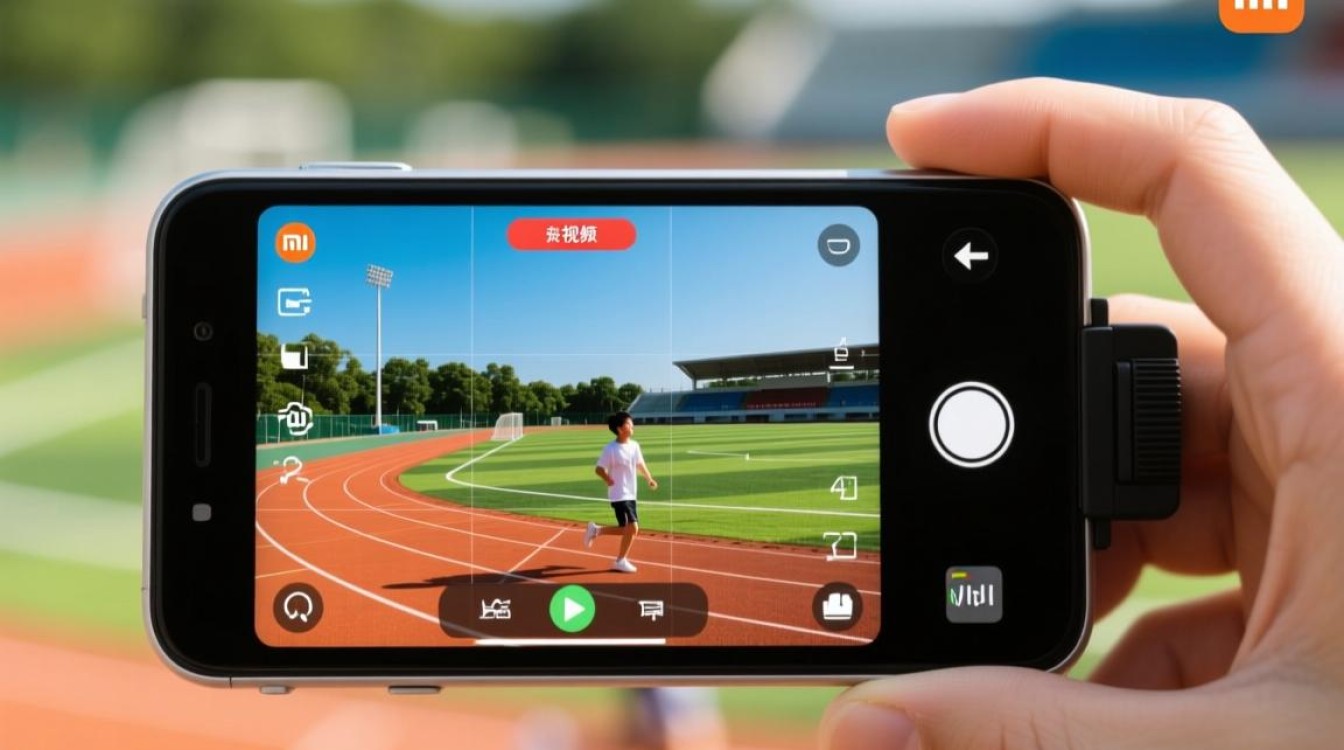
实况视频,即实时录制和播放的视频,通常用于记录生活、运动、旅行等场景,小米手机自带实况功能,可以方便地录制实况视频,下面,我们将详细介绍如何使用小米手机剪辑实况视频。
录制实况视频
- 打开小米手机“相机”应用。
- 点击屏幕下方的“实况”图标,进入实况视频录制界面。
- 调整视频分辨率、帧率等参数,根据需求选择合适的设置。
- 点击录制按钮,开始录制实况视频。
- 录制过程中,可以通过点击屏幕上的按钮调整录制方向、切换前后摄像头等。
剪辑实况视频
完成实况视频录制后,点击屏幕上方的“保存”按钮,将视频保存到手机相册。
打开“相册”应用,找到保存的实况视频。
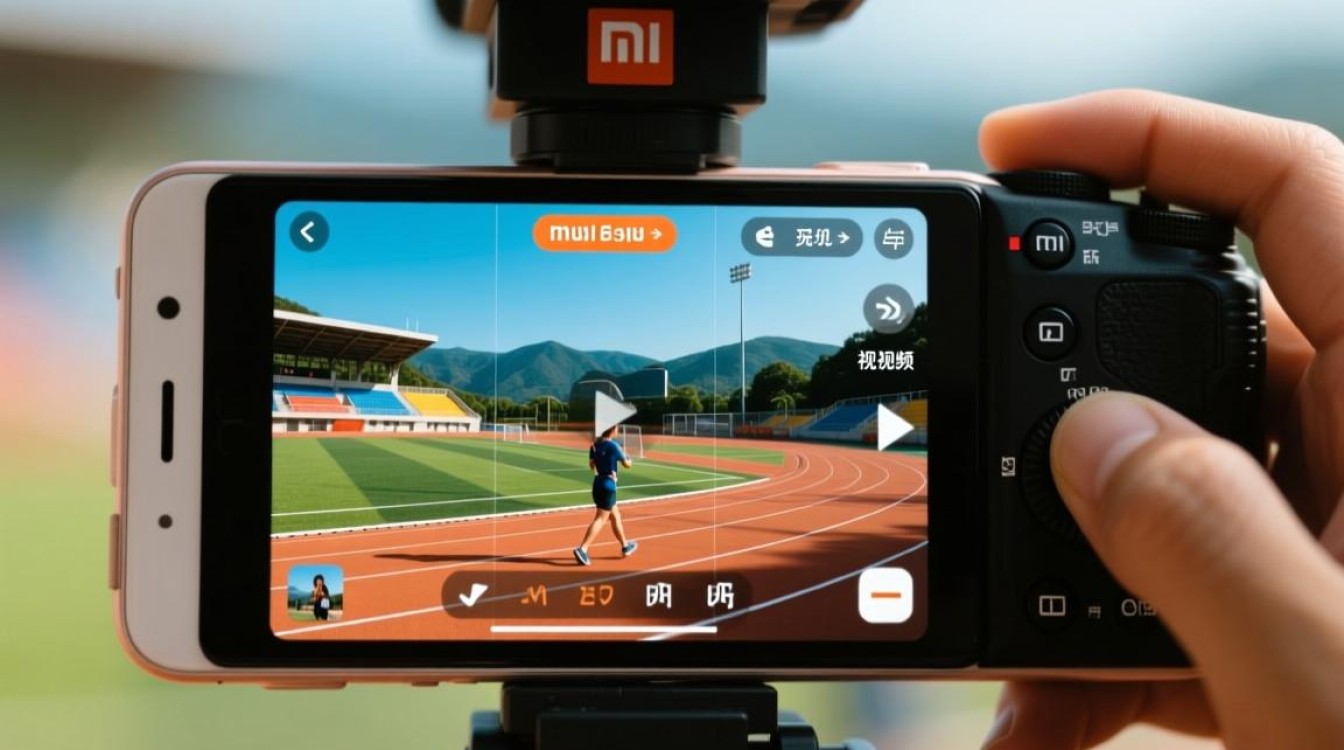
点击视频,进入视频播放界面。
点击屏幕下方的“编辑”按钮,开始剪辑视频。
使用以下工具进行剪辑:
- 剪辑片段:选中视频片段,点击“分割”按钮,即可将该片段从视频中剪切出来。
- 添加滤镜:为视频添加滤镜,使视频更具个性。
- 调整亮度、对比度、饱和度:根据需求调整视频的亮度、对比度和饱和度。
- 添加音乐:为视频添加背景音乐,使视频更具感染力。
- 添加文字:在视频中加入文字说明,方便观看者了解视频内容。
导出和分享
- 完成剪辑后,点击屏幕下方的“导出”按钮,选择导出格式和分辨率。
- 导出视频后,可以选择保存到相册或分享到社交平台。
常见问题解答(FAQs)
Q1:小米手机实况视频剪辑时,如何删除多余的片段? A1:在剪辑界面,选中需要删除的片段,点击“分割”按钮,然后点击“删除”即可。
Q2:小米手机实况视频剪辑时,如何添加背景音乐? A2:在剪辑界面,点击“音乐”按钮,选择合适的背景音乐,然后点击“添加”即可。
通过以上步骤,您可以在小米手机上轻松剪辑实况视频,在实际操作过程中,您可以根据自己的需求进行调整,使视频更加精彩,希望本文能帮助到您,祝您剪辑愉快!






