
准备工作
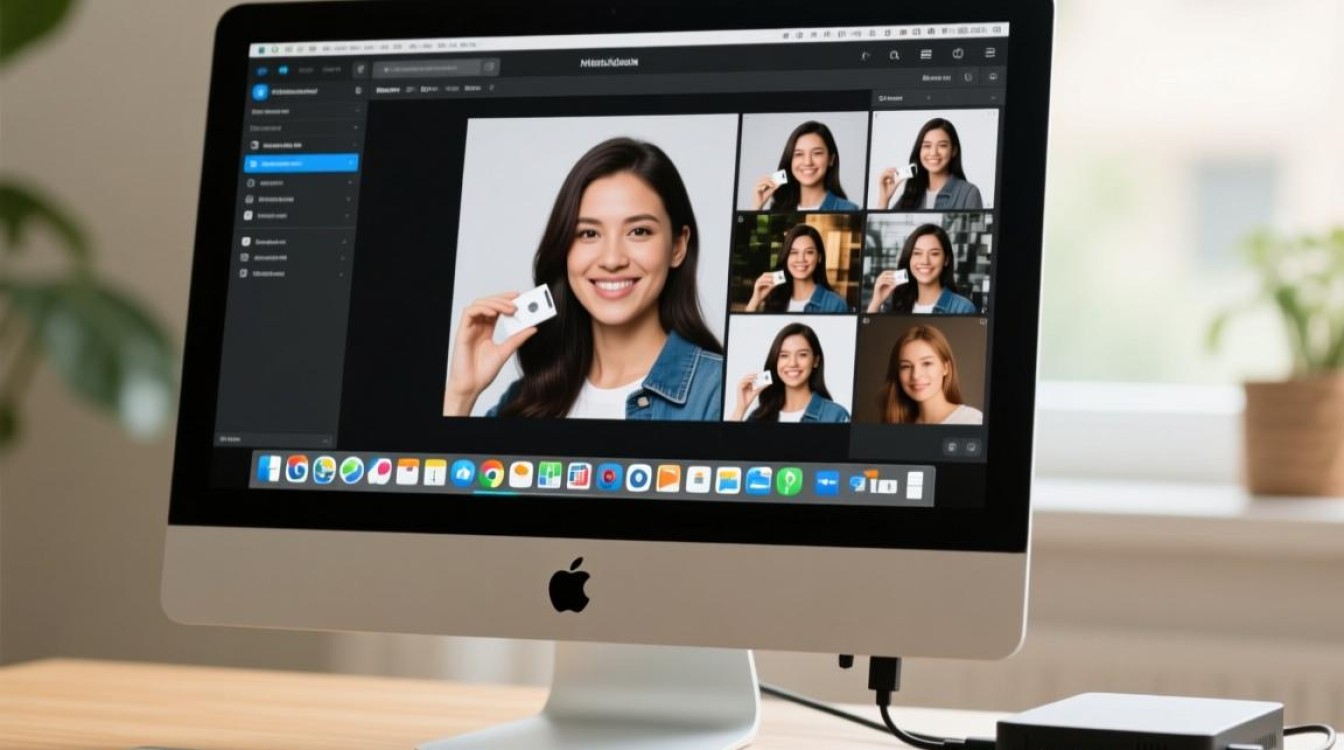
在开始导入照片之前,请确保您的苹果电脑已经连接到相机或存储设备,并且已经安装了最新版本的 macOS 操作系统,以下是一些准备工作:
- 确保相机或存储设备已开启。
- 将相机或存储设备连接到苹果电脑的 USB 端口。
- 如果是使用 SD 卡导入,请确保 SD 卡已插入相机,并将相机设置为可读模式。
使用“照片”应用导入照片
苹果电脑自带的“照片”应用可以方便地导入照片,以下是具体步骤:
- 打开“照片”应用。
- 在菜单栏中,点击“文件”>“导入”>“从相机或存储设备”。
- 在弹出的窗口中,选择您要导入的照片所在的设备。
- 选择您想要导入的照片,可以使用复选框进行多选。
- 点击“导入”按钮,开始导入过程。
使用“快速导入”功能
“快速导入”功能可以快速将相机中的照片导入到“照片”应用中,以下是操作步骤:
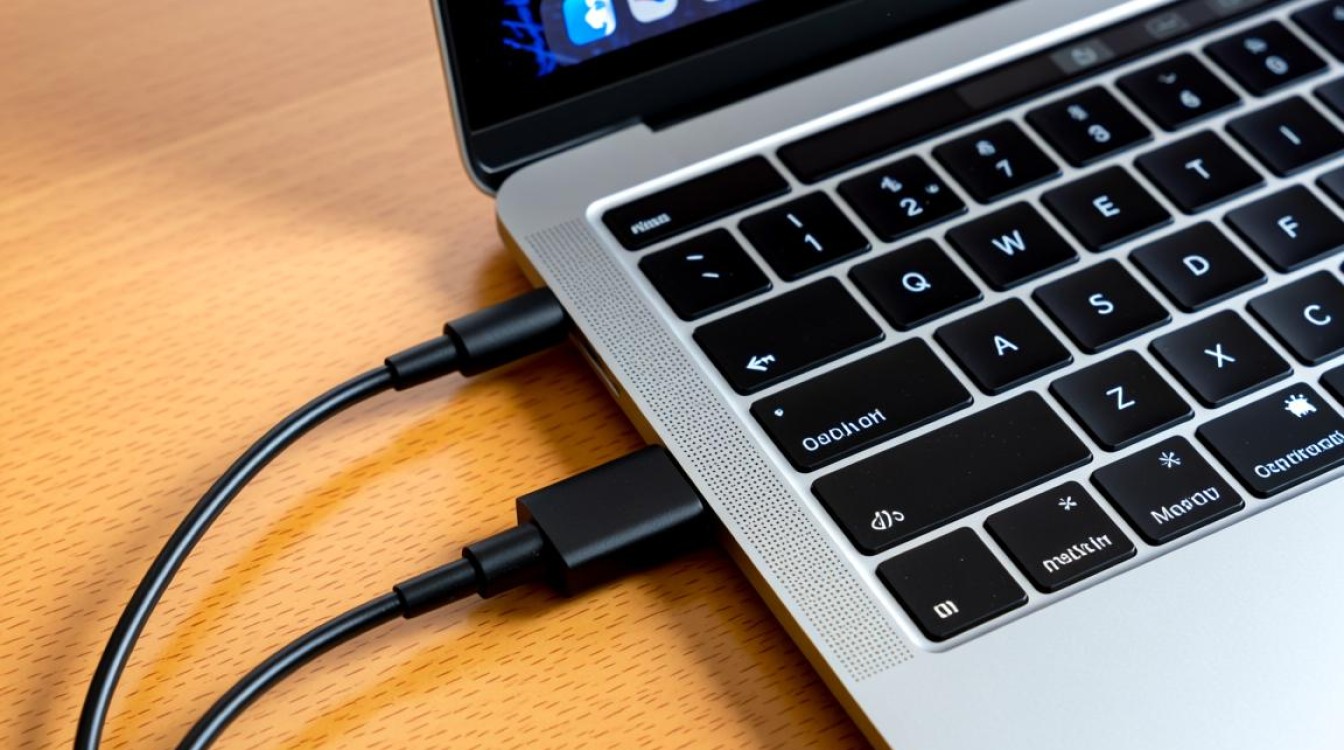
- 打开“照片”应用。
- 在菜单栏中,点击“文件”>“快速导入”。
- 系统会自动检测连接的相机或存储设备,并显示其中的照片。
- 选择您想要导入的照片,可以使用复选框进行多选。
- 点击“导入”按钮,完成导入。
使用“导入偏好设置”自定义导入选项
如果您需要更详细的导入设置,可以调整“导入偏好设置”,以下是操作步骤:
- 打开“照片”应用。
- 在菜单栏中,点击“照片”>“偏好设置”。
- 在弹出的窗口中,选择“导入”选项卡。
- 在“导入偏好设置”中,您可以设置以下选项:
- 导入到:选择照片要存储的位置。
- 文件名:设置导入照片的命名规则。
- 压缩:选择照片的压缩方式。
- 保留原始文件:保留原始照片文件。
- 添加到智能相册:将照片添加到智能相册中。
- 设置完成后,点击“确定”按钮。
使用“导入助手”导入照片
如果您需要批量导入照片,可以使用“导入助手”功能,以下是操作步骤:
- 打开“照片”应用。
- 在菜单栏中,点击“文件”>“导入助手”。
- 在弹出的窗口中,选择您要导入的照片所在的文件夹或设备。
- 选择您想要导入的照片,可以使用复选框进行多选。
- 点击“导入”按钮,完成导入。
导入照片后整理
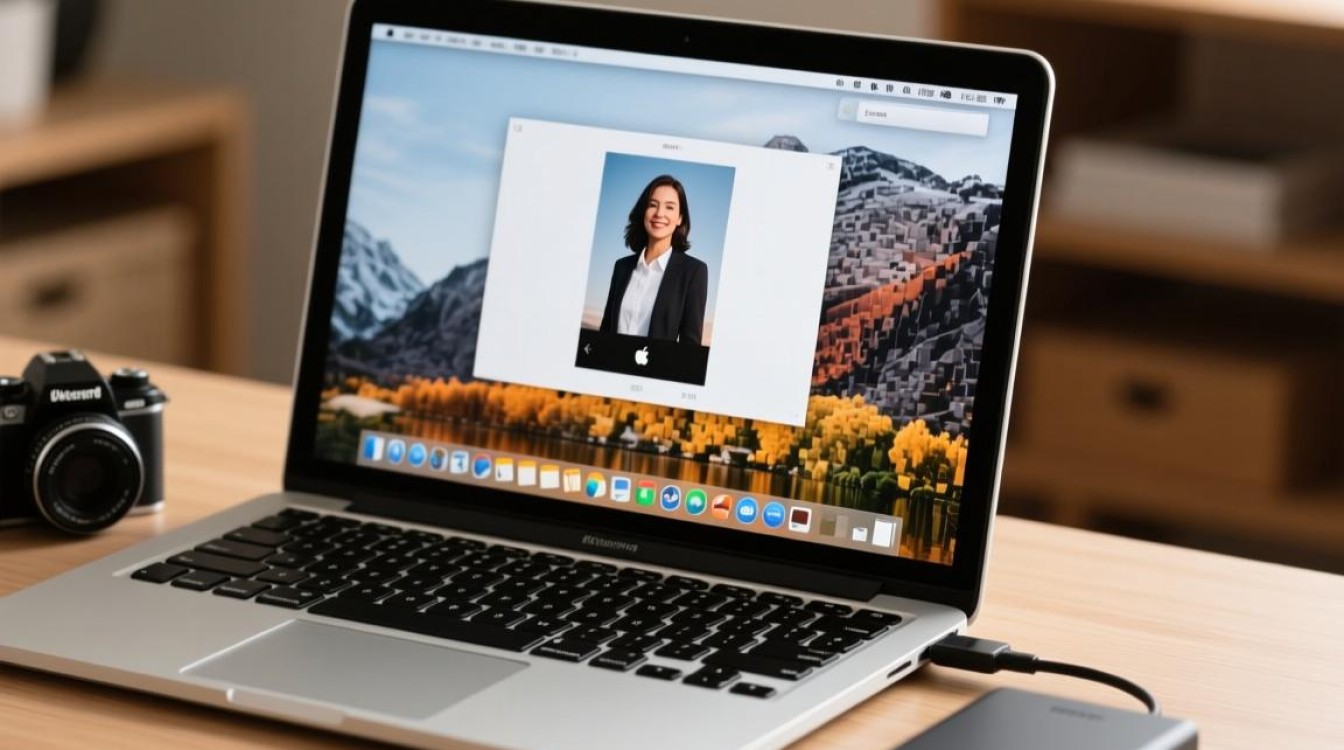
导入照片后,您可能需要对照片进行整理,以下是一些整理建议:
- 创建相册:将相同主题或事件的照片归类到不同的相册中。
- 标记照片:为重要照片添加标签,方便日后查找。
- 编辑照片:使用“照片”应用中的编辑工具对照片进行裁剪、调整亮度、对比度等操作。
FAQs:
Q1:如何批量导入照片? A1:您可以通过“导入助手”功能批量导入照片,在“照片”应用中,点击“文件”>“导入助手”,选择要导入的文件夹或设备,然后选择照片并点击“导入”按钮。
Q2:导入照片后,如何将照片移动到其他文件夹? A2:在“照片”应用中,选中您想要移动的照片,右键点击选择“移动到”,然后选择目标文件夹即可。


