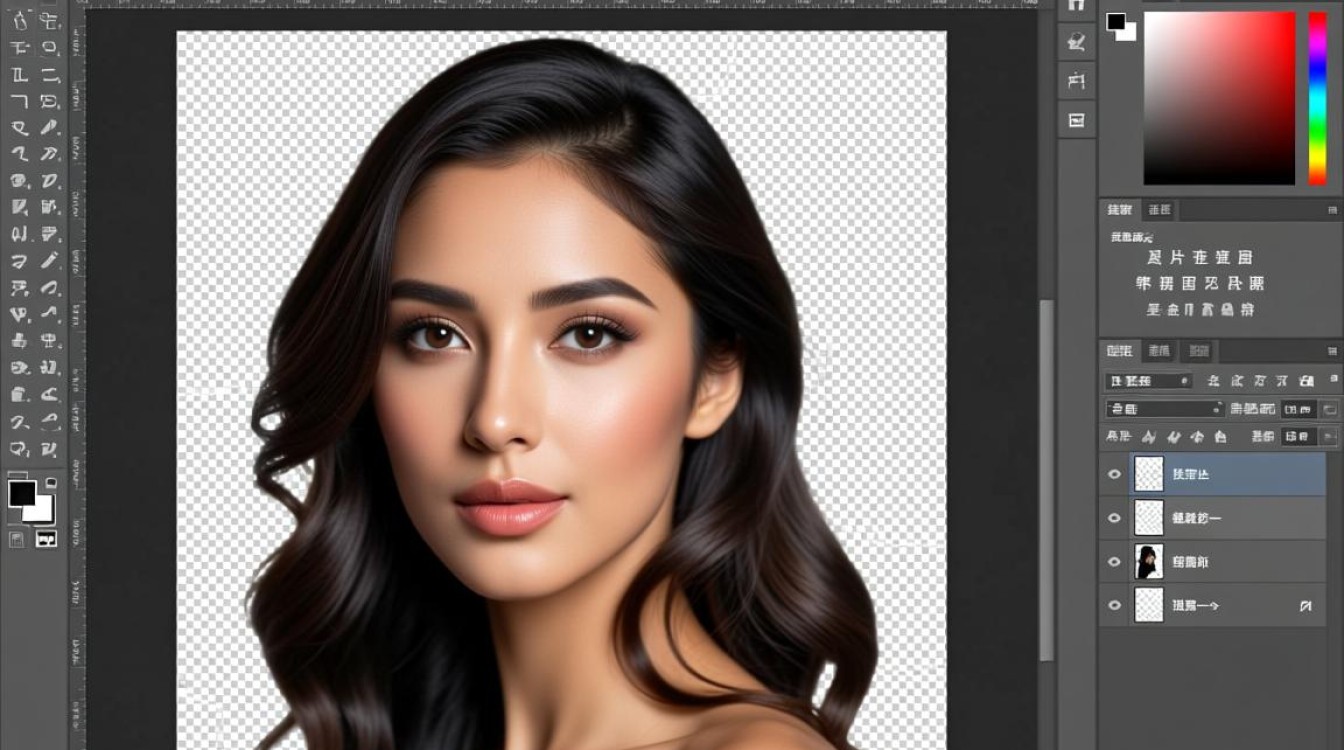
在Photoshop中抠图是一项基础而实用的技能,它可以帮助我们去除背景,突出主体,从而进行图片编辑和设计,以下是一篇详细介绍如何在Photoshop中抠图的文章。
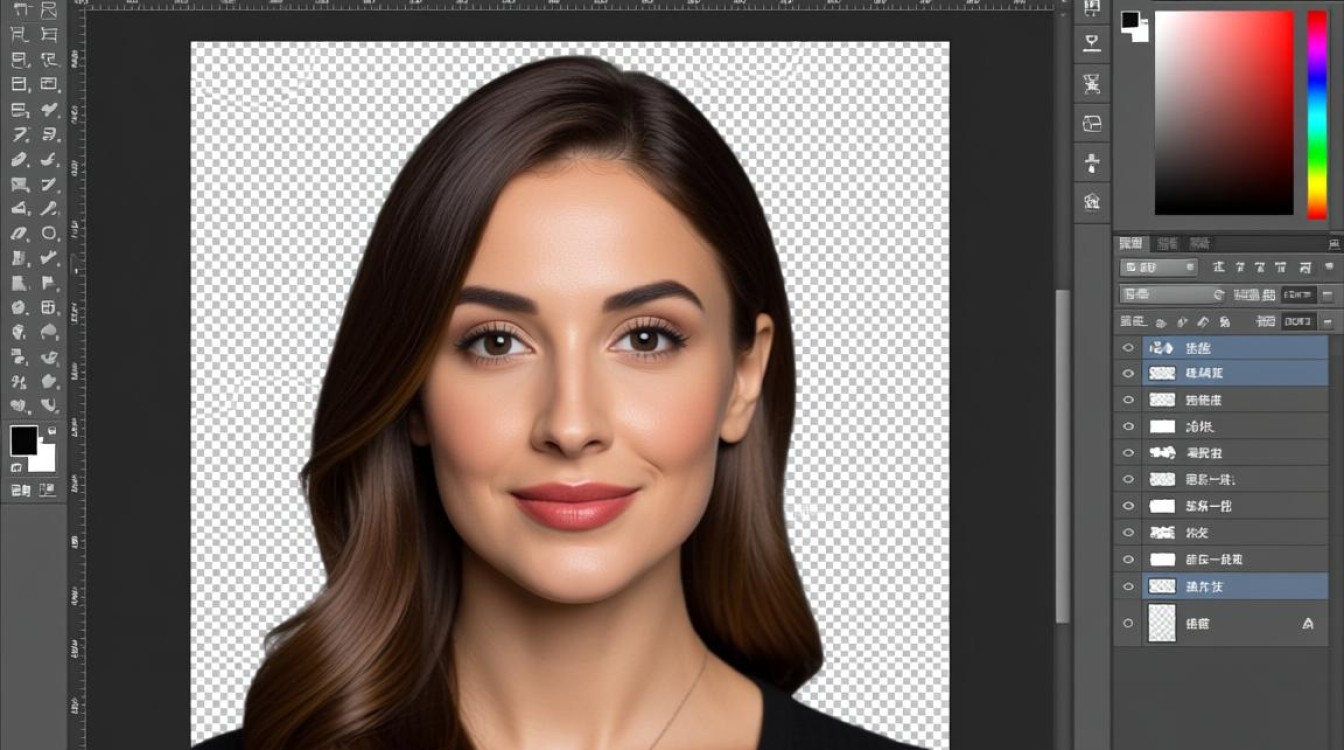
了解抠图的基本概念
抠图,即通过一定的技术手段,将图片中的主体从背景中分离出来,在Photoshop中,抠图通常涉及以下几种方法:
- 选取工具(Lasso Tool、Magic Wand Tool等)
- 钢笔工具(Pen Tool)
- 蒙版(Layer Mask)
- 快速选择工具(Quick Selection Tool)
- 磁性钢笔工具(Magnetic Pen Tool)
使用选取工具抠图
1 Lasso Tool(套索工具)
- 选择Lasso Tool,在工具选项栏中设置适当的笔触大小。
- 在图片中拖动鼠标,绘制出想要选取的区域的轮廓。
- 点击鼠标右键,选择“羽化”和“消除锯齿”选项,调整参数以优化选取效果。
- 点击“选择”菜单,选择“反向”命令,将背景选中。
- 按下Delete键,删除背景。
2 Magic Wand Tool(魔棒工具)
- 选择Magic Wand Tool,在工具选项栏中设置适当的容差值。
- 在图片中点击想要选取的区域,Photoshop会自动根据容差值选取相似的颜色。
- 使用“添加到选区”、“从选区中减去”和“与选区交叉”等命令调整选取范围。
- 按照上述方法处理背景。
使用钢笔工具抠图
1 Pen Tool(钢笔工具)
- 选择Pen Tool,在工具选项栏中设置适当的笔触大小。
- 在图片中沿着主体边缘绘制路径,注意路径的平滑和准确。
- 完成路径后,双击路径,将路径转换为选区。
- 按照上述方法处理背景。
2 Magnetic Pen Tool(磁性钢笔工具)
- 选择Magnetic Pen Tool,在工具选项栏中设置适当的笔触大小和宽度。
- 在图片中沿着主体边缘绘制路径,磁性钢笔工具会自动吸附到边缘。
- 完成路径后,双击路径,将路径转换为选区。
- 按照上述方法处理背景。
使用蒙版抠图
1 创建蒙版
- 选择主体所在的图层。
- 点击图层面板下方的“添加蒙版”按钮,创建一个蒙版。
- 使用画笔工具在蒙版上绘制,白色部分为可见区域,黑色部分为不可见区域。
2 调整蒙版
- 使用画笔工具在蒙版上绘制,调整主体边缘的透明度。
- 使用橡皮擦工具在蒙版上绘制,调整背景的透明度。
常见问题解答(FAQs)
Q1:如何调整抠图后的边缘效果?
A1:可以使用“滤镜”菜单中的“模糊”、“锐化”等命令,或者使用“图层样式”中的“描边”、“投影”等效果进行调整。
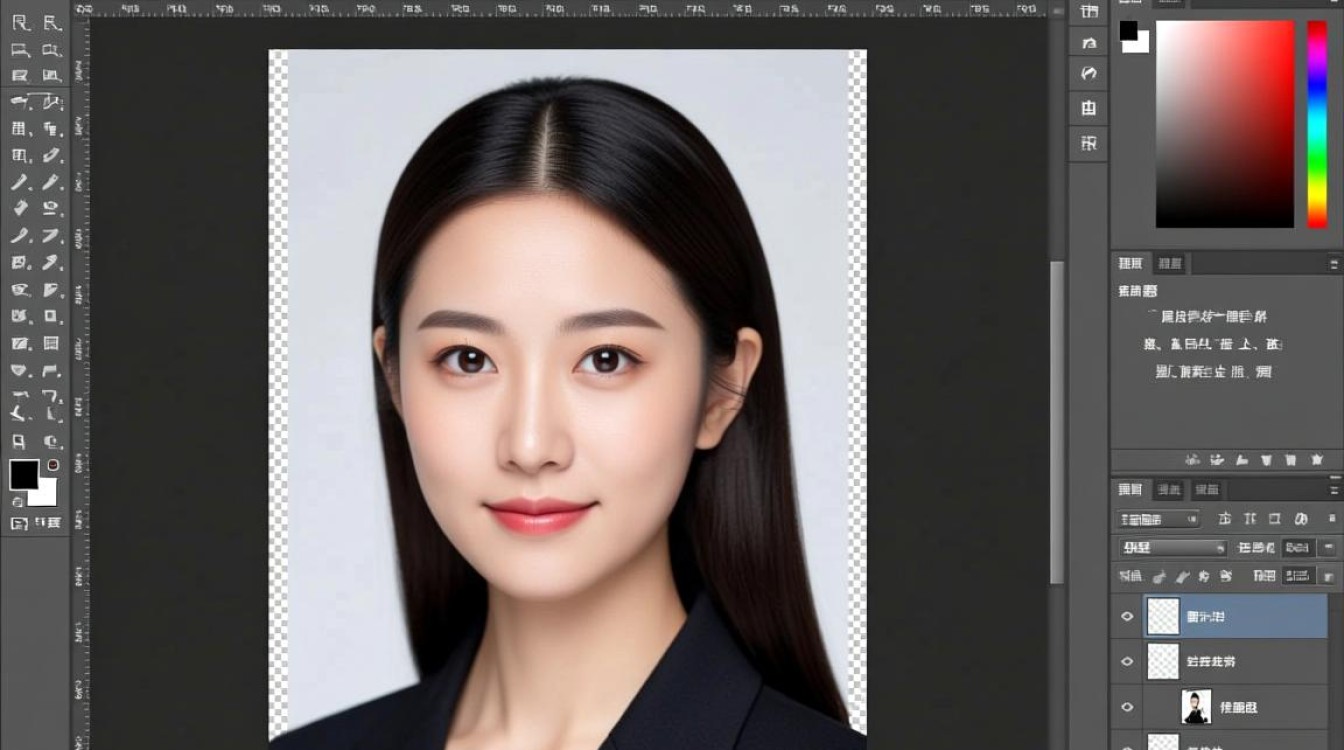
Q2:抠图时如何处理复杂背景?
A2:对于复杂背景,可以使用“快速选择工具”或“磁性钢笔工具”进行辅助抠图,可以尝试调整容差值、宽度等参数,以获得更好的效果。
通过以上方法,您可以在Photoshop中轻松地完成抠图操作,掌握这些技巧,将有助于您在图片编辑和设计中发挥更大的创意。