
了解瞬移效果
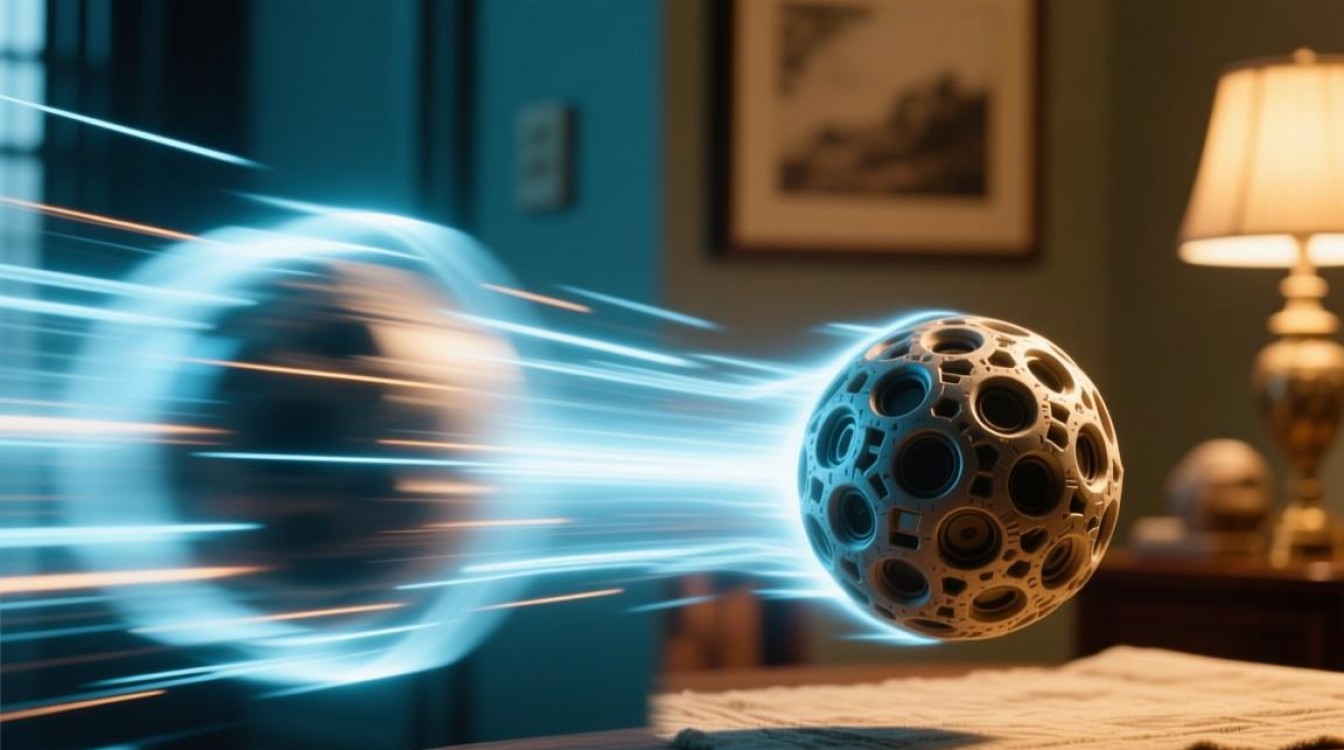
瞬移效果是一种常见的视频剪辑技巧,它通过快速切换两个场景或物体,给人一种瞬间移动的感觉,这种效果在电影、广告和短视频中经常被使用,以增加视觉冲击力和观赏性。
选择合适的视频编辑软件
要实现瞬移效果,首先需要选择一款合适的视频编辑软件,市面上有很多优秀的视频编辑软件,如Adobe Premiere Pro、Final Cut Pro、Filmora等,以下以Adobe Premiere Pro为例进行讲解。
准备素材
在进行瞬移效果制作之前,需要准备以下素材:
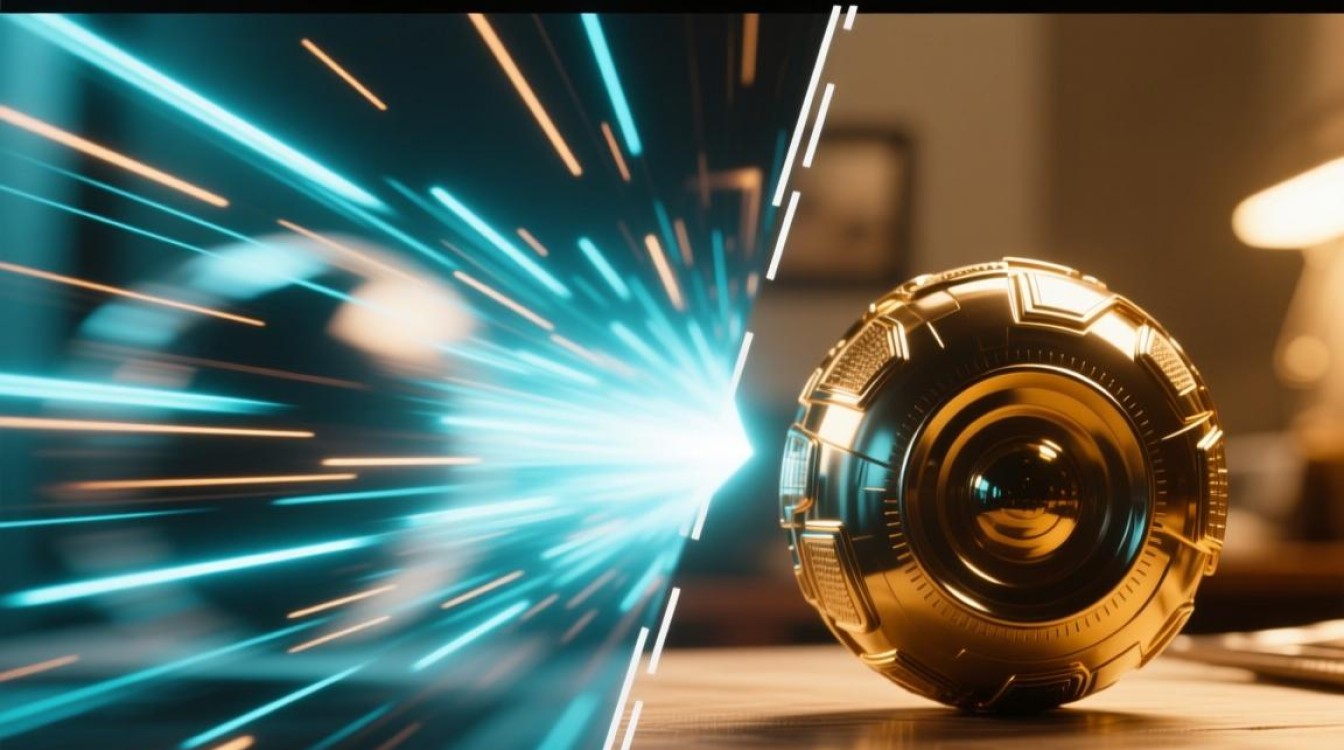
- 起始场景:即瞬移前的场景。
- 目标场景:即瞬移后的场景。
- 过渡画面:用于连接起始场景和目标场景,使瞬移效果更加自然。
实现瞬移效果
- 打开Adobe Premiere Pro,创建一个新的项目。
- 将起始场景和目标场景分别导入到项目中。
- 在时间轴上,将起始场景和目标场景分别放置在两个不同的轨道上。
- 将过渡画面放置在起始场景和目标场景之间,确保过渡画面与起始场景和目标场景的时长一致。
- 选中过渡画面,点击“效果”面板中的“视频效果”分类,选择“切换”效果。
- 在“切换”效果中,选择一个合适的瞬移效果,如“滑动”、“溶解”等。
- 将选中的瞬移效果拖拽到过渡画面上,调整效果参数,如持续时间、透明度等。
- 播放视频,检查瞬移效果是否自然流畅。
优化瞬移效果
- 调整速度:如果瞬移效果过于迅速,可以调整过渡画面的速度,使其更加自然。
- 调整透明度:通过调整过渡画面的透明度,可以使瞬移效果更加柔和。
- 添加音效:为瞬移效果添加适当的音效,如“噔”的一声,可以增强观众的体验。
常见问题解答
FAQs:
问题:为什么瞬移效果看起来很生硬? 解答:可能是因为过渡画面与起始场景和目标场景的时长不一致,或者瞬移效果参数设置不合理,请确保过渡画面时长与起始场景和目标场景一致,并适当调整效果参数。
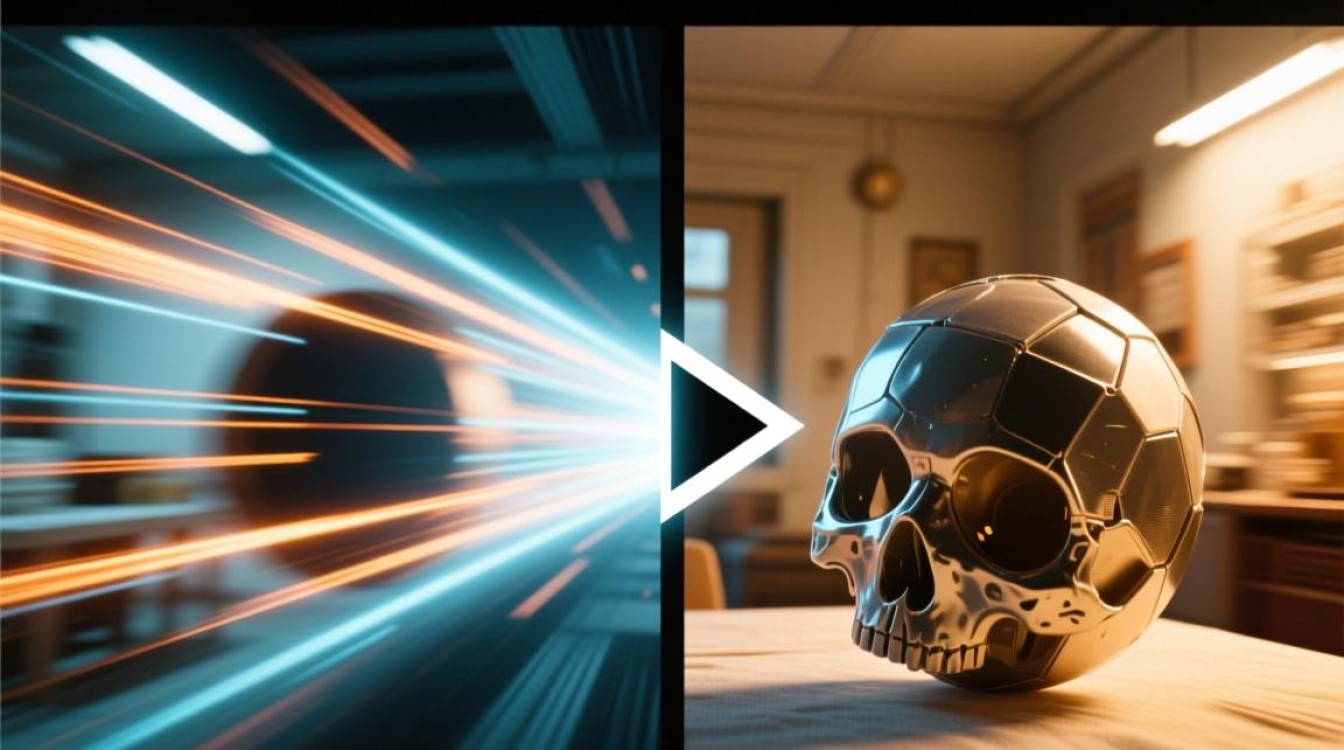
问题:如何使瞬移效果更加自然? 解答:可以尝试使用多个过渡画面,使起始场景和目标场景之间的切换更加平滑,还可以调整瞬移效果的速度和透明度,以达到更加自然的效果。
通过以上步骤,您可以使用剪辑瞬移视频,为您的作品增添更多的视觉冲击力和观赏性,祝您创作愉快!






