在数字化时代,视频剪辑已成为一项重要的技能,无论是专业影视制作还是日常分享,掌握视频剪辑技巧都能让你的作品更加精彩,以下,我们将详细介绍如何使用终结猎手软件进行视频剪辑。
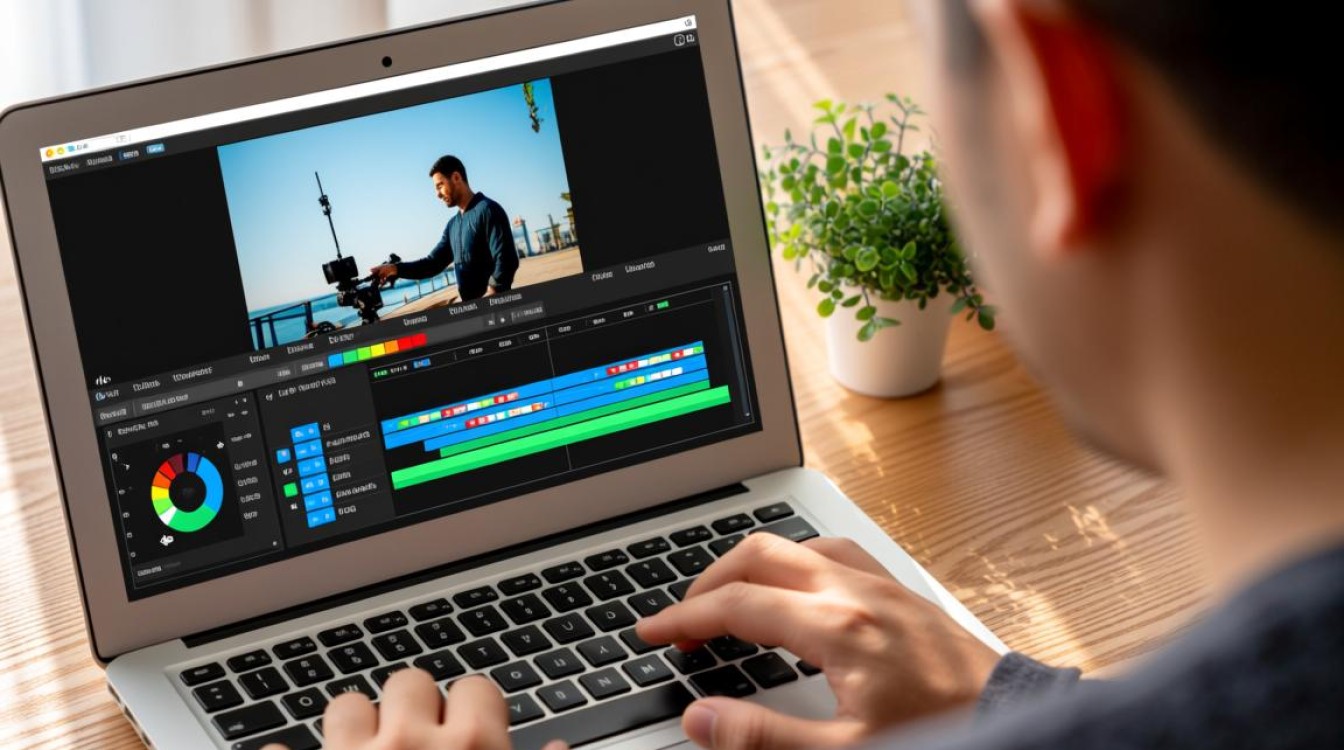
准备工作
在开始剪辑之前,确保你已经安装了终结猎手软件,并且准备了一系列的视频素材,还需要一个合适的视频编辑设备,如高性能的电脑。
导入视频素材
- 打开终结猎手软件,点击“文件”菜单,选择“导入媒体”。
- 在弹出的窗口中,选择你的视频文件,点击“打开”。
- 视频素材将被导入到软件的媒体库中。
视频剪辑基本操作
视频分割
- 在媒体库中,右键点击需要分割的视频,选择“分割”。
- 根据需要,设置分割点,点击“确定”。
- 视频将被分割成多个片段。
视频拼接
- 在媒体库中,选择需要拼接的视频片段。
- 点击“编辑”菜单,选择“拼接”。
- 在弹出的窗口中,调整拼接顺序,点击“确定”。
视频裁剪
- 在媒体库中,选择需要裁剪的视频片段。
- 点击“编辑”菜单,选择“裁剪”。
- 在弹出的窗口中,设置裁剪区域,点击“确定”。
视频特效添加
终结猎手提供了丰富的视频特效,以下为添加特效的基本步骤:

- 在媒体库中,选择需要添加特效的视频片段。
- 点击“效果”菜单,选择“视频特效”。
- 在弹出的窗口中,浏览并选择合适的特效。
- 将特效拖拽到视频片段上,调整参数。
音频处理
音频剪辑
- 在媒体库中,选择需要剪辑的音频文件。
- 点击“编辑”菜单,选择“音频剪辑”。
- 在弹出的窗口中,设置剪辑参数,点击“确定”。
音频混音
- 在媒体库中,选择需要混音的音频文件。
- 点击“效果”菜单,选择“音频混音”。
- 在弹出的窗口中,调整音频轨道,设置混音参数。
输出视频
- 完成视频编辑后,点击“文件”菜单,选择“导出视频”。
- 在弹出的窗口中,设置输出格式、分辨率、码率等参数。
- 点击“导出”按钮,开始输出视频。
FAQs
Q1:终结猎手支持哪些视频格式? A1:终结猎手支持多种视频格式,包括常见的MP4、AVI、MOV等。
Q2:如何调整视频的播放速度? A2:在编辑视频时,选择视频片段,点击“效果”菜单,选择“视频速度”进行设置。