
大宝简介
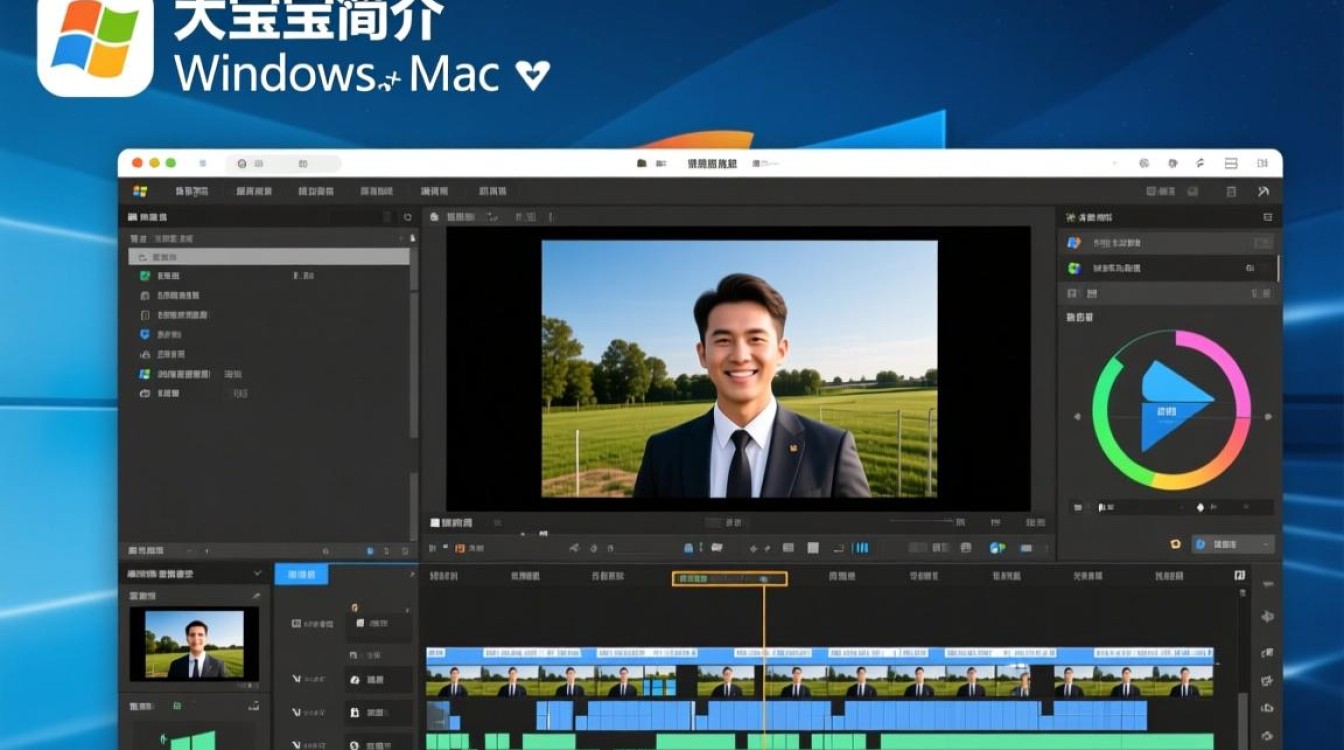
大宝是一款功能强大的视频剪辑软件,适用于Windows和Mac操作系统,它提供了丰富的剪辑功能,包括视频剪辑、音频剪辑、特效添加、字幕添加等,非常适合初学者和有一定剪辑经验的用户使用。
安装与启动
下载大宝软件:您需要从官方网站或其他可靠渠道下载大宝软件。
安装大宝:双击下载的安装包,按照提示进行安装。
启动大宝:安装完成后,双击桌面上的大宝图标,即可启动软件。
视频剪辑基本操作
导入视频:打开大宝软件,点击“文件”菜单,选择“导入媒体文件”,然后选择您要剪辑的视频文件。
视频预览:导入视频后,在时间轴上预览视频,以便更好地进行剪辑。
切割视频:选中要切割的视频片段,点击“分割”按钮,即可将视频切割成两部分。
删除视频:选中不需要的视频片段,点击“删除”按钮,即可将其从时间轴上移除。
调整视频长度:选中视频片段,右键点击,选择“调整长度”,在弹出的对话框中输入新的长度值。
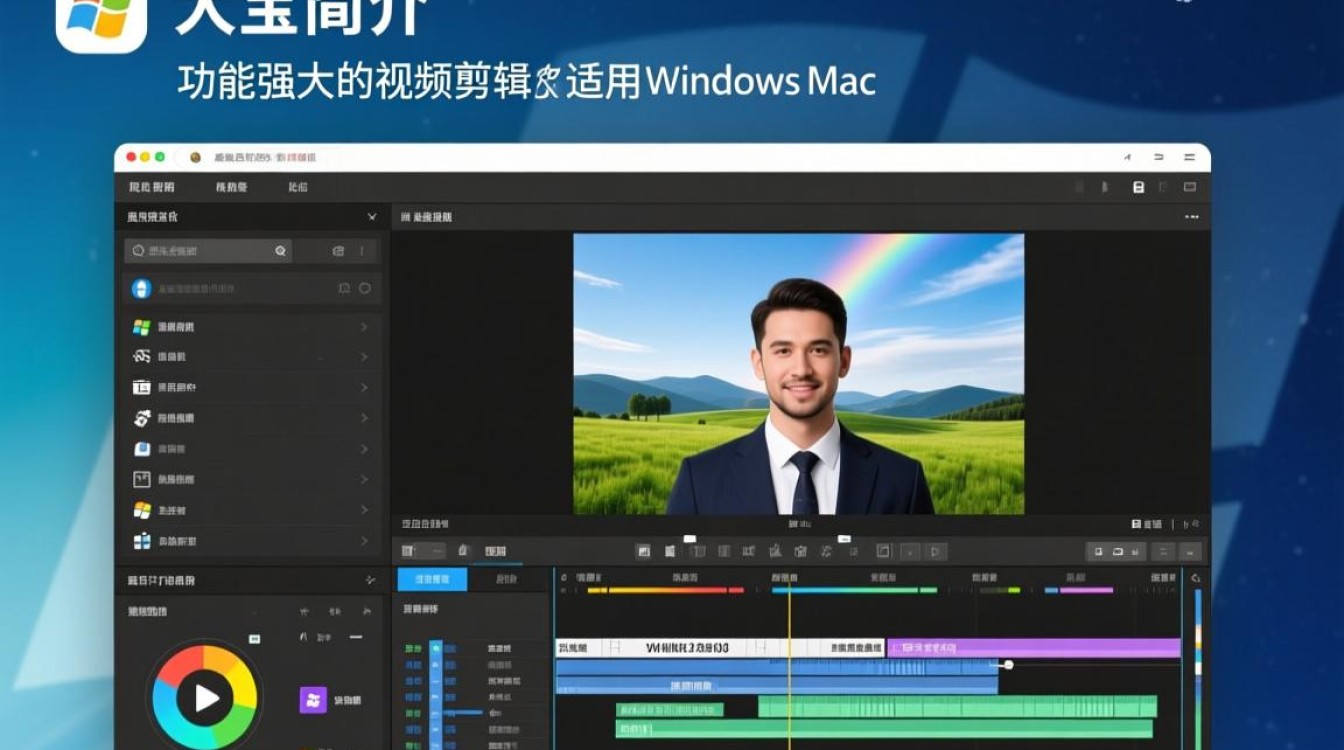
音频剪辑
导入音频:与视频剪辑类似,导入音频文件。
音频剪辑:选中音频片段,点击“分割”按钮,进行剪辑。
音频淡入淡出:选中音频片段,点击“音频效果”,选择“淡入淡出”,调整淡入淡出时间。
特效添加
添加特效:在时间轴上选中视频片段,点击“特效”按钮,选择您需要的特效。
调整特效参数:选中特效,点击“特效参数”,调整特效的亮度、对比度、饱和度等参数。
字幕添加
添加字幕:在时间轴上选中视频片段,点击“字幕”按钮,选择“添加字幕”。
编辑字幕:在弹出的字幕编辑窗口中,输入您需要的字幕内容。
设置字幕样式:选中字幕,点击“字幕样式”,调整字体、字号、颜色等。
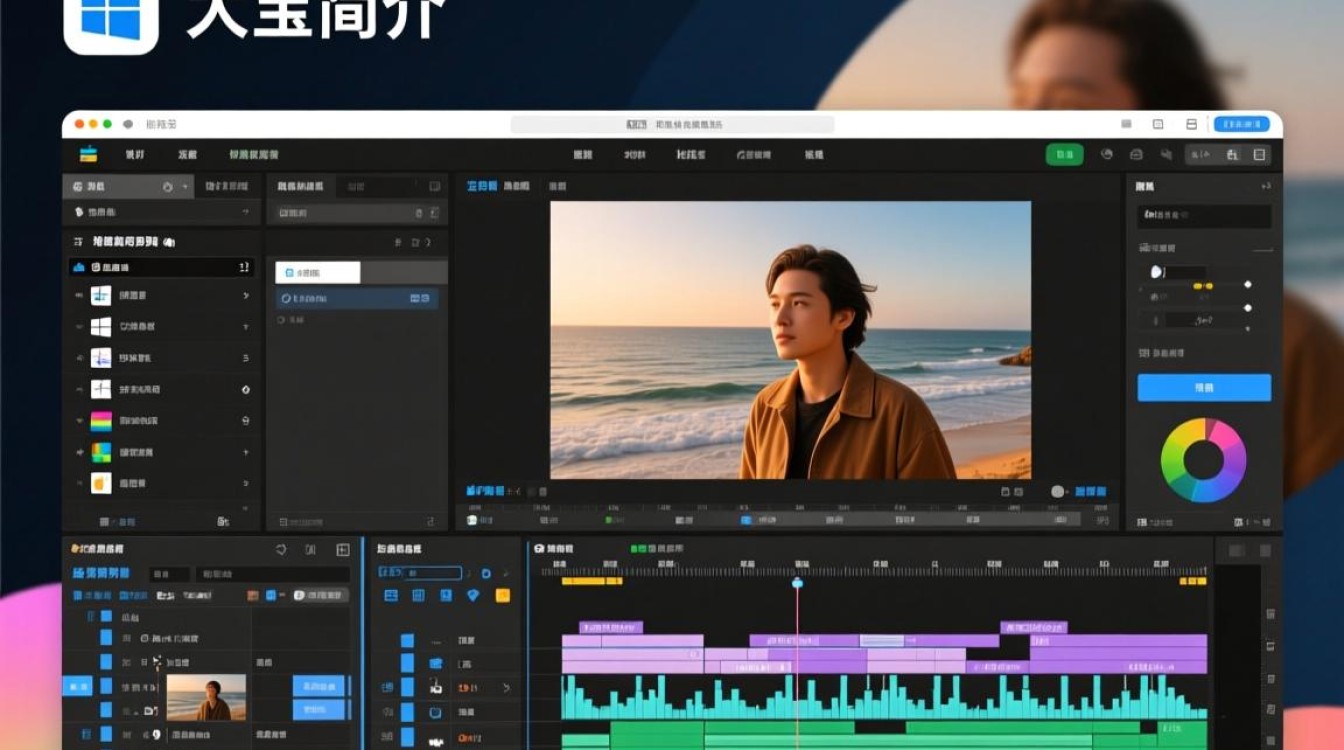
导出视频
选择导出格式:点击“文件”菜单,选择“导出视频”,在弹出的对话框中选择您需要的视频格式。
设置导出参数:根据需要调整视频分辨率、码率、帧率等参数。
开始导出:点击“导出”按钮,等待导出完成。
常见问题解答(FAQs)
Q1:大宝软件是否支持批量导入视频? A1:是的,大宝软件支持批量导入视频,您可以在导入媒体文件时选择多个视频文件。
Q2:大宝软件是否支持导出视频到移动设备? A2:是的,大宝软件支持导出视频到移动设备,您可以在导出视频时选择相应的导出路径,然后连接移动设备进行导出。
大宝是一款功能丰富的视频剪辑软件,通过以上步骤,您可以轻松掌握大宝的基本使用方法,在实际操作中,您可以根据自己的需求调整参数,创作出更加个性化的视频作品。






