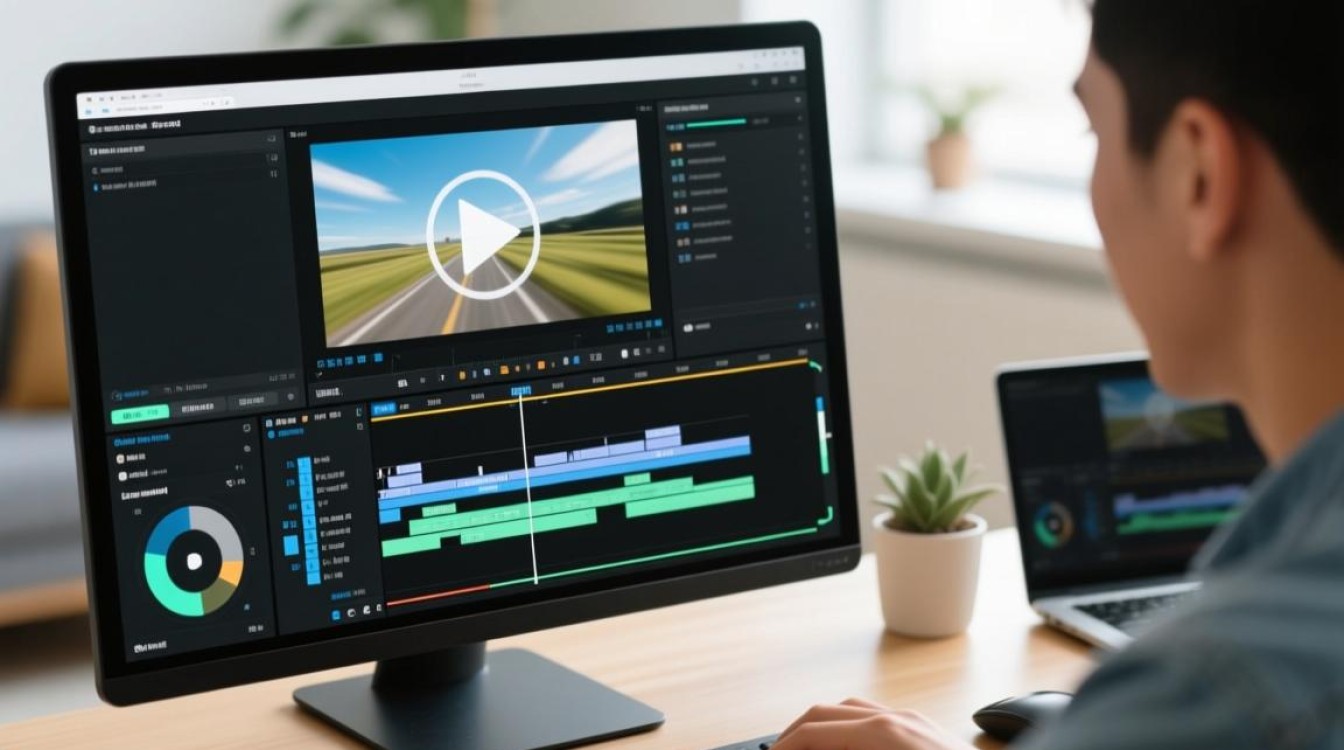
在当今快节奏的生活中,视频加倍速已成为许多人节省时间、提高效率的重要手段,以下将详细介绍如何使用剪辑软件将视频进行加倍速处理,以及相关的技巧和注意事项。
选择合适的剪辑软件
选择一款适合的剪辑软件是至关重要的,以下是一些常用的视频剪辑软件:
| 软件名称 | 适用平台 | 优点 | 缺点 |
|---|---|---|---|
| Adobe Premiere Pro | Windows, macOS | 功能强大,专业级剪辑 | 学习曲线较陡峭 |
| Final Cut Pro X | macOS | 界面简洁,操作直观 | 仅限macOS用户 |
| DaVinci Resolve | Windows, macOS, Linux | 免费且功能全面 | 界面较为复杂 |
| iMovie | macOS, iOS | 界面简洁,易于上手 | 功能相对有限 |
导入视频素材
- 打开剪辑软件,创建一个新的项目。
- 导入你的视频素材到项目库中。
设置视频播放速度
- 在剪辑软件中,找到视频素材。
- 右键点击视频,选择“速度”或“播放速度”。
- 在弹出的菜单中,选择“加倍速”或直接输入速度值(例如2.0)。
视频剪辑技巧
- 剪辑节奏:在加倍速时,注意视频的剪辑节奏,避免过于突兀。
- 过渡效果:适当使用过渡效果,使视频更加流畅。
- 音效调整:根据需要调整音效,以匹配视频节奏。
添加文字和图形
- 在视频上添加文字和图形,可以增加视频的信息量。
- 选择“文字”或“图形”工具,拖拽到视频上。
- 调整文字和图形的样式、位置和大小。
导出视频
- 完成剪辑后,选择“导出”或“分享”功能。
- 选择合适的视频格式和分辨率。
- 点击“导出”或“分享”按钮,开始导出视频。
常见问题解答(FAQs)
Q1:加倍速的视频是否会失真? A1:加倍速视频在播放时可能会出现失真的现象,尤其是视频帧率较低时,为了减少失真,建议在导出视频时选择较高的帧率。
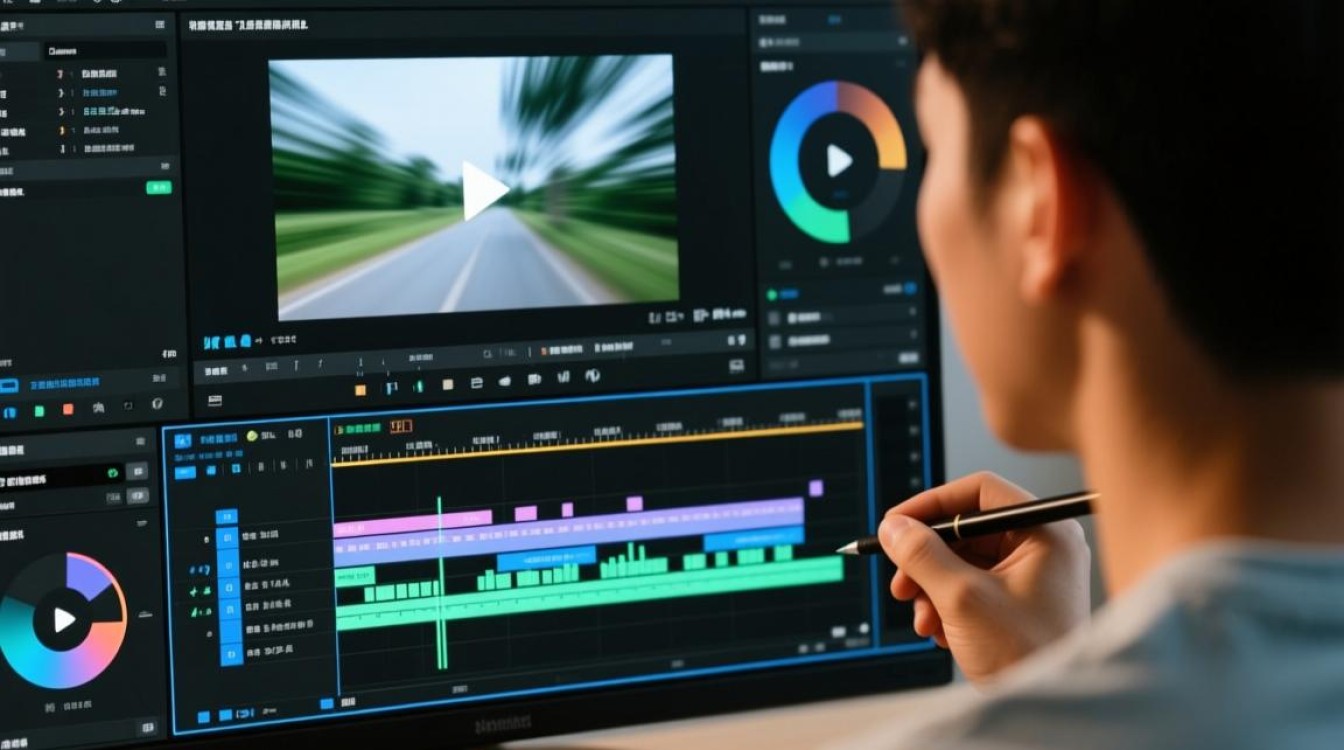
Q2:如何避免加倍速视频播放时出现卡顿? A2:为了避免加倍速视频播放时出现卡顿,可以在剪辑软件中调整视频的编码器设置,选择适合的编码器和解码器,以提高视频的播放流畅度。
通过以上步骤,你就可以轻松地将视频进行加倍速处理,从而节省时间,提高效率,希望本文能帮助你更好地掌握视频加倍速的剪辑技巧。