
选择合适的歌曲
在进行歌曲唱片视频剪辑之前,首先需要选择一首合适的歌曲,以下是一些选择歌曲时的考虑因素:
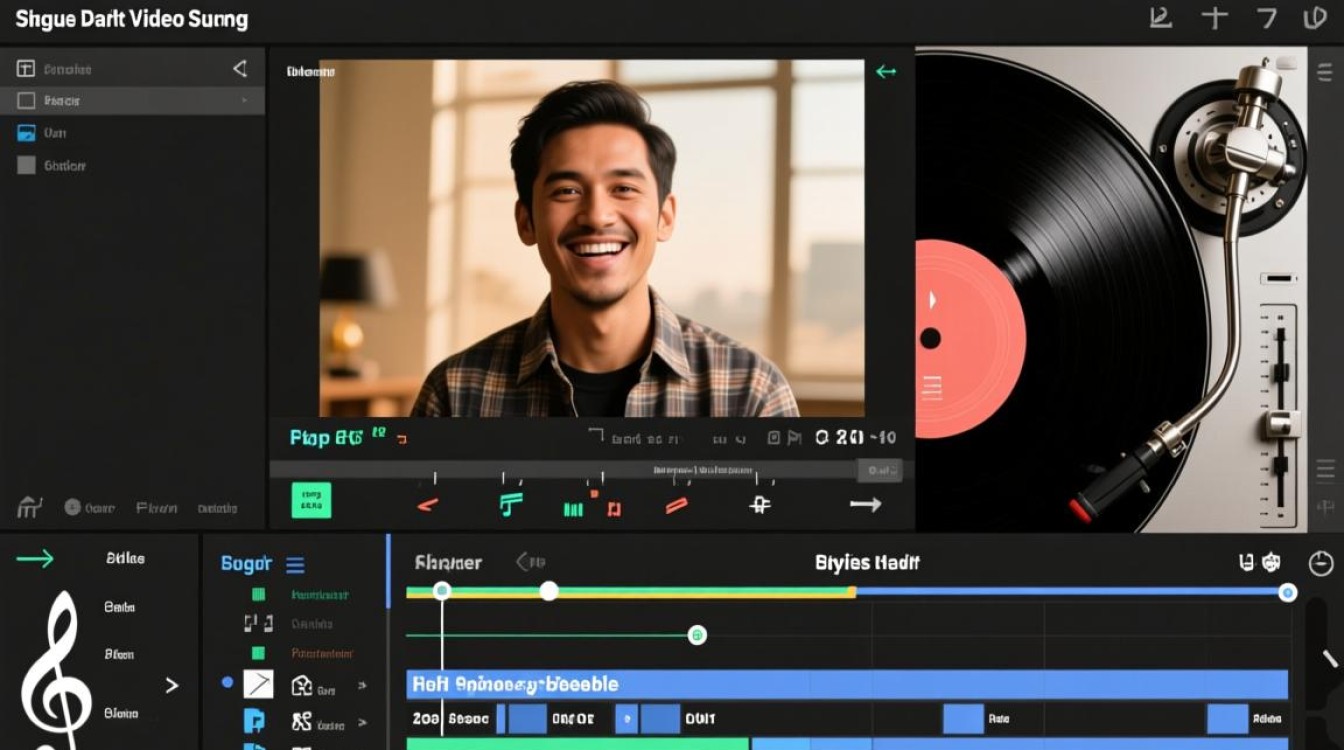
- 风格匹配:确保所选歌曲的风格与视频主题相符。
- 版权问题:确保歌曲拥有合法的使用权,避免侵犯版权。
- 时长:根据视频时长选择合适的歌曲,避免剪辑过程中歌曲长度不匹配。
收集素材
在确定了歌曲后,开始收集与歌曲相关的素材,包括:
- 画面素材:包括图片、视频片段等,与歌曲主题相关。
- 文字素材:歌词、字幕等,用于视频中的显示。
- 特效素材:如转场效果、动态效果等,增加视频的视觉效果。
剪辑软件选择
选择一款适合的剪辑软件是剪辑过程中的关键,以下是一些常用的剪辑软件:
| 软件名称 | 优点 | 缺点 |
|---|---|---|
| Adobe Premiere Pro | 功能强大,操作灵活 | 学习曲线较陡峭 |
| Final Cut Pro | 界面友好,操作简便 | 仅限Mac用户 |
| DaVinci Resolve | 免费开源,专业性强 | 学习曲线较陡峭 |
剪辑基本操作
- 导入素材:将收集到的素材导入到剪辑软件中。
- 时间线编辑:将素材拖拽到时间线上,进行剪辑。
- 调整音频:调整歌曲的音量、淡入淡出等。
- 添加字幕:根据歌词添加字幕,确保字幕与画面同步。
添加特效和转场
- 转场效果:在素材之间添加转场效果,使视频更加流畅。
- 动态效果:为画面添加动态效果,如模糊、放大等。
- 色彩校正:调整画面的色彩,使其更加符合整体风格。
导出视频
- 选择格式:根据视频的用途选择合适的格式,如MP4、AVI等。
- 设置参数:调整视频的分辨率、码率等参数。
- 导出:完成设置后,导出视频。
FAQs
Q1:如何处理歌曲与视频画面不匹配的问题?
A1: 如果歌曲时长与视频画面不匹配,可以尝试以下方法:
- 剪辑歌曲:缩短或延长歌曲的时长,使其与视频画面匹配。
- 调整画面时长:通过剪辑画面素材,调整视频的总时长。
- 添加过渡画面:在歌曲与画面不匹配的部分添加过渡画面,如黑屏、白屏等。
Q2:如何使视频的视觉效果更加出色?
A2: 为了提升视频的视觉效果,可以尝试以下方法:
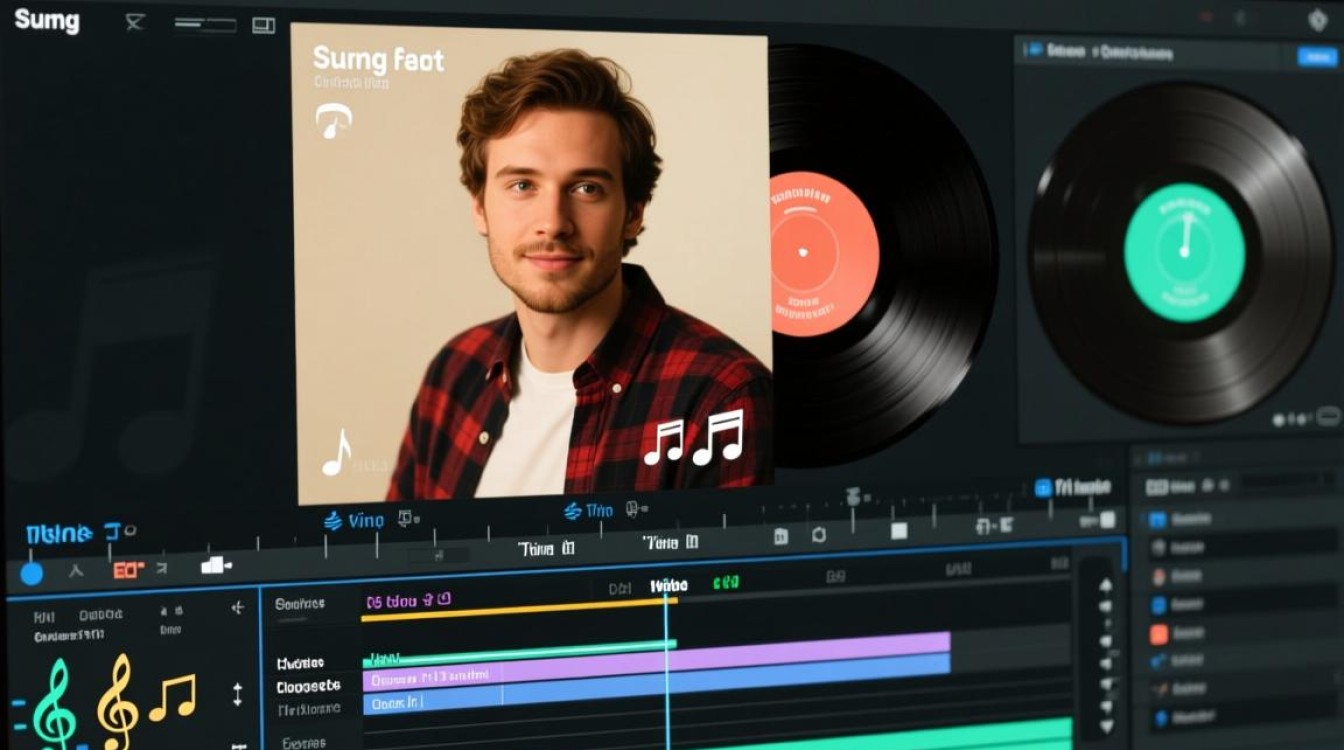
- 使用高质量素材:选择分辨率高、画面清晰的素材。
- 合理运用特效:在合适的位置添加特效,增加视觉冲击力。
- 色彩调整:通过色彩调整,使画面更加符合整体风格。






