
剪辑视频如何移动文字
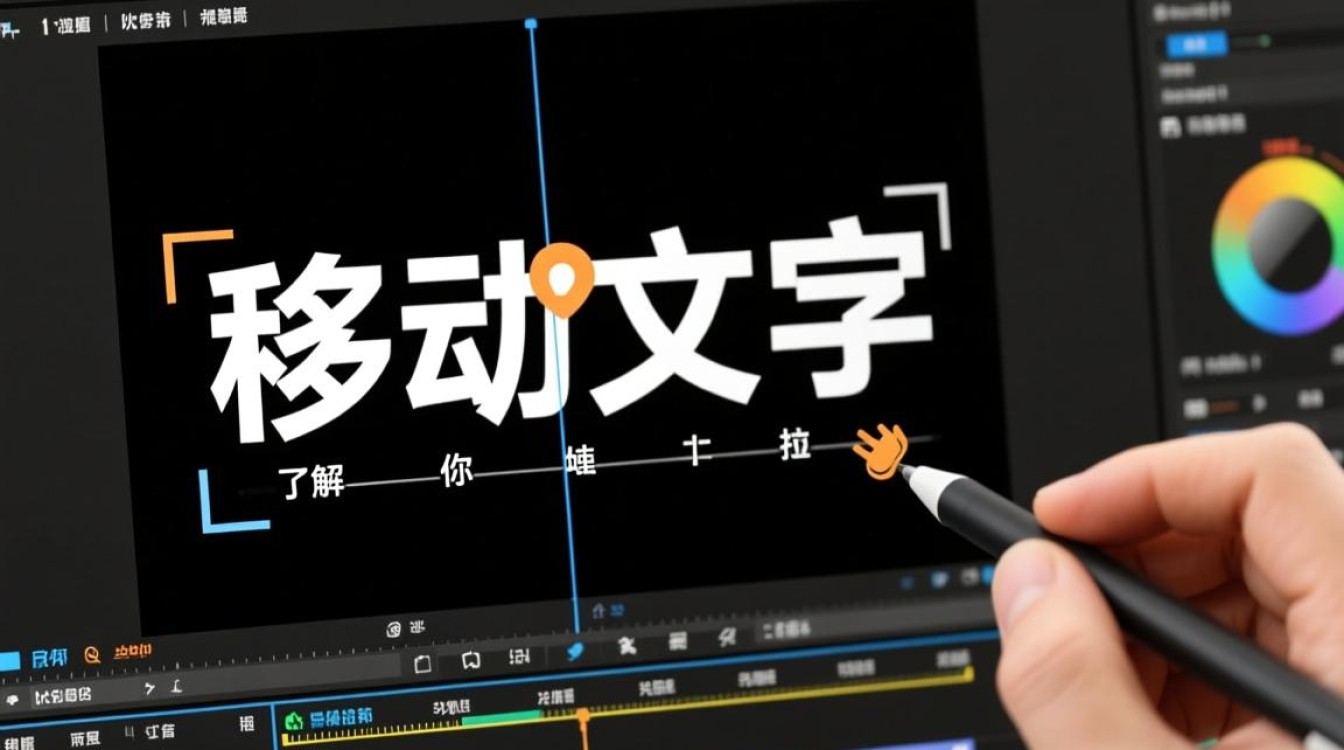
了解文字移动的目的
在视频剪辑过程中,移动文字是一种常见的操作,其目的主要有以下几点:
- 突出重点:通过移动文字,可以将观众注意力引向视频的关键信息。
- 调整节奏:合理移动文字,可以使视频节奏更加流畅,增强观赏性。
- 丰富画面:文字的移动可以增加画面的层次感,使视频更具吸引力。
移动文字的基本步骤
打开视频剪辑软件
选择一款适合自己的视频剪辑软件,如Adobe Premiere Pro、Final Cut Pro、剪映等,打开软件,导入需要编辑的视频素材。
选择文字工具
在软件界面中,找到文字工具(通常为“T”形状的图标),点击后即可进入文字编辑状态。
创建文字
在视频轨道上,点击需要添加文字的位置,输入所需文字,文字会自动出现在视频画面上。
调整文字位置
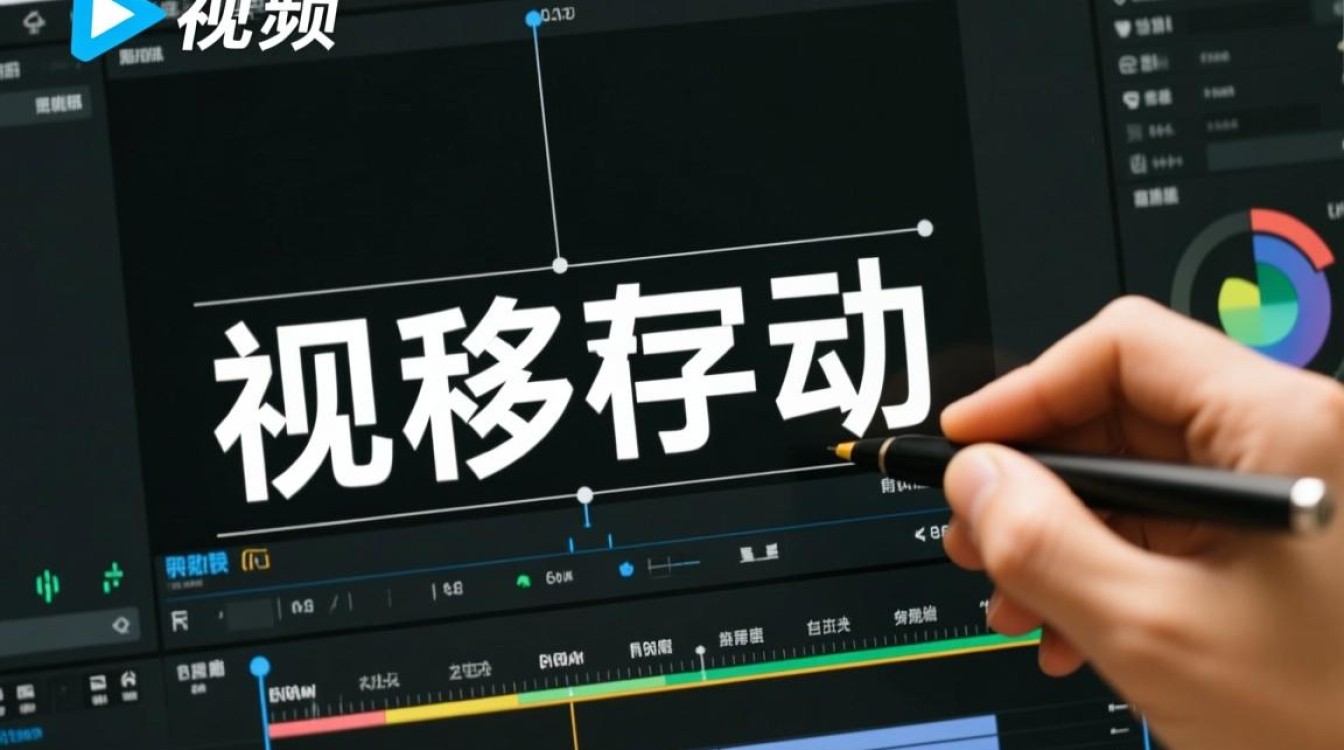
选中文字,拖动文字框,即可调整文字在画面中的位置,可以通过文字工具栏中的参数调整文字大小、颜色、字体等样式。
设置文字动画
为了使文字更具动态感,可以为文字添加动画效果,在文字工具栏中,选择“动画”选项,设置动画类型、速度、持续时长等参数。
调整动画效果
在预览窗口中,观察文字动画效果,如需调整,可以返回文字工具栏,修改动画参数。
保存并导出视频
完成文字移动和动画设置后,保存项目,导出视频。
移动文字的技巧
合理布局:在移动文字时,要注意文字布局的合理性,避免文字遮挡画面或影响观看体验。
适时出现:根据视频内容,合理安排文字出现的时机,使文字与画面内容相得益彰。
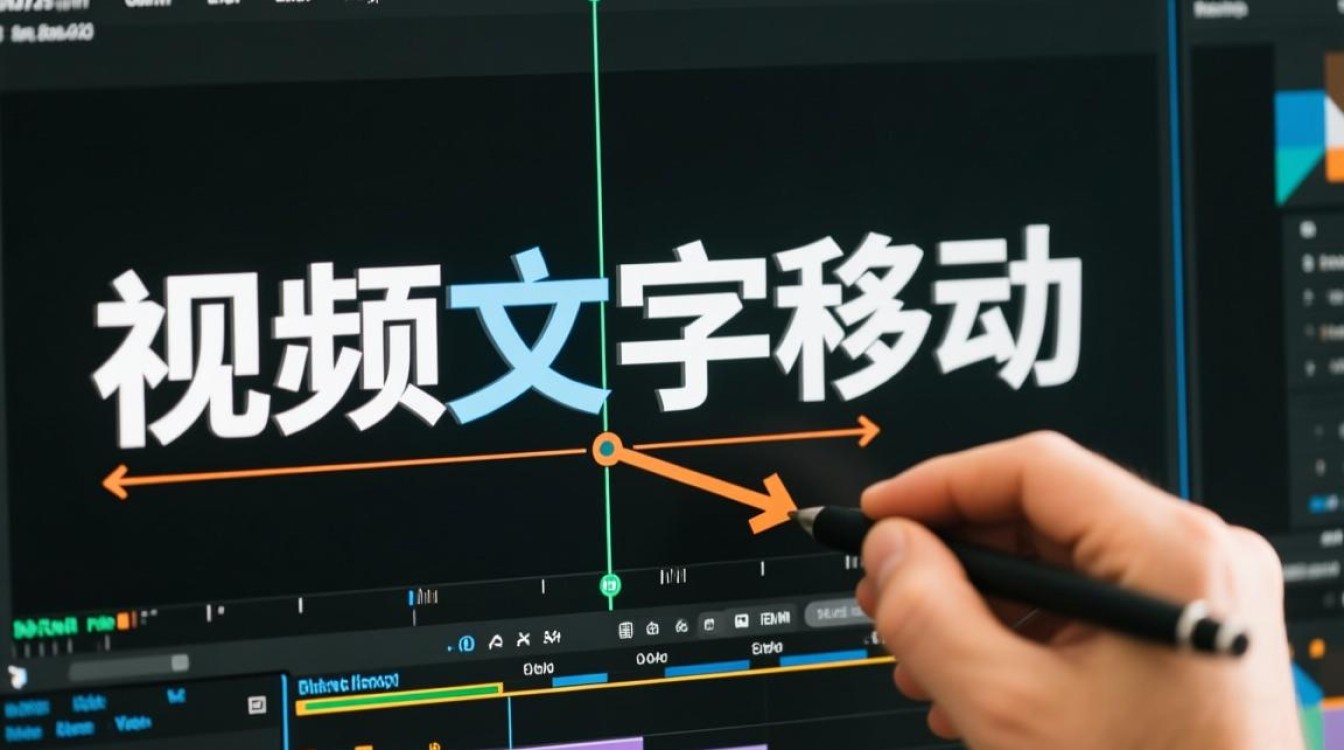
动画自然:在设置文字动画时,注意动画的流畅性和自然度,避免过于突兀。
调整速度:根据视频节奏,合理调整文字动画的速度,使视频更具节奏感。
FAQs
Q1:如何使文字动画更自然?
A1:在设置文字动画时,注意动画的过渡效果,可以使用“淡入淡出”、“滑动”等自然过渡效果,避免动画过于生硬。
Q2:文字移动时,如何避免遮挡画面?
A2:在移动文字时,注意文字位置与画面内容的协调,可以适当调整文字大小或位置,确保文字不会遮挡画面关键信息。
通过以上步骤和技巧,相信您已经掌握了在视频剪辑中移动文字的方法,在实际操作中,多加练习,您将能够更好地运用文字,为视频增添更多魅力。






