
鬼泣4视频剪辑指南
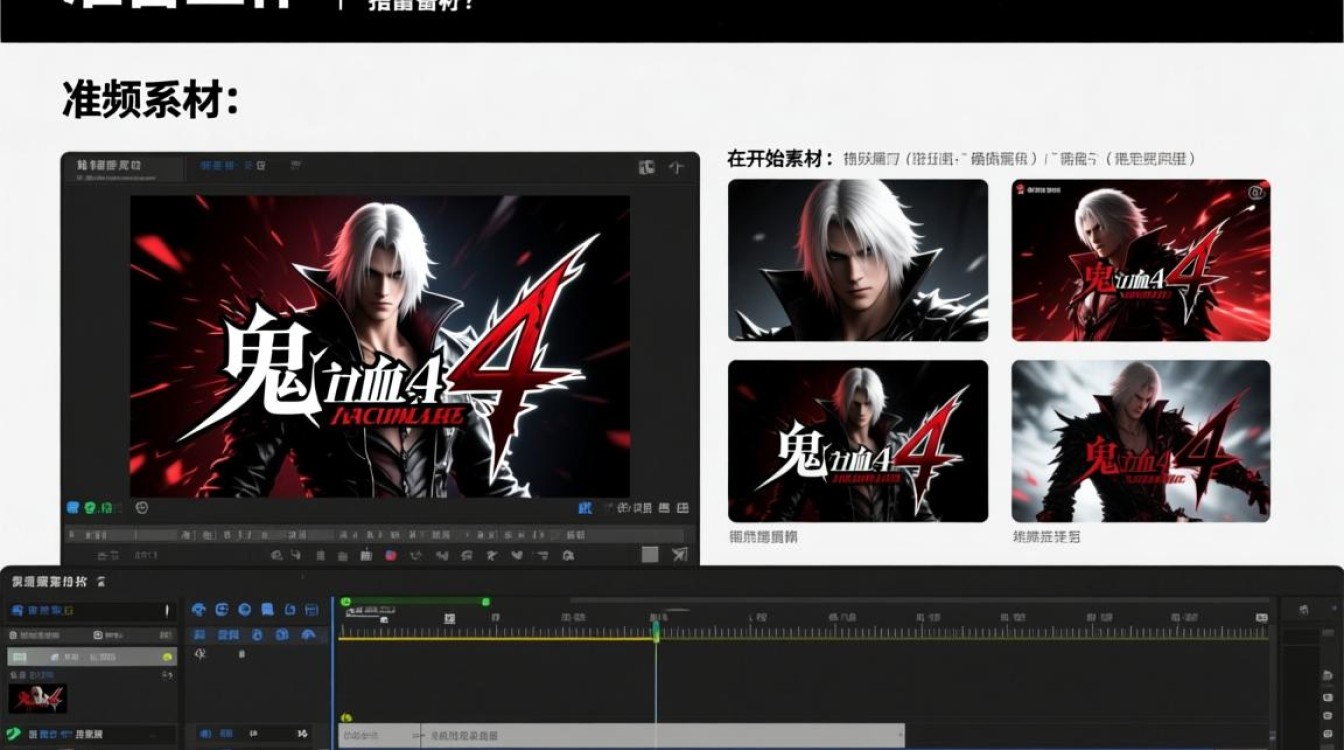
准备工作
在开始剪辑《鬼泣4》视频之前,我们需要做好以下准备工作:
视频素材:确保你已经拥有了《鬼泣4》游戏中的精彩片段或者整部游戏的录制视频。
剪辑软件:选择一款适合的剪辑软件,如Adobe Premiere Pro、Final Cut Pro、DaVinci Resolve等。
剪辑硬件:配置一台性能良好的电脑,以应对视频剪辑时的资源消耗。
剪辑技巧:了解基本的剪辑技巧,如剪辑节奏、画面切换、音效处理等。
视频剪辑步骤
导入素材
使用剪辑软件打开项目,将《鬼泣4》的视频素材导入到项目中。
视频剪辑
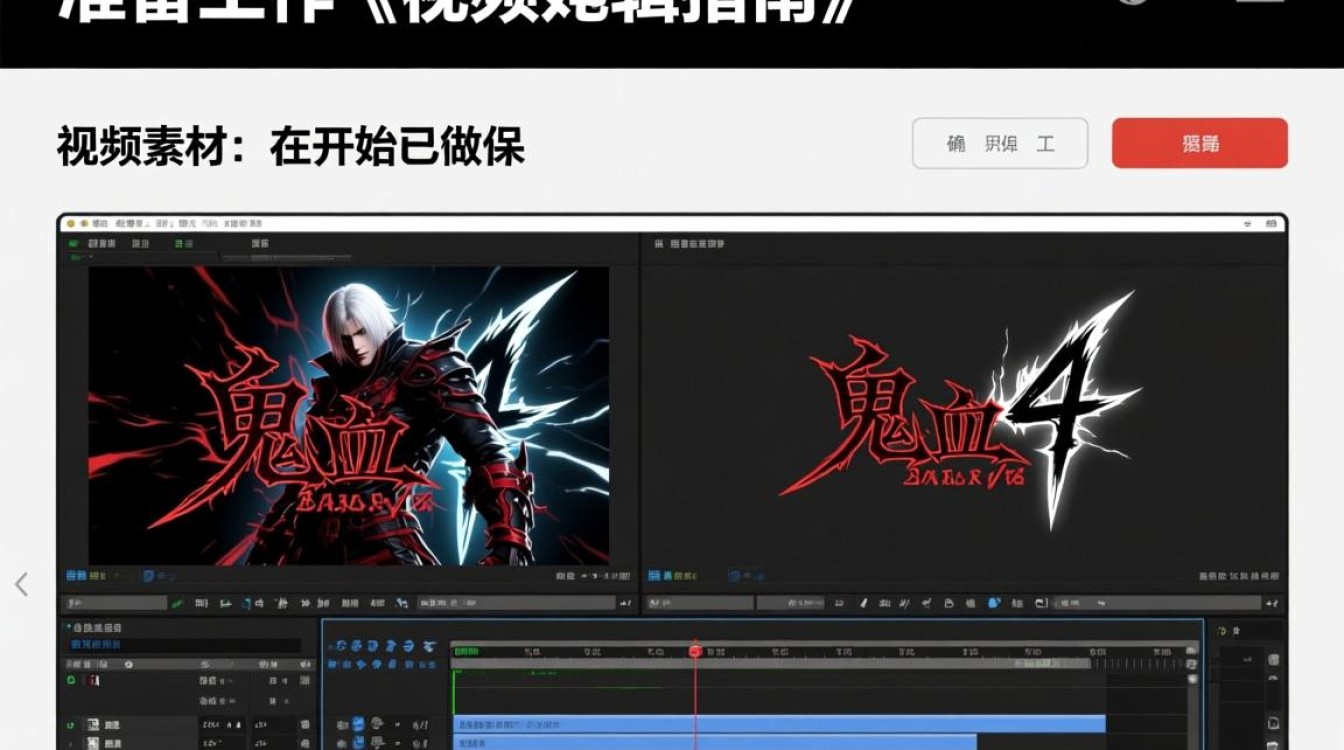
- 选择片段:根据剪辑目的,选择合适的游戏片段。
- 剪辑节奏:调整剪辑节奏,使视频更具观赏性。
- 画面切换:使用剪辑软件提供的切换效果,如溶解、擦除等。
添加特效
- 画面特效:为视频添加一些画面特效,如滤镜、亮度调整等。
- 音效处理:调整视频中的音效,如背景音乐、音效音量等。
剪辑细节
- 画面裁剪:根据需要调整画面比例,裁剪掉不必要的部分。
- 时间轴调整:调整视频片段的时间轴,使视频流畅。
输出视频
- 设置输出格式:根据需要选择合适的输出格式,如MP4、AVI等。
- 导出视频:完成剪辑后,导出视频文件。
视频剪辑技巧
节奏控制
在剪辑时,注意节奏的把握,避免剪辑过于紧凑或过于松散。
画面切换
使用合适的画面切换效果,使视频更具观赏性。
音效处理
合理调整音效,使视频更加生动。
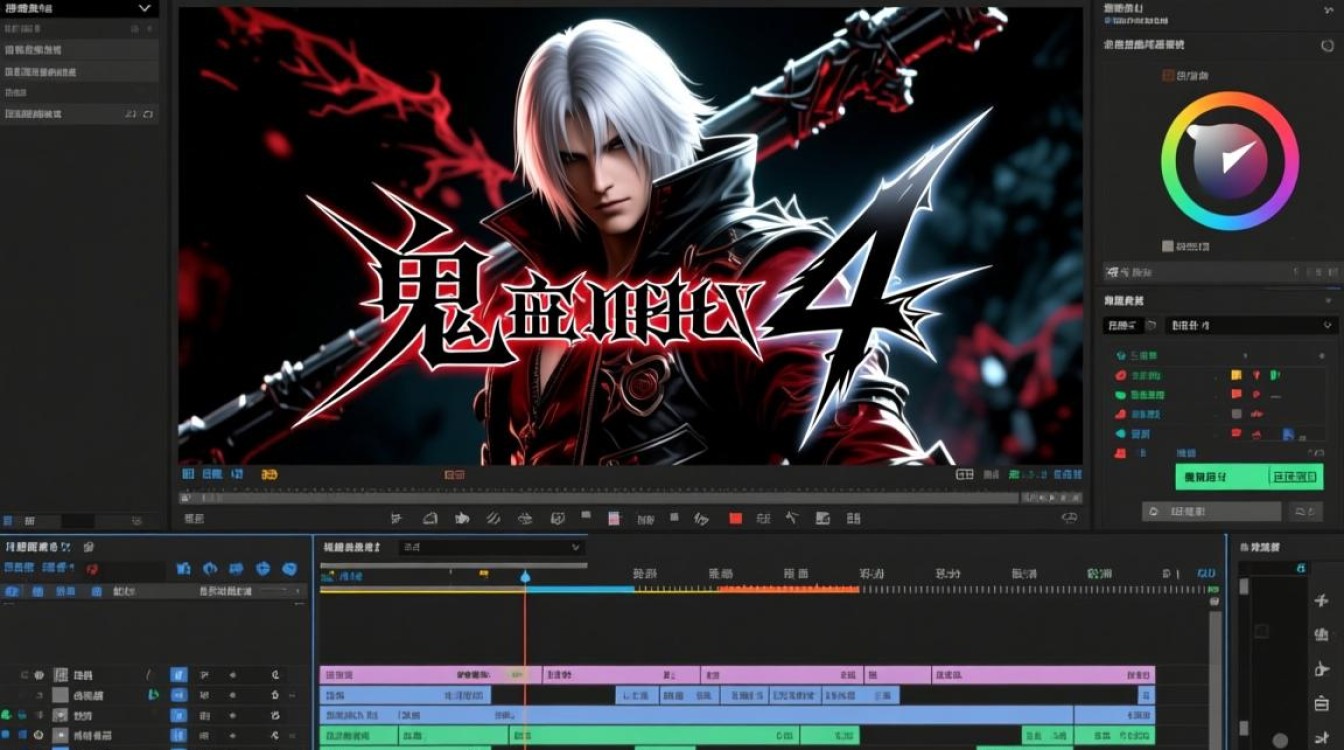
细节处理
注意画面细节,如颜色、亮度等,使视频更加美观。
常见问题解答(FAQs)
问题1:如何调整视频的剪辑节奏?
解答:调整视频的剪辑节奏可以通过以下方法实现:
- 调整片段长度:根据视频内容调整每个片段的长度。
- 使用剪辑软件的节奏功能:部分剪辑软件提供节奏控制功能,可以根据节奏曲线调整剪辑。
问题2:如何为视频添加背景音乐?
解答:为视频添加背景音乐的方法如下:
- 选择合适的音乐:根据视频内容选择合适的背景音乐。
- 导入音乐:将音乐文件导入到剪辑软件中。
- 调整音量:合理调整音乐的音量,使音乐与视频内容相匹配。
通过以上步骤,你就可以制作出精彩的《鬼泣4》视频了,祝你在剪辑过程中取得好成绩!






