
剪辑视频时更新遮罩是一个常见的操作,可以帮助我们更好地突出视频中的特定元素或者增加视觉层次感,以下是一些关于如何更新遮罩的详细步骤和技巧。
了解遮罩的基本概念
什么是遮罩?
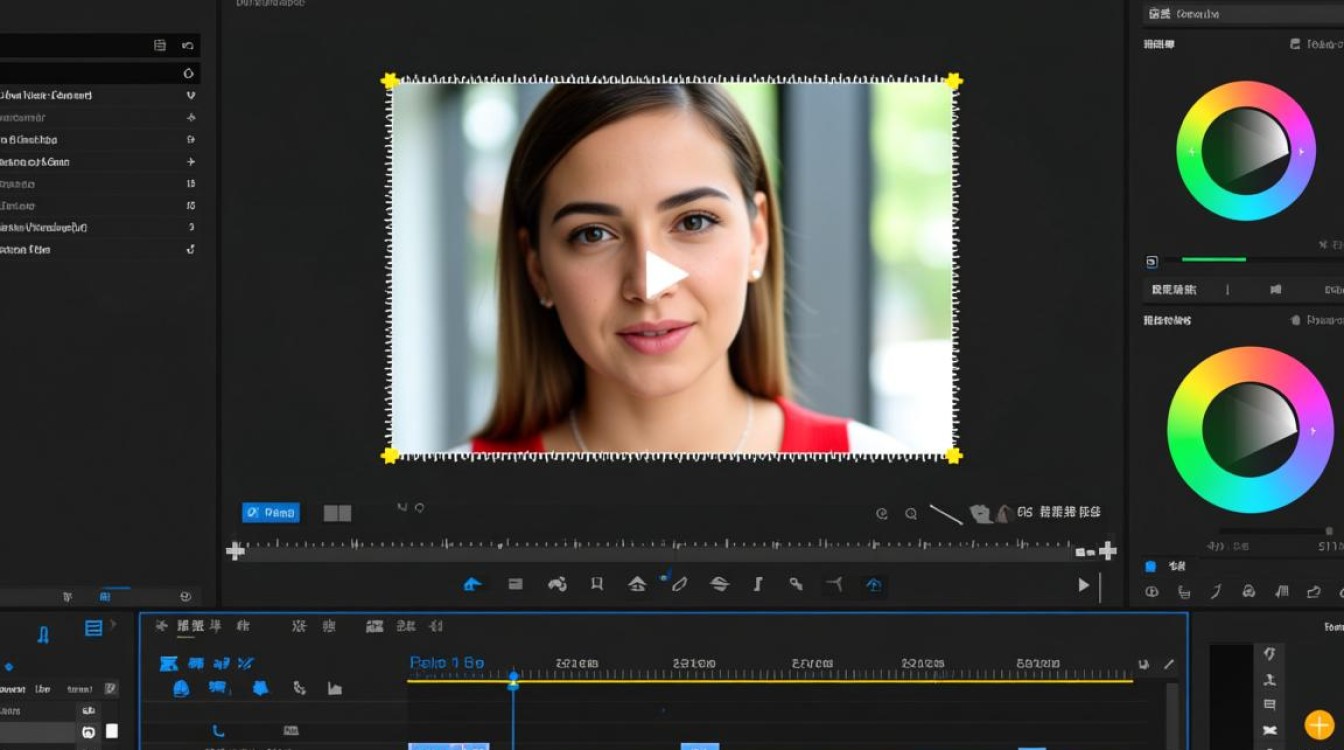
遮罩(Mask)是一种在视频剪辑软件中用于隐藏或突出显示视频特定区域的工具,它可以是一个形状、颜色或者透明度不同的图层,通常用于创建动态效果或者保护视频内容不被观看。
遮罩的类型
- 形状遮罩:如矩形、圆形、椭圆形等。
- 颜色遮罩:通过调整颜色来遮盖或突出显示。
- 透明度遮罩:通过调整透明度来控制遮罩的可见性。
更新遮罩的步骤
打开视频剪辑软件
选择一款适合你的视频剪辑软件,如Adobe Premiere Pro、Final Cut Pro或者DaVinci Resolve等。
导入视频
将需要剪辑的视频导入到软件中,创建一个新的项目。
添加遮罩
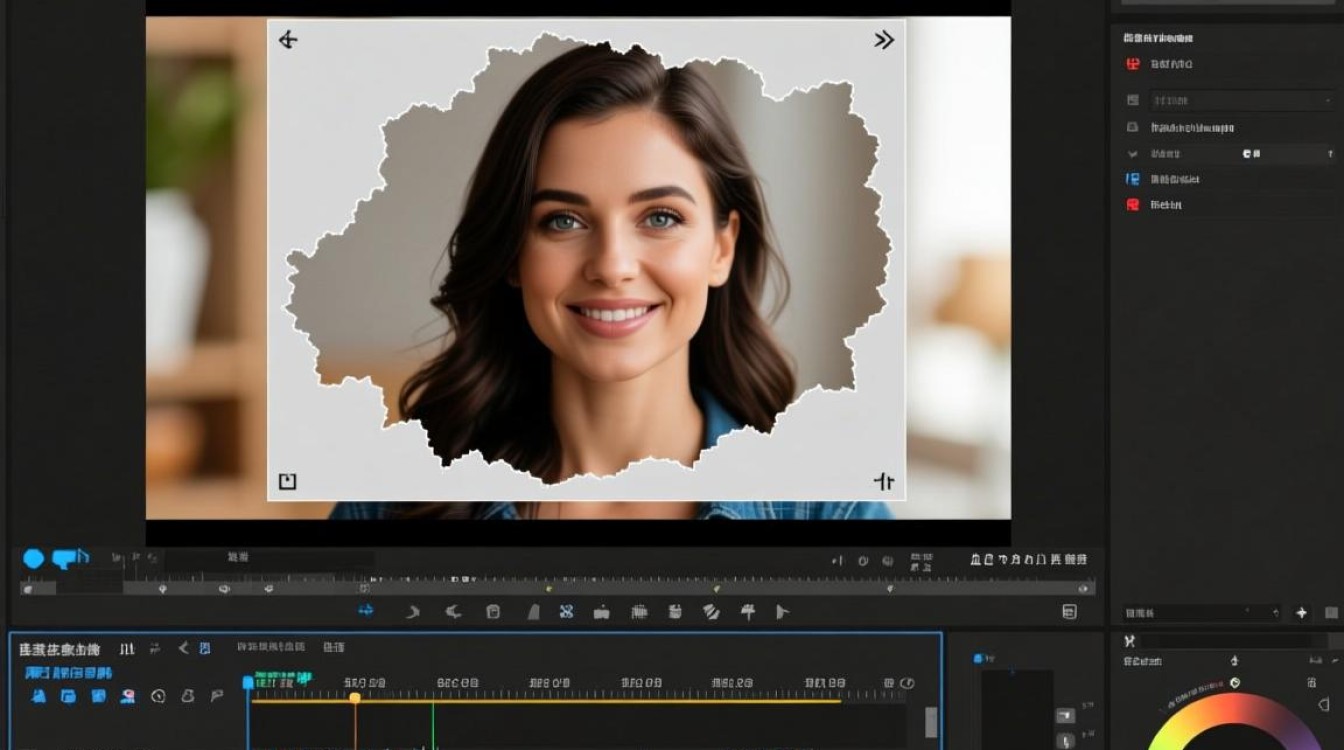
- 在视频轨道上,右键点击并选择“添加遮罩”。
- 选择你需要的遮罩类型,如形状遮罩。
调整遮罩
- 位置调整:点击遮罩并拖动到视频中的适当位置。
- 大小调整:点击遮罩边缘并拖动来改变大小。
- 形状调整:对于形状遮罩,可以点击遮罩内部并拖动节点来调整形状。
更新遮罩
- 改变遮罩类型:如果需要,可以更改遮罩的类型,如从形状遮罩更改为颜色遮罩。
- 调整遮罩属性:如改变遮罩的颜色、透明度等。
遮罩的高级技巧
动态遮罩
通过动画遮罩,可以使遮罩在视频播放过程中发生变化,增加动态效果。
- 关键帧动画:在遮罩的属性中添加关键帧,调整遮罩的位置、大小和形状。
- 表达式:使用表达式来创建更复杂的动画效果。
遮罩与关键帧
- 创建关键帧:在遮罩的属性中,点击“添加关键帧”按钮来创建关键帧。
- 调整关键帧:通过移动和调整关键帧来改变遮罩在视频中的表现。
常见问题解答(FAQs)
问题1:如何删除遮罩?
解答:在视频轨道上,右键点击遮罩并选择“删除遮罩”即可。
问题2:遮罩的透明度如何调整?
解答:在遮罩的属性中,找到“透明度”选项,拖动滑块或输入数值来调整。

通过以上步骤和技巧,你可以轻松地在剪辑视频时更新遮罩,为你的视频增添更多的视觉元素和创意,实践是提高剪辑技巧的关键,多尝试不同的遮罩效果,找到最适合你视频的风格。






